Việc truy cập nhanh vào ứng dụng Settings (Cài đặt) là một trong những thao tác phổ biến nhất khi sử dụng máy tính Windows. Thay vì mỗi lần phải mở Start Menu và gõ chữ “Settings” hoặc dùng tổ hợp phím Windows + I, bạn hoàn toàn có thể ghim ứng dụng này trực tiếp vào Start Menu để tiết kiệm thời gian. Cách ghim Settings vào Start Menu thực chất rất đơn giản nhưng không phải ai cũng biết, đặc biệt là trên các phiên bản Windows 11 với giao diện mới. Bài viết này sẽ hướng dẫn bạn chi tiết từng bước thực hiện trên cả Windows 10 và Windows 11, kèm theo các mẹo khắc phục lỗi thường gặp.
Bản chất của việc ghim Settings vào Start Menu là gì?
Ghim (Pin) một ứng dụng vào Start Menu là hành động tạo một lối tắt (shortcut) của ứng dụng đó xuất hiện cố định trong danh sách ứng dụng hoặc khu vực ô vuông (tiles) trên Start Menu. Đối với ứng dụng Settings, đây là một ứng dụng hệ thống (Universal Windows Platform – UWP) nên cách ghim có đôi chút khác biệt so với các phần mềm desktop thông thường. Khi bạn thực hiện cách ghim Settings vào Start Menu, hệ điều hành sẽ tạo một liên kết trực tiếp đến tệp tin thực thi của ứng dụng Settings, giúp bạn mở nó chỉ bằng một cú nhấp chuột mà không cần phải tìm kiếm.
Hướng dẫn chi tiết cách ghim Settings vào Start Menu
Cách ghim Settings vào Start Menu trên Windows 11
Windows 11 có giao diện Start Menu được thiết kế lại hoàn toàn, tập trung vào các ứng dụng được ghim và phần “Recommended”.
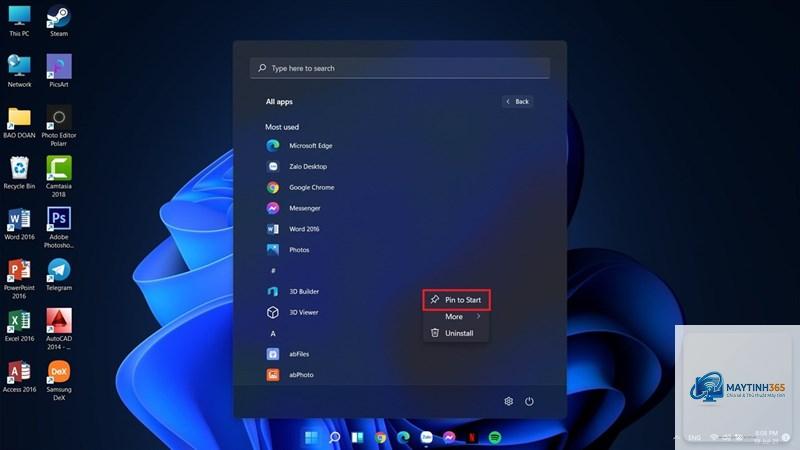
Trong danh sách “All apps” (Tất cả ứng dụng), cuộn xuống và tìm mục có tên Settings (thường có biểu tượng bánh răng).
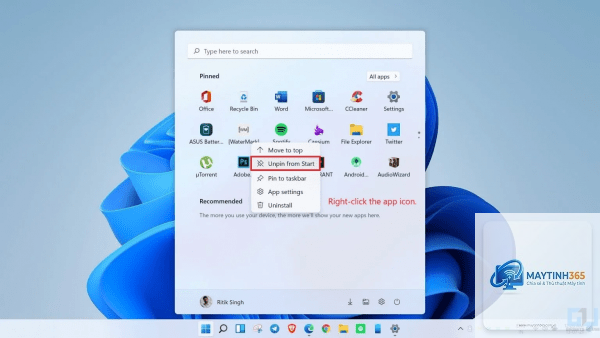
Nhấp chuột phải (hoặc nhấn giữ) vào biểu tượng Settings.
Trong menu ngữ cảnh hiện ra, chọn Pin to Start (Ghim vào Start).
Ngay lập tức, biểu tượng Settings sẽ xuất hiện ở khu vực “Pinned” trên Start Menu của bạn.
Nếu bạn muốn ghim Settings vào thanh Taskbar thay vì Start Menu, ở bước 4 hãy chọn “Pin to taskbar”.
Cách ghim Settings vào Start Menu trên Windows 10
Trên Windows 10, quy trình thực hiện cũng tương tự nhưng giao diện có khác biệt nhỏ:
Mở Start Menu bằng cách nhấn phím Windows hoặc click vào biểu tượng Windows ở góc trái màn hình.
Nhìn vào danh sách ứng dụng bên trái, tìm đến thư mục Windows System hoặc cuộn xuống chữ S để thấy Settings.
Nhấp chuột phải vào Settings.
Chọn Pin to Start.
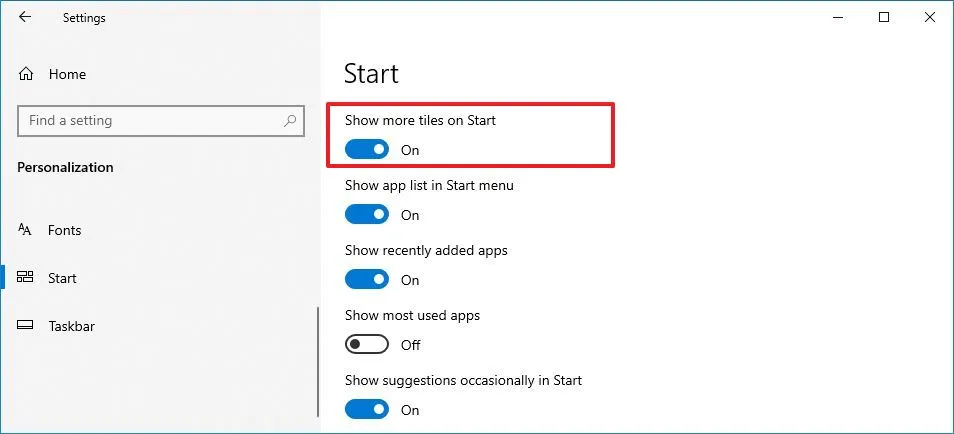
Biểu tượng Settings sẽ xuất hiện dưới dạng một ô vuông (tile) ở phía bên phải của Start Menu.
Nhấp chuột phải vào biểu tượng Settings đã được ghim trên Start Menu, sau đó chọn “Unpin from Start” (Bỏ ghim khỏi Start). Thao tác này không xóa ứng dụng Settings khỏi máy tính, chỉ đơn giản là loại bỏ lối tắt của nó khỏi Start Menu.
Cách ghim Settings vào Start Menu có hoạt động trên Windows 11 không?
Có, cách này hoàn toàn hoạt động trên Windows 11. Tuy nhiên, do giao diện Start Menu của Windows 11 không còn các ô vuông (tiles) như Windows 10, biểu tượng Settings sẽ xuất hiện dưới dạng một icon tròn hoặc vuông nhỏ trong khu vực “Pinned”.
Tôi có thể ghim một trang cài đặt cụ thể trong Settings vào Start Menu không?
Có,
Nếu bạn không thấy Settings trong danh sách “All apps”, có thể ứng dụng này đã bị ẩn hoặc bị hỏng. Hãy thử chạy lệnh sfc /scannow trong Command Prompt (chạy với quyền Administrator) để kiểm tra và sửa chữa các tệp hệ thống bị lỗi. Nếu vẫn không được,
Về cơ bản là giống nhau, nhưng Settings là một ứng dụng hệ thống nên đôi khi tùy chọn “Pin to Start” có thể bị ẩn hoặc không khả dụng nếu bạn đang ở chế độ máy tính bảng (Tablet mode) hoặc có cấu hình đặc biệt từ nhà sản xuất.
Kết luận
Cách ghim Settings vào Start Menu là một thủ thuật nhỏ nhưng mang lại hiệu quả lớn trong việc tối ưu hóa trải nghiệm người dùng trên Windows. Chỉ với vài thao tác đơn giản, bạn đã có thể truy cập vào trung tâm cài đặt của hệ điều hành một cách nhanh chóng và thuận tiện nhất. Dù bạn đang sử dụng Windows 10 hay Windows 11, quy trình thực hiện đều rất dễ dàng và không yêu cầu bất kỳ kiến thức kỹ thuật chuyên sâu nào. Hãy áp dụng ngay hôm nay để thấy sự khác biệt trong tốc độ làm việc của bạn. Nếu gặp bất kỳ khó khăn nào, các giải pháp khắc phục trong bài viết này sẽ giúp bạn giải quyết một cách triệt để.