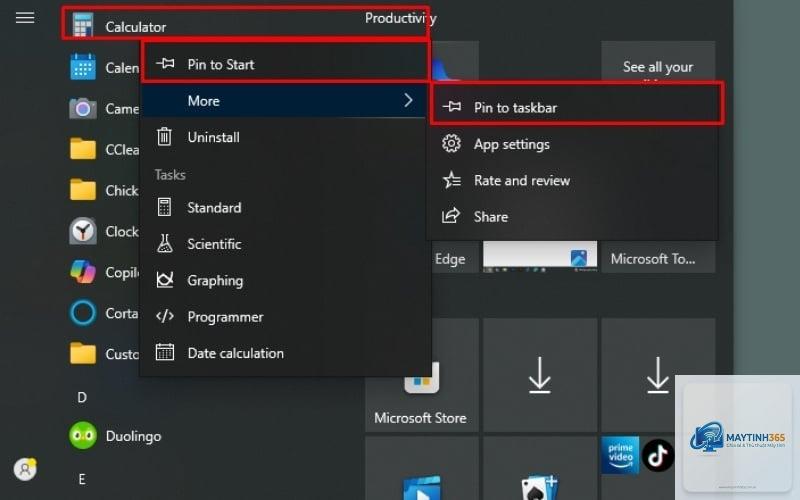
Việc truy cập nhanh vào ứng dụng Máy tính (Calculator) là nhu cầu thường xuyên của nhiều người dùng Windows. Thay vì mỗi lần phải gõ tên trên thanh tìm kiếm,
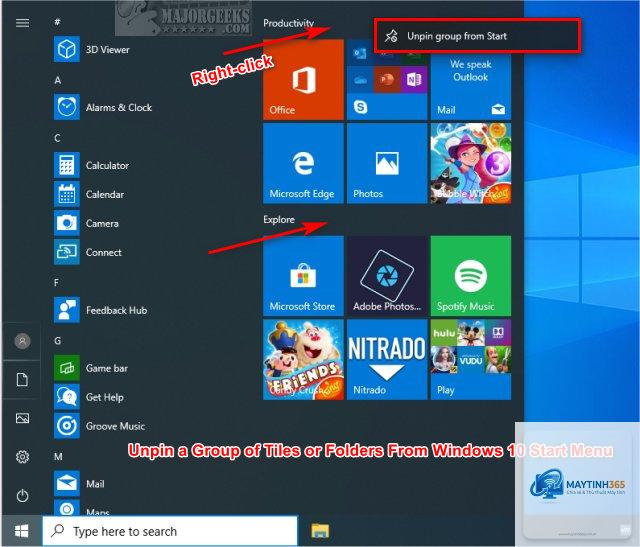
Nhấp chuột phải vào biểu tượng Calculator trong khu vực đã ghim trên Start Menu, sau đó chọn “Unpin from Start” (Bỏ ghim khỏi Start).
Tôi có thể ghim Calculator vào Start Menu trên Windows 7 không?
Windows 7 không hỗ trợ tính năng ghim ứng dụng vào Start Menu theo cách tương tự Windows 10 và 11. Bạn chỉ có thể ghim nó vào thanh Taskbar hoặc tạo shortcut trên Desktop.
Tại sao tôi không thấy Calculator trong danh sách ứng dụng sau khi cập nhật Windows?
Một số bản cập nhật có thể gây ra lỗi tạm thời. Hãy thử khởi động lại máy tính. Nếu vẫn không thấy, hãy vào Settings > Apps > Apps & features, tìm Calculator và chọn “Advanced options” > “Reset”.
Ghim Calculator vào Start Menu có ảnh hưởng đến hiệu suất máy tính không?
Hoàn toàn không. Việc ghim một ứng dụng chỉ đơn giản là tạo một shortcut trong menu Start, không tiêu tốn tài nguyên hệ thống hay ảnh hưởng đến tốc độ máy.
Tôi có thể ghim nhiều hơn một ứng dụng Calculator vào Start Menu không?
Không. Windows chỉ cho phép ghim một shortcut duy nhất cho mỗi ứng dụng vào Start Menu. Nếu bạn muốn có nhiều phiên bản, hãy sử dụng các ứng dụng máy tính khác nhau từ bên thứ ba.
Kết Luận
Cách ghim Calculator vào Start Menu là một thủ thuật nhỏ nhưng mang lại hiệu quả lớn trong việc tối ưu hóa thao tác hàng ngày trên Windows. Chỉ với vài cú nhấp chuột, bạn đã có thể đưa công cụ tính toán quen thuộc lên vị trí ưu tiên, giúp công việc trở nên mượt mà và nhanh chóng hơn. Dù bạn sử dụng Windows 10 hay Windows 11, quy trình thực hiện đều rất đơn giản và dễ nhớ. Hãy áp dụng ngay hôm nay để trải nghiệm sự khác biệt trong cách bạn tương tác với hệ điều hành Windows. Nếu gặp bất kỳ khó khăn nào, các bước khắc phục trong bài viết này sẽ giúp bạn giải quyết một cách triệt để.