Trong quá trình làm việc với hệ điều hành Windows, lệnh tree trong cmd là một công cụ dòng lệnh mạnh mẽ giúp hiển thị toàn bộ cấu trúc thư mục dưới dạng đồ họa cây. Người dùng có thể hình dung ngay lập tức các thư mục con, file bên trong ổ đĩa hoặc một đường dẫn cụ thể mà không cần mở File Explorer. Bài viết này sẽ phân tích chuyên sâu về cách sử dụng, cú pháp, các tham số mở rộng và ứng dụng thực tế của lệnh tree command trong Windows.
Lệnh tree là một tiện ích dòng lệnh có sẵn trong Command Prompt của Windows, được sử dụng để hiển thị cấu trúc thư mục của ổ đĩa hoặc thư mục hiện tại dưới dạng sơ đồ cây. Mỗi thư mục con được biểu diễn bằng một nhánh, giúp người dùng dễ dàng nhận biết hệ thống phân cấp tập tin. Lệnh này đặc biệt hữu ích khi cần kiểm tra tổ chức dữ liệu, phát hiện thư mục rỗng hoặc ghi lại cấu trúc dự án để báo cáo.
Khác với lệnh dir chỉ liệt kê danh sách file và thư mục, tree cmd cung cấp góc nhìn trực quan về mối quan hệ cha – con giữa các thư mục. Đây là công cụ không thể thiếu cho quản trị viên hệ thống, lập trình viên và người dùng nâng cao khi làm việc với dữ liệu lớn.
Cú Pháp Cơ Bản Của Lệnh Tree
Cú pháp tổng quát của lệnh tree trong cmd như sau:
tree [ổ_đĩa:][đường_dẫn] [/F] [/A]
ổ_đĩa: Ví dụ C:, D: – cho biết ổ đĩa cần quét.
đường_dẫn: Đường dẫn tuyệt đối hoặc tương đối đến thư mục muốn hiển thị.
/F: Hiển thị cả tên file trong mỗi thư mục.
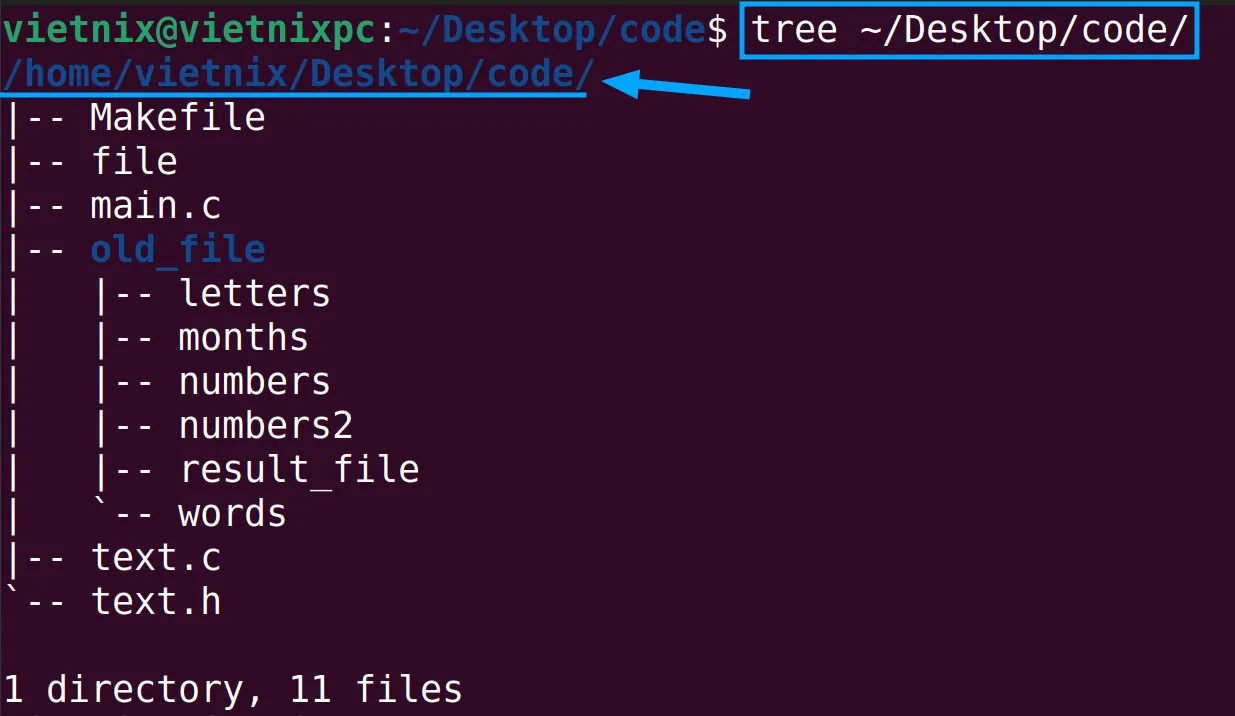
/A: Sử dụng ký tự ASCII thay vì ký tự đồ họa để vẽ cây.
Ví dụ đơn giản: Gõ tree và Enter sẽ hiển thị cấu trúc thư mục của thư mục hiện tại. Gõ tree C:Windows để xem cây thư mục của thư mục Windows.
Các Tham Số Thường Dùng Khi Sử Dụng Lệnh Tree
Bảng dưới đây tổng hợp các tham số chính và chức năng của chúng:
Tham số
Mô tả
Ví dụ
Không tham số
Hiển thị cấu trúc thư mục hiện tại, chỉ gồm tên thư mục.
tree
/F
Hiển thị cả tên file bên trong mỗi thư mục.
tree D:Project /F
/A
Dùng ký tự ASCII (|, +, -) thay cho ký tự đồ họa Unicode.
tree C: /A
Kết hợp /F /A
Hiển thị cả file với ký tự ASCII, phù hợp khi xuất ra file text.
tree /F /A > output.txt
Sử dụng tham số /A đặc biệt hữu ích khi muốn sao chép kết quả vào tài liệu văn bản thuần hoặc email, vì ký tự ASCII tương thích tốt hơn so với ký tự đồ họa.
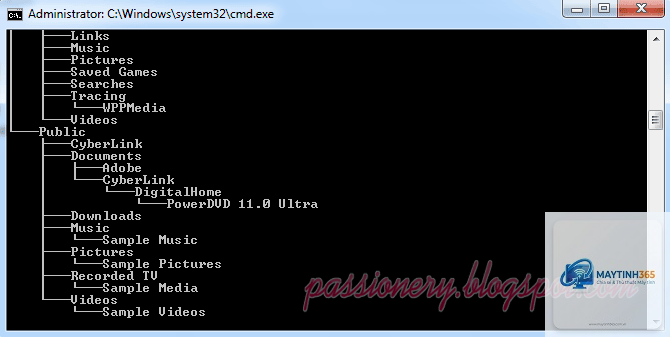
Mở Command Prompt và gõ tree. Kết quả hiển thị các thư mục con cùng cấp với thư mục hiện tại dưới dạng cây. Các nhánh được vẽ bằng ký tự đường kẻ dọc (│) và nối (├───, └───). Không có file nào xuất hiện nếu không thêm /F.
Ví dụ 2: Xem Cây Thư Mục Kèm Tập Tin
Gõ tree /F để thấy danh sách tất cả file nằm trong từng thư mục. Ví dụ, trong thư mục chứa mã nguồn,
Thêm tham số /F vào lệnh. Ví dụ: tree C:MyFolder /F sẽ hiển thị tất cả file trong từng thư mục con.
Tại sao lệnh tree không hiển thị ký tự đồ họa đẹp?
Có thể do font chữ trong Command Prompt không hỗ trợ Unicode. Hãy thử dùng tham số /A để chuyển sang ký tự ASCII, hoặc đổi font sang ‘Lucida Console’ hoặc ‘Consolas’.
Lệnh tree có thể xuất ra file PDF được không?
Không trực tiếp. Bạn xuất ra file text bằng toán tử >, sau đó sử dụng phần mềm chuyển đổi hoặc copy vào tài liệu Word rồi lưu thành PDF.
Có thể hiển thị giới hạn số cấp thư mục không?
Lệnh tree trong Windows không có tham số giới hạn độ sâu. Phải dùng giải pháp thủ công: xuất toàn bộ rồi lọc, hoặc sử dụng script PowerShell tùy chỉnh.
Có, vì PowerShell gọi lệnh tree từ cmd.exe, nên cú pháp và tham số tương tự. Tuy nhiên, PowerShell cũng có lệnh ghép Get-ChildItem với tham số -Name và -Recurse để đạt kết quả tương tự.
Kết Luận
Lệnh tree trong cmd là một công cụ đơn giản nhưng cực kỳ hiệu quả để trực quan hóa cấu trúc thư mục trên Windows. Với cú pháp dễ nhớ, các tham số /F và /A, người dùng có thể nhanh chóng nắm bắt tổ chức dữ liệu, phục vụ cho quản lý dự án, kiểm tra hệ thống hay lập báo cáo. Mặc dù còn một số hạn chế về thông tin chi tiết và khả năng lọc, nhưng trong hầu hết trường hợp, tree vẫn là lựa chọn hàng đầu cho nhu cầu hiển thị cây thư mục.
Thực hành thường xuyên với các ví dụ và kết hợp với các lệnh khác như dir, findstr sẽ giúp bạn khai thác tối đa sức mạnh của dòng lệnh Windows. Hãy bắt đầu bằng cách mở Command Prompt và gõ tree /F để khám phá cấu trúc ổ C của bạn ngay hôm nay.