Việc thiết lập và quản lý các thiết bị Bluetooth trên Windows đôi khi gặp lỗi không mong muốn như không kết nối được, thiết bị hiển thị sai tên, hoặc driver hoạt động bất thường. Nhiều người dùng tìm đến cách chỉnh bluetooth devices registry như một giải pháp triệt để để can thiệp sâu vào hệ thống, xoá bỏ các cấu hình lỗi thời hoặc khôi phục hoạt động ổn định cho adapter Bluetooth. Bài viết này sẽ cung cấp hướng dẫn toàn diện, từ kiến thức nền tảng về Registry Editor cho đến các thao tác chỉnh sửa cụ thể, an toàn và hiệu quả.
Registry Editor là gì và vì sao cần can thiệp vào Bluetooth Devices Registry?
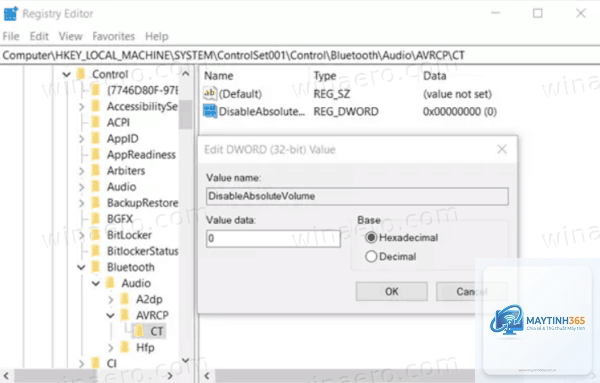
Registry Editor (Regedit) là cơ sở dữ liệu trung tâm của Windows, lưu trữ toàn bộ cấu hình hệ thống, phần mềm và phần cứng. Đối với Bluetooth, các thông tin như khóa kết nối, driver instance ID, trạng thái pairing và danh sách thiết bị đã ghép đôi đều được ghi lại trong các nhánh registry cụ thể.
Khi gỡ bỏ thiết bị Bluetooth qua giao diện Settings hoặc Device Manager không triệt để, các “đuôi” registry vẫn tồn tại và gây ra xung đột. Cách chỉnh bluetooth devices registry giúp bạn dọn dẹp hoàn toàn dữ liệu cũ, sửa lỗi driver bị hỏng, hoặc thậm chí ép buộc Windows nhận diện lại adapter Bluetooth từ đầu.
Các nhánh Registry quan trọng liên quan đến Bluetooth
Trước khi thực hiện bất kỳ thay đổi nào, bạn cần xác định đúng đường dẫn.
HKLMSYSTEMCurrentControlSetEnumBTH: Nơi Windows lưu thông tin device instance cho tất cả các thiết bị Bluetooth từng được phát hiện.
HKLMSOFTWAREMicrosoftWindows NTCurrentVersionBT: Quản lý danh sách thiết bị đã ghép đôi, bao gồm cả link key và tên thiết bị.
Hướng dẫn từng bước: Cách chỉnh bluetooth devices registry an toàn
Can thiệp vào Registry tiềm ẩn rủi ro nếu bạn xoá nhầm hoặc sửa sai giá trị. Hãy luôn sao lưu Registry trước khi thực hiện (trong Regedit: File > Export, chọn “All” hoặc nhánh con cụ thể).
Bước 1: Sao lưu toàn bộ Registry Bluetooth
Trong Registry Editor, điều hướng đến các nhánh đã nêu ở trên. Nhấp chuột phải vào từng nhánh và chọn Export. Lưu file.reg vào thư mục an toàn. Việc này cho phép bạn khôi phục lại nếu gặp sự cố.
Bước 2: Xoá device instance cũ trong EnumBTH
Trong đường dẫn HKLMSYSTEMCurrentControlSetEnumBTH, bạn sẽ thấy các key con dạng mã hex dài (Device Instance ID). Mỗi thiết bị Bluetooth đã từng kết nối đều có một key như vậy. Nếu một thiết bị không còn được sử dụng hoặc gây lỗi,
Phương pháp này thường được áp dụng trong các trường hợp:
Lỗi “Device cannot connect” sau khi cập nhật Windows hoặc driver.
Bluetooth adapter bị ẩn hoặc hiện dấu chấm than vàng dù đã cài lại driver.
Ghép nối thất bại với mã lỗi 0x80070005 hoặc 0x80070490 do xung đột link key cũ.
Muốn reset toàn bộ trạng thái Bluetooth về như khi mới cài Windows.
Câu hỏi thường gặp về cách chỉnh bluetooth devices registry
Tôi có cần quyền Administrator để chỉnh bluetooth devices registry không?
Có. Registry Editor yêu cầu quyền quản trị viên để sửa đổi các nhánh hệ thống (HKLM). Bạn phải đăng nhập tài khoản Administrator hoặc nhấp chuột phải vào Regedit và chọn “Run as Administrator”.
Sau khi xoá link key trong Registry, tôi có phải ghép nối lại tất cả thiết bị?
Đúng vậy. Khi bạn xoá key trong nhánh BT, Windows mất thông tin pairing. Lần kết nối tiếp theo, bạn phải thực hiện ghép nối lại từ đầu.
Có công cụ tự động giúp chỉnh bluetooth devices registry không?
Có một số tiện ích như Bluetooth Command Line Tools hoặc script PowerShell từ Microsoft, nhưng tự chỉnh tay vẫn an toàn hơn vì bạn kiểm soát được từng thay đổi. Tuyệt đối không sử dụng phần mềm dọn dẹp registry không rõ nguồn gốc vì chúng có thể xoá nhầm.
Làm gì nếu sau khi chỉnh registry, Bluetooth hoàn toàn biến mất?
Hãy khôi phục lại file.reg đã sao lưu. Nếu không có bản sao lưu, vào Device Manager > View > Show hidden devices, tìm Bluetooth radio và cài đặt lại driver từ trang chủ nhà sản xuất máy tính.
Lưu ý quan trọng trước khi thực hiện cách chỉnh bluetooth devices registry
Luôn đảm bảo bạn đã ngắt kết nối tất cả thiết bị Bluetooth trước khi bắt đầu. Tắt dịch vụ Bluetooth trong services.msc (Bluetooth Support Service) để tránh xung đột trong quá trình xoá key. Nếu máy tính của bạn thuộc tổ chức có chính sách bảo mật, hãy tham khảo ý kiến quản trị viên vì thay đổi Registry có thể bị chính sách group ngăn chặn.
Cách chỉnh bluetooth devices registry là một kỹ thuật nâng cao nhưng cực kỳ hữu hiệu để giải quyết các vấn đề Bluetooth mà phương pháp thông thường không xử lý được. Bằng cách sao lưu cẩn thận, xác định đúng nhánh registry và thực hiện tuần tự các bước, bạn có thể “hồi sinh” adapter Bluetooth, loại bỏ thiết bị lỗi thời và tối ưu hiệu suất kết nối. Hãy luôn nhớ rằng, sự chính xác và thận trọng là chìa khóa để thao tác với Registry thành công.