Bluetooth adapter là thiết bị phần cứng cho phép máy tính kết nối không dây với các thiết bị ngoại vi như chuột, bàn phím, tai nghe, loa, điện thoại thông minh. Việc biết cách xem bluetooth adapter giúp bạn kiểm tra trạng thái hoạt động, xác định driver, phiên bản Bluetooth và khắc phục sự cố kết nối nhanh chóng. Bài viết này hướng dẫn chi tiết từng bước kiểm tra Bluetooth adapter trên Windows 10, Windows 11 và macOS.
Bluetooth adapter là gì và tại sao cần xem thông tin?
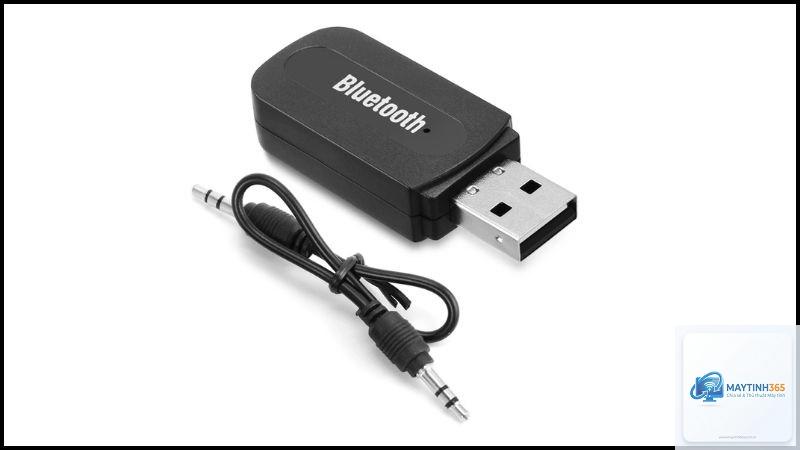
Bluetooth adapter, còn gọi là Bluetooth dongle hoặc card Bluetooth, là một chip hoặc thiết bị USB nhỏ gắn trong hoặc cắm ngoài máy tính. Nó chịu trách nhiệm phát và nhận tín hiệu Bluetooth để kết nối với các thiết bị khác trong phạm vi khoảng 10 mét.
Xem thông tin Bluetooth adapter giúp bạn:
Kiểm tra xem máy tính có hỗ trợ Bluetooth hay không
Xác định phiên bản Bluetooth (4.0, 4.2, 5.0, 5.1, 5.2)
Cách xem bluetooth adapter trên Windows 10 và Windows 11
Sử dụng Device Manager (Trình quản lý thiết bị)
Device Manager là công cụ tích hợp sẵn trong Windows, cho phép bạn xem toàn bộ phần cứng bao gồm Bluetooth adapter.
Bước 1: Nhấn tổ hợp phím Windows + X và chọn Device Manager từ menu hiện ra. Hoặc gõ “Device Manager” vào thanh tìm kiếm Start và nhấn Enter.
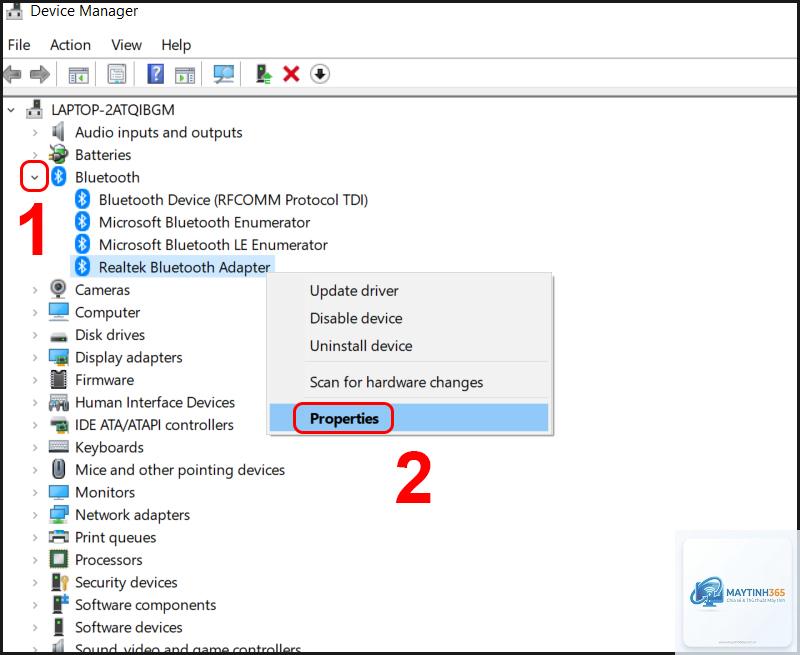
Bước 2: Trong cửa sổ Device Manager, tìm mục Bluetooth. Nhấp vào mũi tên bên cạnh để mở rộng danh sách.
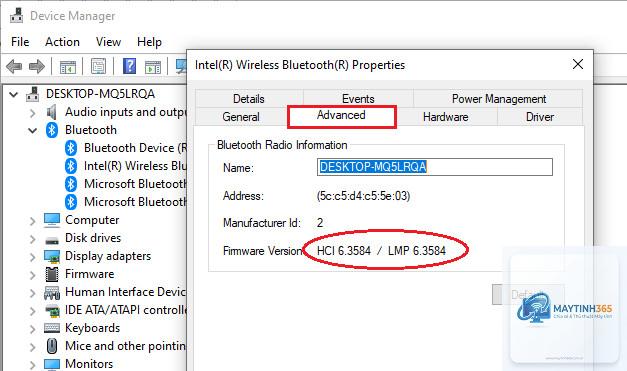
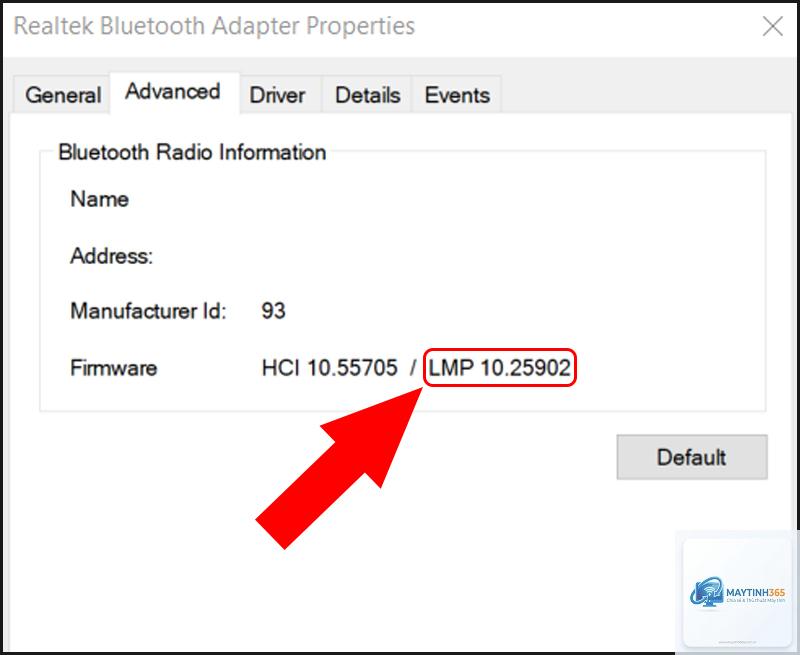
Bước 3: Bạn sẽ thấy tên Bluetooth adapter hiển thị, ví dụ: “Intel(R) Wireless Bluetooth(R)”, “Realtek Bluetooth Adapter”, “Qualcomm Bluetooth Adapter”. Nhấp chuột phải vào tên adapter và chọn Properties để xem thông tin chi tiết như trạng thái, driver, phiên bản.
Trong tab General, bạn thấy trạng thái “This device is working properly” nếu adapter hoạt động bình thường. Tab Driver hiển thị nhà cung cấp driver, ngày phát hành và phiên bản driver. Tab Details cho phép xem Hardware ID để xác định chính xác model adapter.
Sử dụng Settings (Cài đặt Windows)
Windows Settings cung cấp giao diện trực quan để xem và quản lý Bluetooth adapter.
Bước 1: Nhấn Windows + I để mở Settings.
Bước 2: Chọn Bluetooth & devices (Windows 11) hoặc Devices rồi chọn Bluetooth & other devices (Windows 10).
Bước 3: Tại đây, bạn thấy công tắc bật/tắt Bluetooth. Nếu Bluetooth adapter hoạt động, công tắc hiển thị màu xanh. Nhấp vào More Bluetooth options để xem thêm thông tin về adapter, bao gồm tên thiết bị và trạng thái kết nối.
Dòng lệnh giúp bạn xem thông tin Bluetooth adapter nhanh chóng mà không cần giao diện đồ họa.
Bước 1: Nhấn Windows + R, gõ cmd và nhấn Enter để mở Command Prompt. Hoặc nhấp chuột phải vào Start và chọn Windows Terminal (Admin).
Bước 2: Gõ lệnh devmgmt.msc và nhấn Enter để mở Device Manager từ dòng lệnh. Hoặc gõ lệnh pnputil /enum-devices /class Bluetooth để liệt kê tất cả thiết bị Bluetooth trong hệ thống.
Bước 3: Kết quả hiển thị tên adapter, trạng thái và thông tin driver.
Mở Device Manager và tìm mục Bluetooth. Nếu có mục này, máy tính có Bluetooth adapter. Bạn cũng có thể kiểm tra bằng cách nhấp vào biểu tượng Bluetooth ở khay hệ thống hoặc vào Settings > Bluetooth & devices.
Cách xem bluetooth adapter trên Windows 7?
Trên Windows 7, vào Start > Control Panel > Device Manager. Tìm mục Bluetooth, nhấp đúp để xem thông tin. Nếu không thấy, vào View > Show hidden devices để hiển thị thiết bị ẩn.
Bluetooth adapter có cần driver không?
Có, Bluetooth adapter cần driver để hệ điều hành nhận diện và giao tiếp. Windows thường tự động cài driver qua Windows Update, nhưng một số adapter đời cũ cần cài thủ công từ đĩa CD hoặc trang web nhà sản xuất.
Tại sao Bluetooth adapter không hiển thị trong Device Manager?
Nguyên nhân có thể do adapter bị tắt trong BIOS, driver chưa cài, hoặc adapter bị hỏng. Kiểm tra BIOS, cài driver mới nhất, hoặc thử cắm adapter USB rời vào máy tính khác để xác định lỗi phần cứng.
Trên laptop, Bluetooth adapter thường hàn chết trên mainboard hoặc gắn cùng card Wi-Fi dạng M.2. Bạn có thể thay card Wi-Fi/BT combo nếu laptop hỗ trợ. Trên PC, dùng Bluetooth adapter USB rời là cách đơn giản nhất để nâng cấp lên phiên bản mới.
Kết luận
Cách xem bluetooth adapter là kỹ năng cơ bản nhưng quan trọng giúp bạn quản lý kết nối không dây trên máy tính hiệu quả. Từ việc sử dụng Device Manager, Settings, Command Prompt trên Windows đến System Information trên macOS, mỗi phương pháp đều cung cấp thông tin cần thiết để kiểm tra trạng thái, driver và phiên bản Bluetooth adapter.
Khi gặp sự cố Bluetooth, việc đầu tiên là xác định adapter có hoạt động hay không thông qua các bước kiểm tra đã hướng dẫn. Nếu adapter bị lỗi phần cứng, giải pháp thay thế bằng Bluetooth USB dongle là kinh tế và nhanh chóng. Với kiến thức này, bạn hoàn toàn có thể tự xử lý các vấn đề Bluetooth thường gặp mà không cần mang máy ra tiệm sửa chữa.