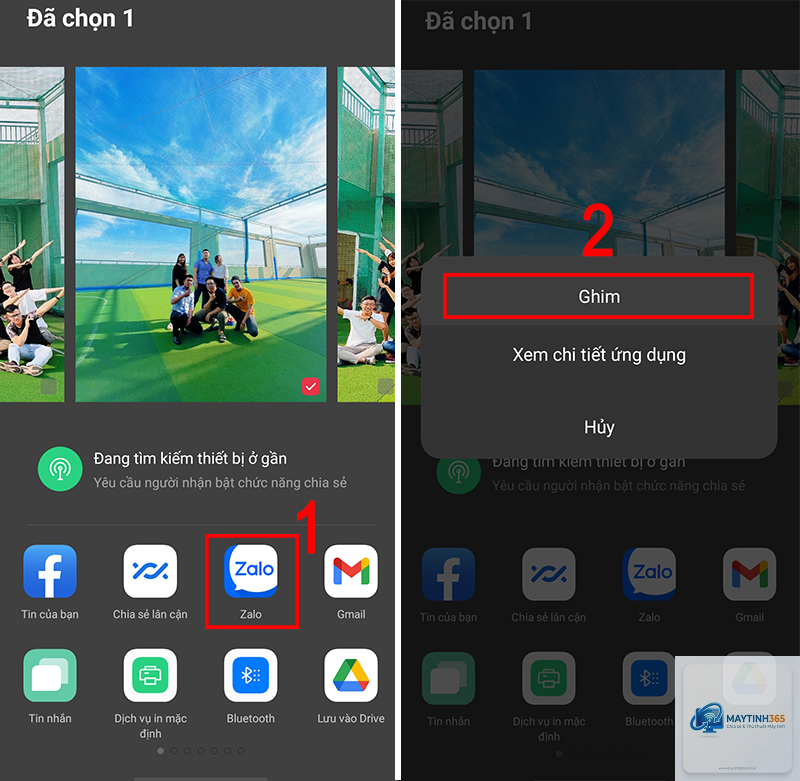
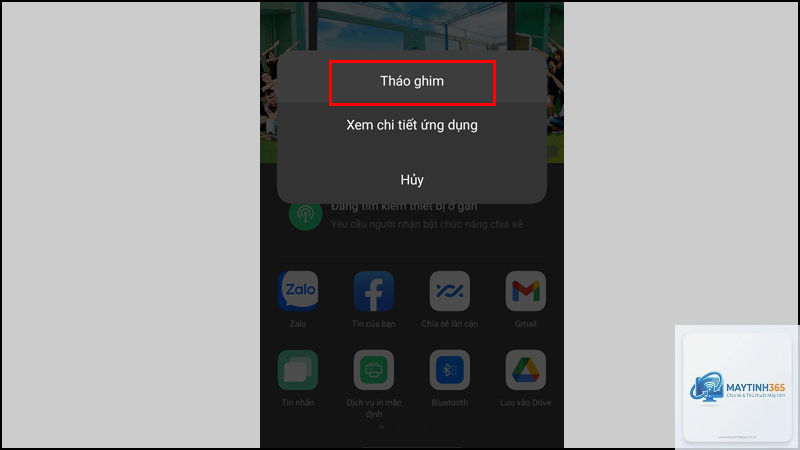
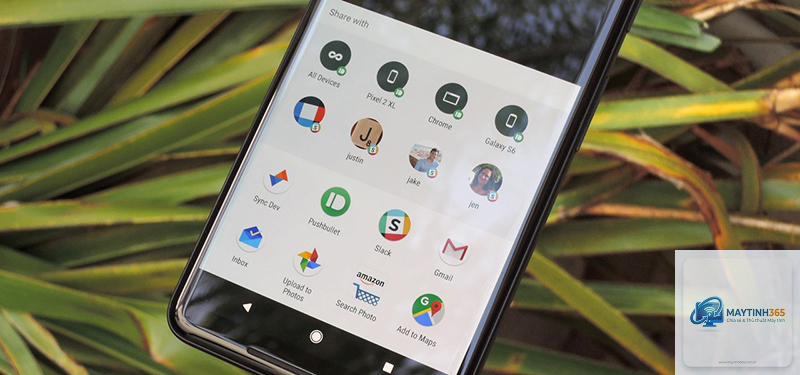
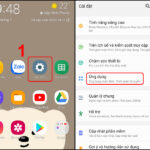
Khu vực ứng dụng ghim là một tính năng quan trọng giúp người dùng truy cập nhanh vào các ứng dụng yêu thích mà không cần tìm kiếm qua nhiều bước. Việc nắm vững cách tùy chỉnh khu vực ứng dụng ghim không chỉ giúp tối ưu hóa trải nghiệm sử dụng thiết bị mà còn tiết kiệm thời gian đáng kể trong công việc hàng ngày. Bài viết này sẽ hướng dẫn bạn chi tiết từng bước để tinh chỉnh khu vực này trên các nền tảng phổ biến như Windows, macOS, Android và iOS.
Khu vực ứng dụng ghim là gì và tại sao cần tùy chỉnh?
Khu vực ứng dụng ghim là một không gian trên thanh tác vụ, dock hoặc màn hình chính nơi người dùng có thể gắn các ứng dụng thường dùng để truy cập nhanh. Tính năng này xuất hiện trên hầu hết các hệ điều hành hiện đại và đóng vai trò như một bảng điều khiển cá nhân hóa.
Việc tùy chỉnh khu vực ứng dụng ghim mang lại nhiều lợi ích thiết thực. Người dùng có thể sắp xếp các ứng dụng theo thứ tự ưu tiên, loại bỏ những ứng dụng không cần thiết và thêm vào những công cụ mới. Điều này đặc biệt hữu ích khi bạn làm việc với nhiều phần mềm cùng lúc hoặc muốn tối ưu hóa quy trình làm việc.
Cách tùy chỉnh khu vực ứng dụng ghim trên Windows 10 và Windows 11
Ghim ứng dụng vào thanh tác vụ Windows
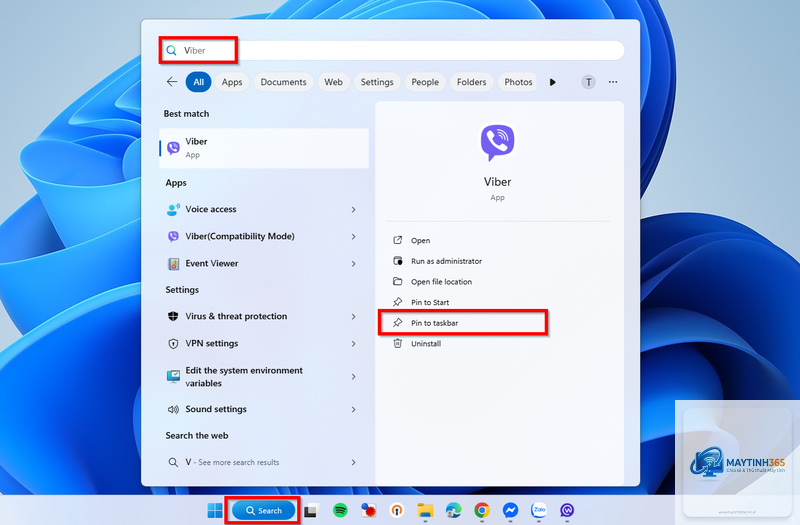
Trên Windows 10 và Windows 11, thanh tác vụ là nơi tập trung các ứng dụng ghim phổ biến nhất. Để ghim một ứng dụng, bạn nhấp chuột phải vào biểu tượng ứng dụng trong Start Menu hoặc trên desktop, sau đó chọn “Ghim vào thanh tác vụ”. Quy trình này tương tự trên cả hai phiên bản Windows.
Đối với các ứng dụng đang chạy,
Nhấp chuột phải vào biểu tượng ứng dụng trong Start Menu, chọn “Ghim vào thanh tác vụ”. Bạn cũng có thể kéo trực tiếp ứng dụng từ Start Menu xuống thanh tác vụ.
Có thể ghim thư mục vào Dock trên macOS không?
Có,
Nguyên nhân có thể do lỗi hệ thống hoặc file hệ thống bị hỏng. Thử khởi động lại File Explorer hoặc chạy lệnh SFC /scannow trong Command Prompt để sửa lỗi.
Làm thế nào để xóa ứng dụng ghim khỏi màn hình chính Android?
Nhấn và giữ biểu tượng ứng dụng, sau đó kéo nó lên biểu tượng “Xóa” hoặc “Gỡ cài đặt” ở đầu màn hình.
Có thể đồng bộ khu vực ứng dụng ghim giữa các thiết bị không?
Trên Windows, bạn có thể đồng bộ thông qua tài khoản Microsoft. Trên macOS và iOS, iCloud đồng bộ Dock và màn hình chính giữa các thiết bị Apple.
Kết luận
Cách tùy chỉnh khu vực ứng dụng ghim là một kỹ năng quan trọng giúp tối ưu hóa trải nghiệm sử dụng thiết bị. Mỗi nền tảng đều có những phương pháp riêng, từ đơn giản như kéo thả đến phức tạp như chỉnh sửa Registry. Điều quan trọng là hiểu rõ nhu cầu sử dụng của bản thân và áp dụng các tùy chỉnh phù hợp.
Việc dành thời gian để tinh chỉnh khu vực ứng dụng ghim sẽ mang lại lợi ích lâu dài về hiệu suất làm việc và trải nghiệm người dùng. Hãy bắt đầu với những thay đổi nhỏ và điều chỉnh dần dần để tìm ra cấu hình tối ưu nhất cho riêng bạn.