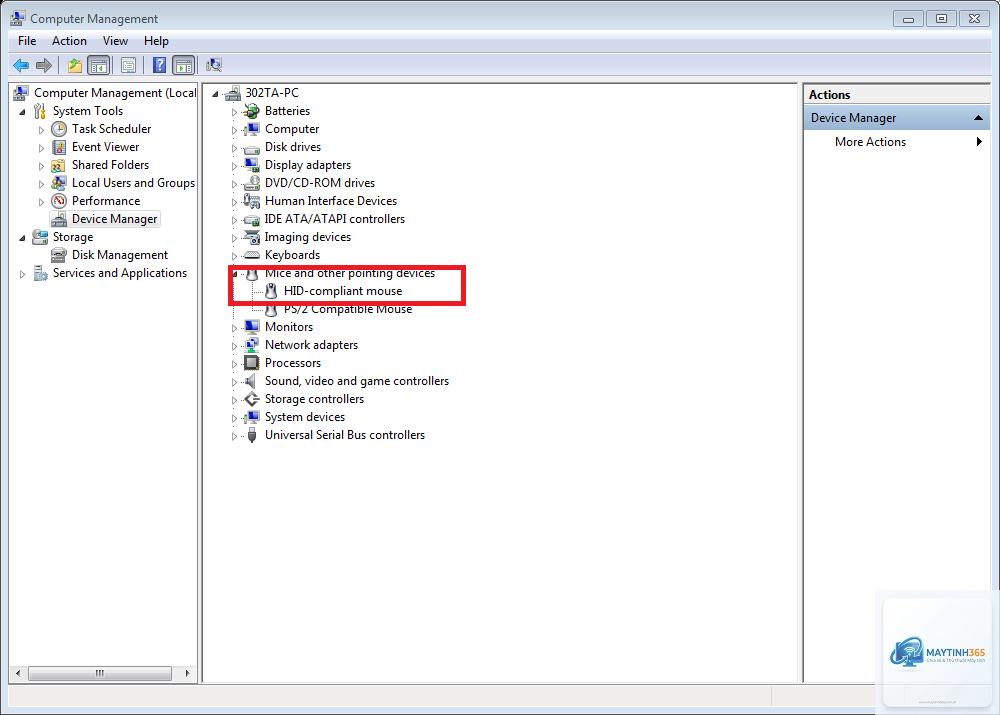
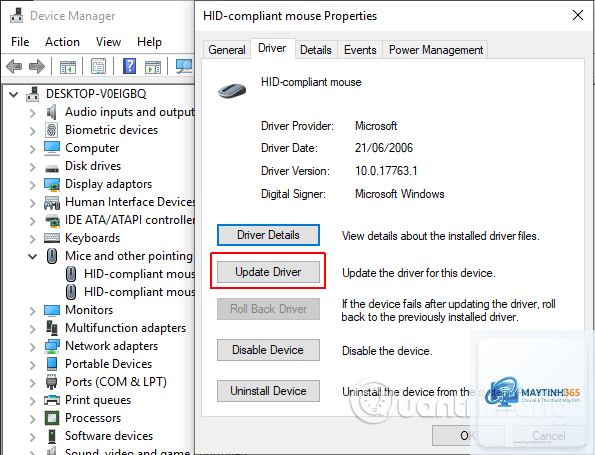
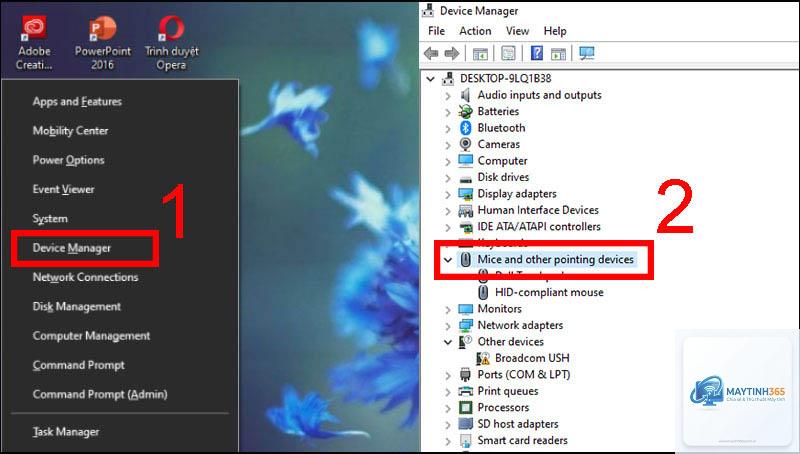
Việc kiểm tra và quản lý thiết bị chuột thông qua Device Manager là một kỹ năng cơ bản nhưng vô cùng quan trọng trên Windows. Nhiều người dùng gặp khó khăn khi chuột ngừng hoạt động hoặc hoạt động thất thường, nhưng không biết cách xem mice trong device manager để chẩn đoán sự cố. Thao tác này không chỉ giúp bạn xác định driver chuột đã được cài đặt đúng hay chưa, mà còn hỗ trợ phát hiện xung đột phần cứng, cập nhật driver hoặc khôi phục thiết bị về trạng thái hoạt động ổn định. Trong bài viết này, chúng
Device Manager là gì và tại sao cần xem mice trong device manager?
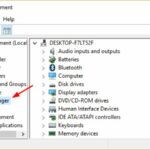
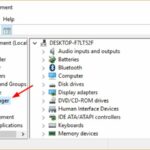
Device Manager (Trình quản lý thiết bị) là một công cụ hệ thống tích hợp sẵn trong Windows, cho phép người dùng xem và kiểm soát tất cả phần cứng được kết nối với máy tính. Khi bạn muốn cách xem mice trong device manager, thực chất bạn đang truy cập vào danh sách các thiết bị đầu vào, nơi Windows liệt kê tất cả chuột, bàn di chuột (touchpad) và các thiết bị trỏ khác.
Công cụ này đặc biệt hữu ích khi chuột của bạn gặp vấn đề như không di chuyển, click không phản hồi hoặc bị lag. Thông qua Device Manager,
Nguyên nhân phổ biến nhất là cổng USB bị lỗi hoặc driver USB bị hỏng. Hãy thử cắm chuột vào cổng USB khác. Nếu vẫn không thấy, kiểm tra trong mục Universal Serial Bus controllers xem có thiết bị nào báo lỗi không. Đôi khi, chuột không dây cần được kết nối lại qua Bluetooth hoặc receiver.
Làm thế nào để phân biệt chuột thật và chuột ảo trong Device Manager?
Chuột thật là thiết bị vật lý bạn đang cầm. Chuột ảo thường do phần mềm tạo ra (ví dụ: driver touchpad tạo nhiều entry). Để phân biệt, nhấp chuột phải vào thiết bị, chọn Properties > Details > Hardware Ids. Nếu ID bắt đầu bằng HIDVID_… thì đó là thiết bị thật. Nếu là ACPI… thì có thể là thiết bị ảo.
Có cần cài driver riêng cho chuột không?
Với chuột cơ bản (có dây hoặc không dây thông thường), Windows tự động cài driver HID-compliant mouse, đủ để hoạt động. Với chuột gaming hoặc chuột có nhiều nút bấm, bạn nên cài driver từ nhà sản xuất để sử dụng đầy đủ tính năng.
Sau khi gỡ driver chuột trong Device Manager, chuột không hoạt động, phải làm sao?
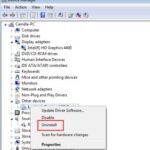
Khởi động lại máy tính. Windows sẽ tự động phát hiện phần cứng và cài lại driver mặc định. Nếu vẫn không được, hãy kết nối chuột có dây khác để tải driver từ trang web nhà sản xuất.
Tôi có thể xem thông tin firmware của chuột trong Device Manager không?
Không trực tiếp. Device Manager chỉ hiển thị thông tin driver và phần cứng cơ bản. Để xem firmware, bạn cần sử dụng phần mềm chuyên dụng từ nhà sản xuất như Logitech G HUB, Razer Synapse hoặc Corsair iCUE.
Kết luận
Cách xem mice trong device manager là một kỹ năng đơn giản nhưng cực kỳ hữu ích, giúp bạn tự chủ trong việc quản lý và khắc phục sự cố chuột trên Windows. Chỉ với vài thao tác, bạn có thể kiểm tra trạng thái driver, phát hiện lỗi phần cứng và đưa ra hướng xử lý phù hợp. Hãy nhớ rằng, Device Manager là công cụ mạnh mẽ nhưng cần được sử dụng cẩn thận. Nếu bạn gặp bất kỳ vấn đề nào không thể tự giải quyết, đừng ngần ngại tìm kiếm sự hỗ trợ từ kỹ thuật viên hoặc cộng đồng công nghệ. Việc thành thạo thao tác này sẽ giúp bạn tiết kiệm thời gian và công sức đáng kể trong quá trình sử dụng máy tính hàng ngày.