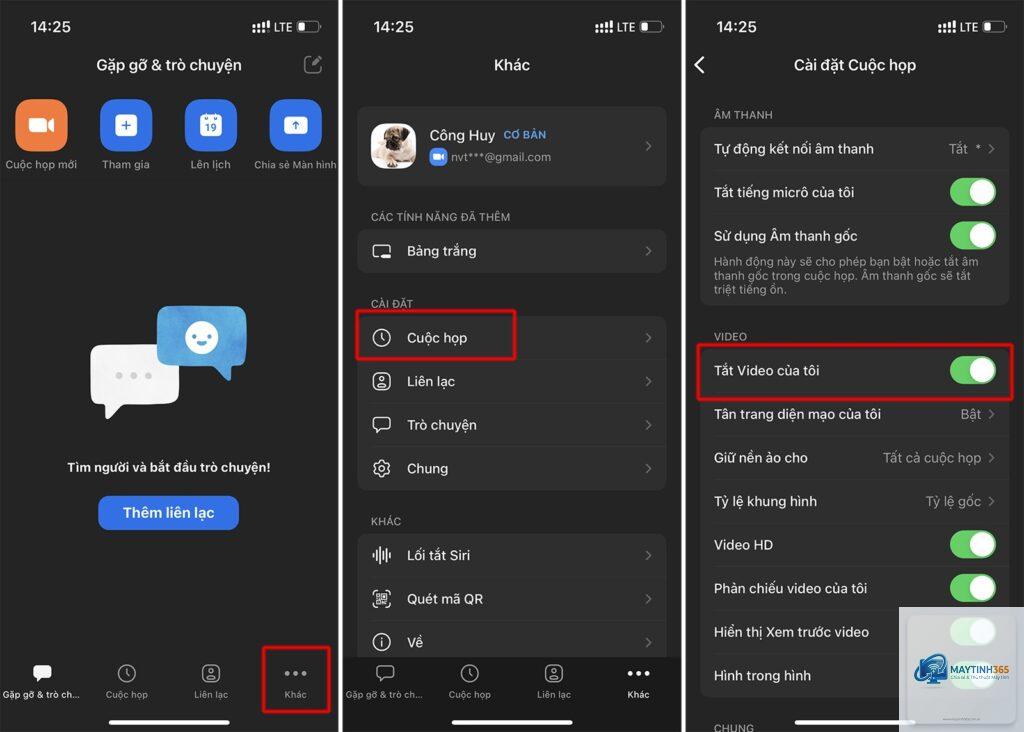
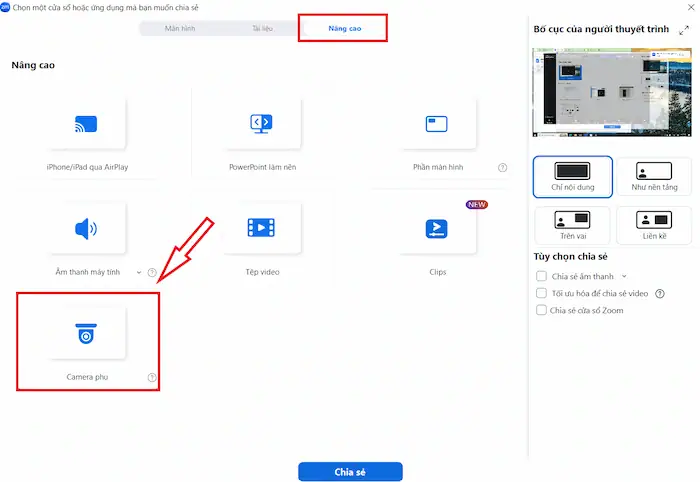
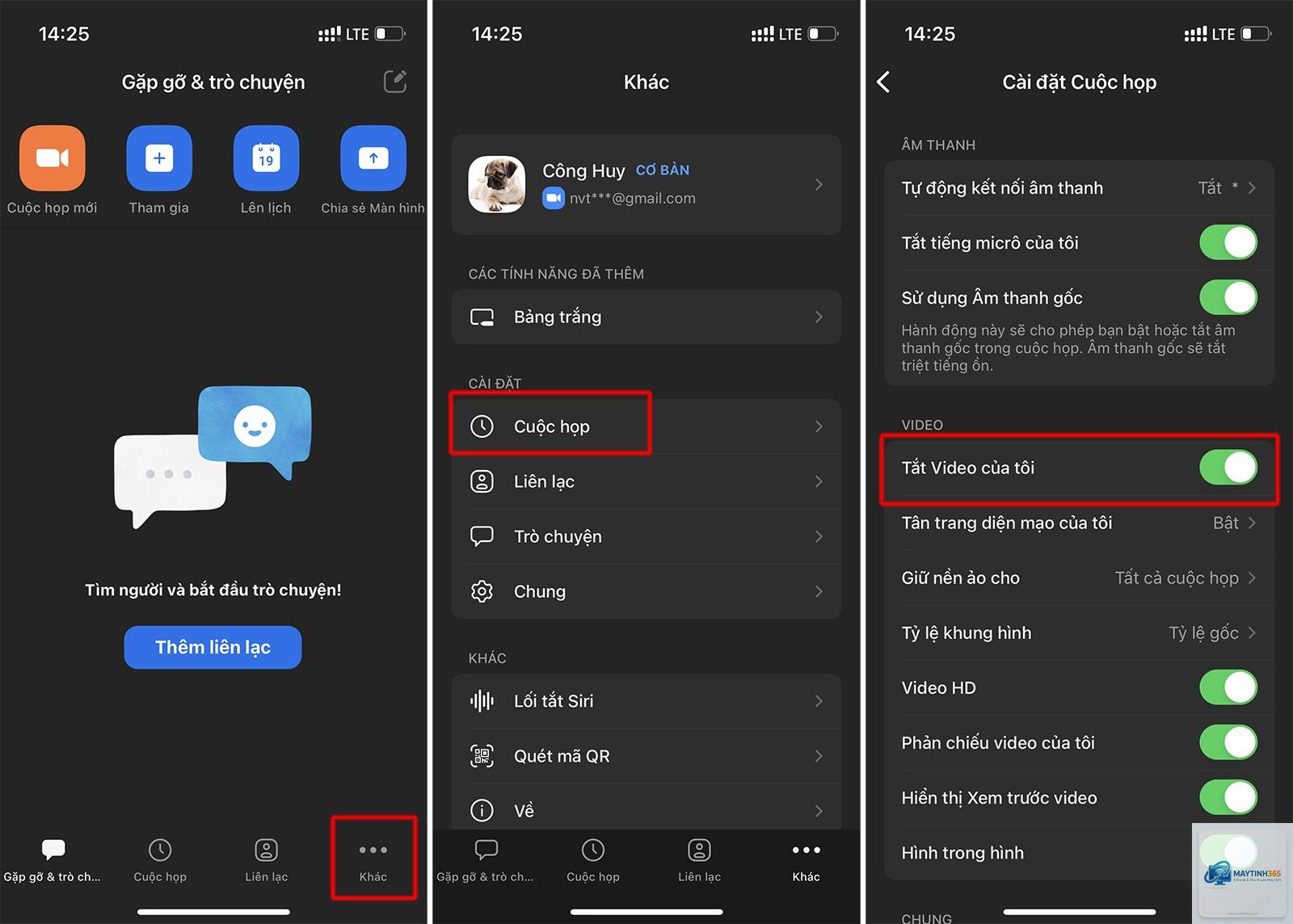
Việc cấu hình camera cho Zoom đúng cách là yếu tố quyết định chất lượng cuộc họp trực tuyến. Một camera được thiết lập tối ưu giúp hình ảnh sắc nét, ánh sáng phù hợp và góc quay chuyên nghiệp. Nhiều người dùng gặp khó khăn khi camera không hoạt động hoặc chất lượng kém, nhưng thực tế chỉ cần vài thao tác đơn giản là có thể khắc phục.
Hiểu về cấu hình camera cho Zoom
Cấu hình camera cho Zoom là quá trình thiết lập các thông số kỹ thuật của thiết bị quay video để tương thích với phần mềm Zoom. Quá trình này bao gồm việc chọn đúng thiết bị, điều chỉnh độ phân giải, tốc độ khung hình và các hiệu ứng hình ảnh.
Trước khi cấu hình camera cho Zoom, hãy đảm bảo webcam được kết nối đúng cách. Với webcam USB, cắm trực tiếp vào cổng USB 3.0 để đạt tốc độ tối đa. Kiểm tra đèn tín hiệu trên camera – nếu sáng, thiết bị đã nhận nguồn.
Bước 2: Cài đặt driver và phần mềm hỗ trợ
Một số webcam yêu cầu driver riêng. Truy cập trang web nhà sản xuất để tải driver mới nhất. Với camera Logitech, phần mềm Logitech Capture cho phép tinh chỉnh độ phơi sáng, cân bằng trắng và lấy nét. Cấu hình camera cho Zoom sẽ hiệu quả hơn khi driver được cập nhật.
Nguyên nhân thường do driver lỗi thời hoặc xung đột phần mềm. Kiểm tra trong Device Manager (Windows) hoặc System Information (macOS) xem camera có được nhận diện không. Cập nhật driver và khởi động lại ứng dụng Zoom.
Làm thế nào để chuyển đổi camera trong cuộc họp Zoom?
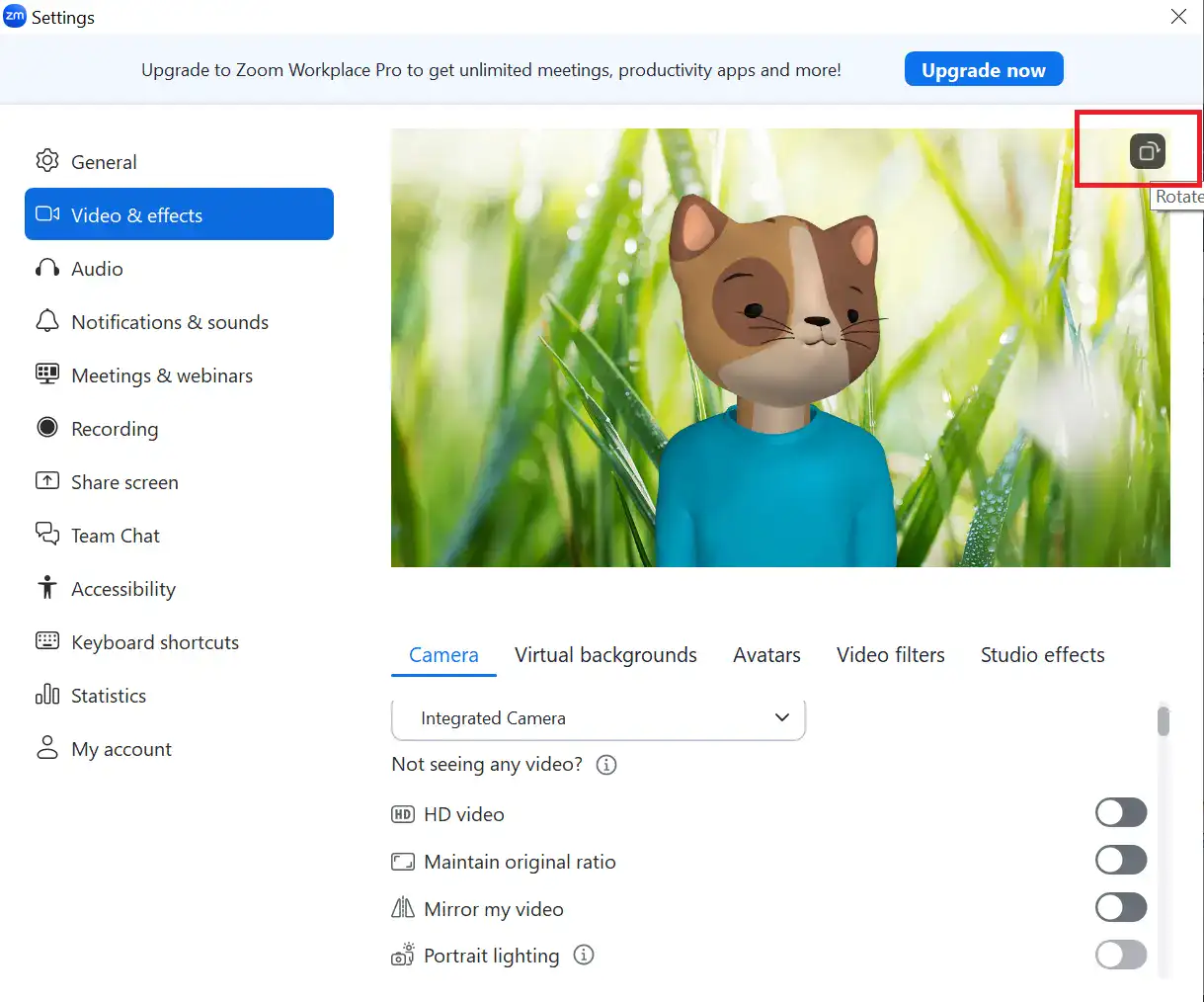
Trong cuộc họp, nhấn vào mũi tên cạnh biểu tượng camera, chọn Switch Camera. Nếu không thấy, vào Settings > Video và chọn camera khác từ danh sách.
Cấu hình camera cho Zoom có hỗ trợ 4K không?
Zoom hỗ trợ video lên đến 1080p cho tài khoản Pro và Business. 4K chỉ khả dụng trên một số phiên bản Zoom Rooms. Để đạt 1080p, cần bật Enable HD trong Settings và đảm bảo băng thông tối thiểu 3.8 Mbps.
Có cần phần mềm bên thứ ba để cấu hình camera cho Zoom không?
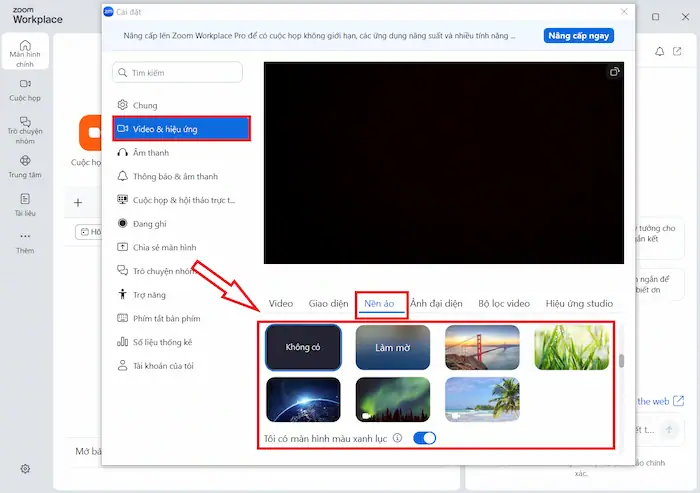
Không bắt buộc, nhưng phần mềm như Logitech Capture, OBS Studio hoặc ManyCam cho phép tinh chỉnh nâng cao như thêm hiệu ứng, điều chỉnh màu sắc và tạo cảnh nền ảo.
Tại sao video Zoom bị giật sau khi cấu hình camera?
Nguyên nhân thường do CPU quá tải hoặc băng thông thấp. Giảm độ phân giải xuống 720p, tắt video nền và đóng các ứng dụng không cần thiết. Kiểm tra tốc độ mạng qua Speedtest.
Kết luận
Cấu hình camera cho Zoom không phải là quá trình phức tạp nếu nắm rõ các bước cơ bản. Từ kiểm tra thiết bị, cài đặt driver, tinh chỉnh trong Zoom đến tối ưu ánh sáng và băng thông, mỗi bước đều góp phần nâng cao chất lượng cuộc họp. Áp dụng đúng kỹ thuật sẽ giúp bạn tự tin hơn khi tham gia các buổi họp trực tuyến, giảng dạy hoặc làm việc từ xa. Hãy dành vài phút để cấu hình camera cho Zoom trước mỗi buổi họp quan trọng – điều này tạo khác biệt lớn trong trải nghiệm người dùng.