Việc sử dụng Microsoft Teams trong công việc hàng ngày đã trở nên phổ biến, đặc biệt trong các cuộc họp trực tuyến. Tuy nhiên, không phải ai cũng biết cách cấu hình camera cho Teams để có hình ảnh sắc nét và ổn định. Một camera được thiết lập đúng cách không chỉ giúp cuộc họp diễn ra suôn sẻ mà còn thể hiện sự chuyên nghiệp của bạn trước đồng nghiệp và đối tác. Bài viết này sẽ hướng dẫn bạn từng bước chi tiết để tối ưu hóa thiết bị quay hình của mình.
Cấu hình camera cho Teams là quá trình thiết lập các thông số kỹ thuật và tùy chỉnh liên quan đến thiết bị quay hình để nó hoạt động tối ưu trong môi trường họp trực tuyến. Điều này bao gồm việc chọn đúng thiết bị, điều chỉnh độ phân giải, ánh sáng, góc quay và các hiệu ứng đặc biệt. Khi bạn thực hiện đúng cách cấu hình camera cho Teams, chất lượng hình ảnh sẽ được cải thiện rõ rệt, giảm thiểu tình trạng giật lag hay mờ nhòe.
Một hệ thống camera cho Teams bao gồm nhiều yếu tố phối hợp với nhau. Thiết bị phần cứng như webcam tích hợp hoặc rời, driver điều khiển, và phần mềm Teams đều đóng vai trò quan trọng. Ngoài ra, kết nối mạng và ánh sáng môi trường cũng ảnh hưởng trực tiếp đến chất lượng hình ảnh. Hiểu rõ các thành phần này giúp bạn dễ dàng xử lý sự cố khi cần.
Hướng dẫn chi tiết cách cấu hình camera cho Teams
Quá trình cấu hình camera cho Teams có thể chia thành nhiều bước nhỏ, từ kiểm tra thiết bị đến tinh chỉnh các tùy chọn nâng cao.
Bước 1: Kiểm tra kết nối phần cứng
Trước khi vào phần mềm, hãy đảm bảo camera của bạn được kết nối đúng cách. Đối với webcam USB, cắm trực tiếp vào cổng USB 3.0 để có tốc độ truyền dữ liệu tốt nhất. Với laptop, kiểm tra xem camera tích hợp có bị che bởi miếng dán bảo mật hay không. Một số dòng máy có nút vật lý tắt camera, cần bật lên trước khi sử dụng.
Bước 2: Cài đặt driver và phần mềm hỗ trợ
Driver là cầu nối giữa phần cứng và hệ điều hành. Hầu hết webcam hiện đại đều tự động nhận driver qua Windows Update. Tuy nhiên, với các dòng chuyên dụng như Logitech Brio hay Razer Kiyo, bạn nên tải driver riêng từ trang chủ nhà sản xuất. Phần mềm Logitech Capture hay Razer Synapse cho phép tinh chỉnh độ phơi sáng, cân bằng trắng và lấy nét thủ công.
Mở Microsoft Teams và thực hiện theo các bước sau:
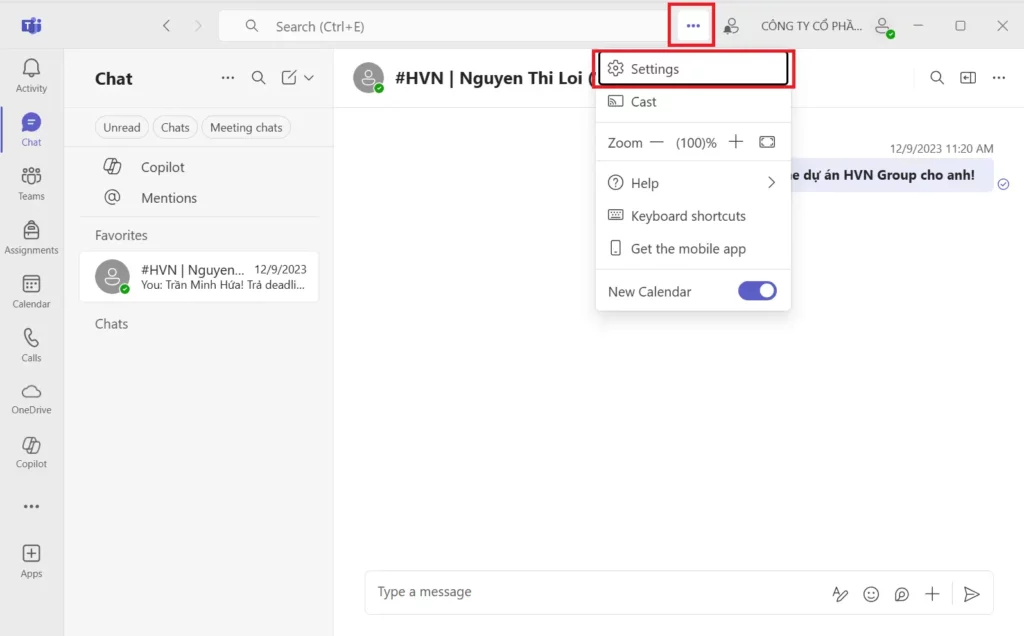
Nhấp vào biểu tượng ba dấu chấm ở góc trên bên phải, chọn Cài đặt
Chọn tab Thiết bị ở menu bên trái
Trong mục Camera, chọn thiết bị bạn muốn sử dụng từ danh sách thả xuống
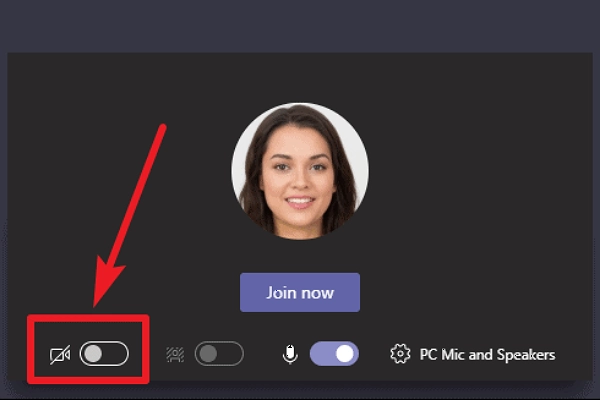
Nhấn nút Kiểm tra cuộc gọi để xem trước chất lượng hình ảnh
Nếu bạn thấy hình ảnh bị tối hoặc mờ, hãy điều chỉnh ánh sáng trong phòng hoặc bật tính năng điều chỉnh ánh sáng yếu có sẵn trong Teams.
Bước 4: Tùy chỉnh hiệu ứng và nền
Teams cung cấp nhiều tùy chọn làm đẹp hình ảnh.
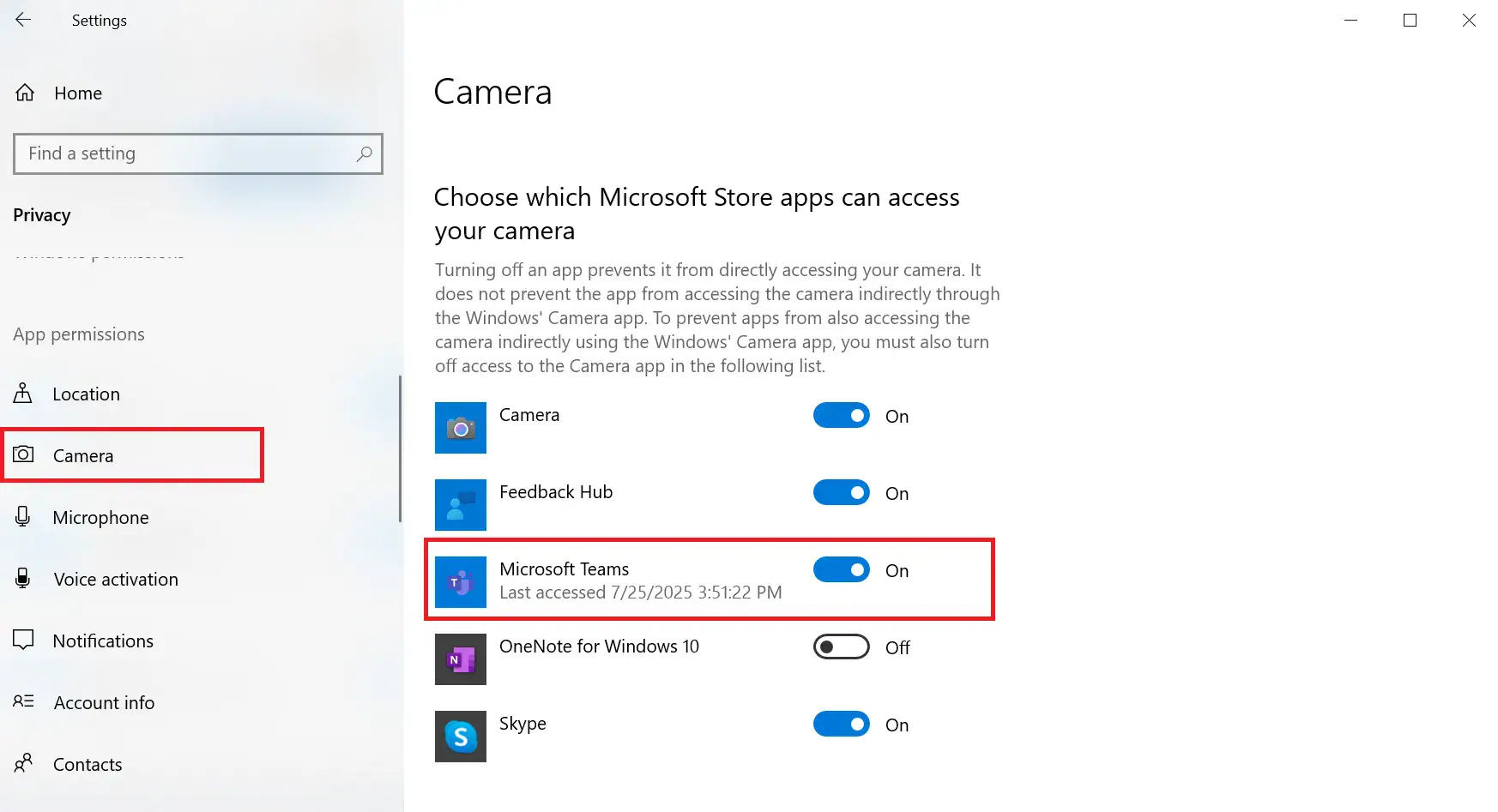
Nguyên nhân thường do driver lỗi, quyền truy cập bị chặn hoặc camera đang được ứng dụng khác sử dụng. Kiểm tra trong Device Manager và phần quyền riêng tư của Windows, đồng thời đóng các ứng dụng đang dùng camera.
Làm thế nào để thay đổi camera mặc định trong Teams?
Vào Cài đặt > Thiết bị, trong mục Camera chọn thiết bị mong muốn từ danh sách thả xuống. Teams sẽ tự động lưu lựa chọn này cho các cuộc họp sau.
Có cần webcam 4K cho Teams không?
Không bắt buộc. Webcam 1080p là đủ cho hầu hết nhu cầu họp trực tuyến. Webcam 4K chỉ thực sự cần thiết nếu bạn làm việc trong lĩnh vực sáng tạo nội dung hoặc hội thảo chuyên nghiệp.
Làm sao để bật chế độ làm đẹp trong Teams?
Trong cuộc họp, nhấp vào biểu tượng ba chấm, chọn Hiệu ứng video, sau đó bật tùy chọn Làm mờ nền hoặc chọn bộ lọc làm đẹp. Tính năng này có sẵn trên phiên bản Teams mới nhất.
Tại sao hình ảnh camera của tôi bị mờ dù đã cấu hình đúng?
Có thể do ống kính bị bẩn, ánh sáng yếu hoặc độ phân giải cài đặt quá thấp. Vệ sinh ống kính, tăng cường ánh sáng và kiểm tra độ phân giải trong cài đặt Teams.
Kết luận
Cách cấu hình camera cho Teams không phải là việc quá phức tạp nhưng đòi hỏi sự tỉ mỉ và hiểu biết cơ bản về thiết bị. Từ việc chọn đúng webcam, cài đặt driver, tinh chỉnh trong Teams đến xử lý sự cố, mỗi bước đều góp phần tạo nên trải nghiệm họp trực tuyến chất lượng. Hãy dành thời gian thực hiện theo hướng dẫn trên để luôn xuất hiện chuyên nghiệp trong mọi cuộc họp. Nếu gặp khó khăn, đừng ngần ngại kiểm tra lại từng bước hoặc tham khảo thêm tài liệu từ nhà sản xuất thiết bị của bạn.