Việc quản lý dữ liệu trên máy tính trở nên phức tạp khi ổ cứng dần đầy lên bởi những file có dung lượng lớn. Cách lọc file dung lượng lớn không chỉ giúp bạn tìm ra những tệp tin chiếm nhiều không gian nhất mà còn hỗ trợ tối ưu hiệu suất hệ thống. Bài viết này sẽ cung cấp cho bạn những phương pháp thực tế, từ sử dụng công cụ có sẵn trên Windows và macOS đến các phần mềm chuyên dụng, giúp bạn kiểm soát dữ liệu một cách hiệu quả.
Lọc file dung lượng lớn là quá trình xác định và phân loại các tệp tin có kích thước vượt quá một ngưỡng nhất định trên hệ thống lưu trữ. Thay vì phải kiểm tra từng thư mục thủ công,
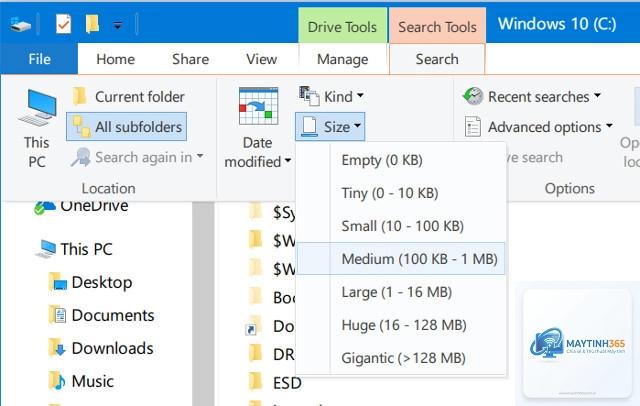
Cả hai phiên bản đều sử dụng chung cú pháp tìm kiếm trong File Explorer. Windows 11 có thêm mục Storage Sense trong Settings > System > Storage giúp tự động dọn dẹp file tạm thời và file lớn không dùng đến.
Có. Trên Android,
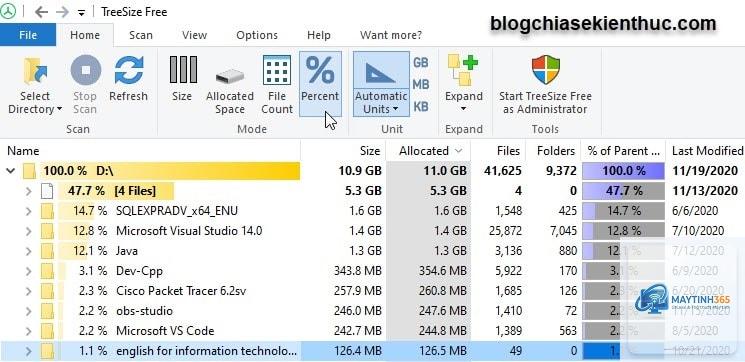
Trên Windows, kết hợp cú pháp size và type. Ví dụ: size: >1GB AND type:.zip để tìm file nén lớn hơn 1GB. Trên macOS, sử dụng lệnh Terminal: find / -type f -name “*.mp4” -size +500M. Các phần mềm chuyên dụng như TreeSize cho phép lọc theo đuôi file trong giao diện đồ họa.
Có nên xóa file pagefile.sys và hiberfil.sys không?
Không nên xóa trực tiếp. Pagefile.sys là bộ nhớ ảo của Windows, hiberfil.sys hỗ trợ chế độ ngủ đông. Nếu muốn giảm dung lượng,
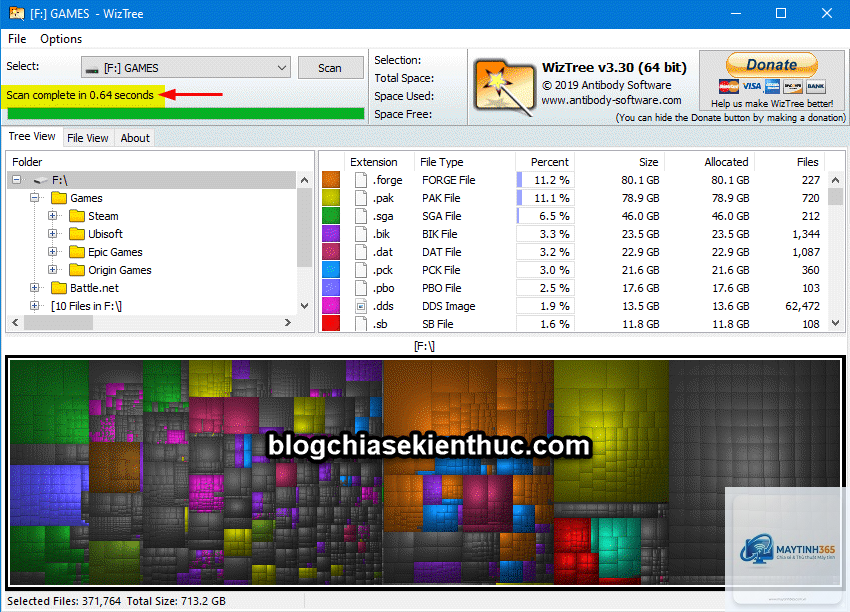
Về cơ bản giống nhau. Bạn chỉ cần chọn ổ cứng ngoài thay vì ổ C khi quét. Lưu ý rằng ổ cứng ngoài thường chậm hơn, nên quá trình quét có thể lâu hơn. Một số phần mềm như WizTree chỉ hỗ trợ quét ổ NTFS, trong khi ổ ngoài có thể dùng exFAT hoặc FAT32, cần kiểm tra tương thích trước.
Kết luận
Cách lọc file dung lượng lớn là kỹ năng quản lý dữ liệu cơ bản nhưng vô cùng hiệu quả. Bằng cách kết hợp công cụ hệ thống và phần mềm chuyên dụng, bạn có thể nhanh chóng xác định và xử lý các file chiếm nhiều dung lượng nhất. Hãy bắt đầu bằng việc quét ổ cứng với WizTree hoặc WinDirStat, kiểm tra kỹ từng file trước khi xóa, và duy trì thói quen dọn dẹp định kỳ mỗi tháng một lần. Việc này không chỉ giải phóng không gian lưu trữ mà còn giúp hệ thống hoạt động mượt mà hơn, kéo dài tuổi thọ ổ cứng và tối ưu hiệu suất làm việc hàng ngày.