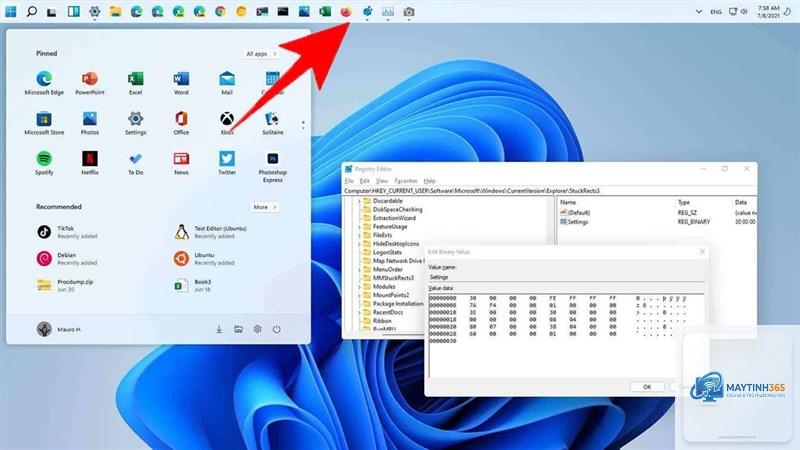
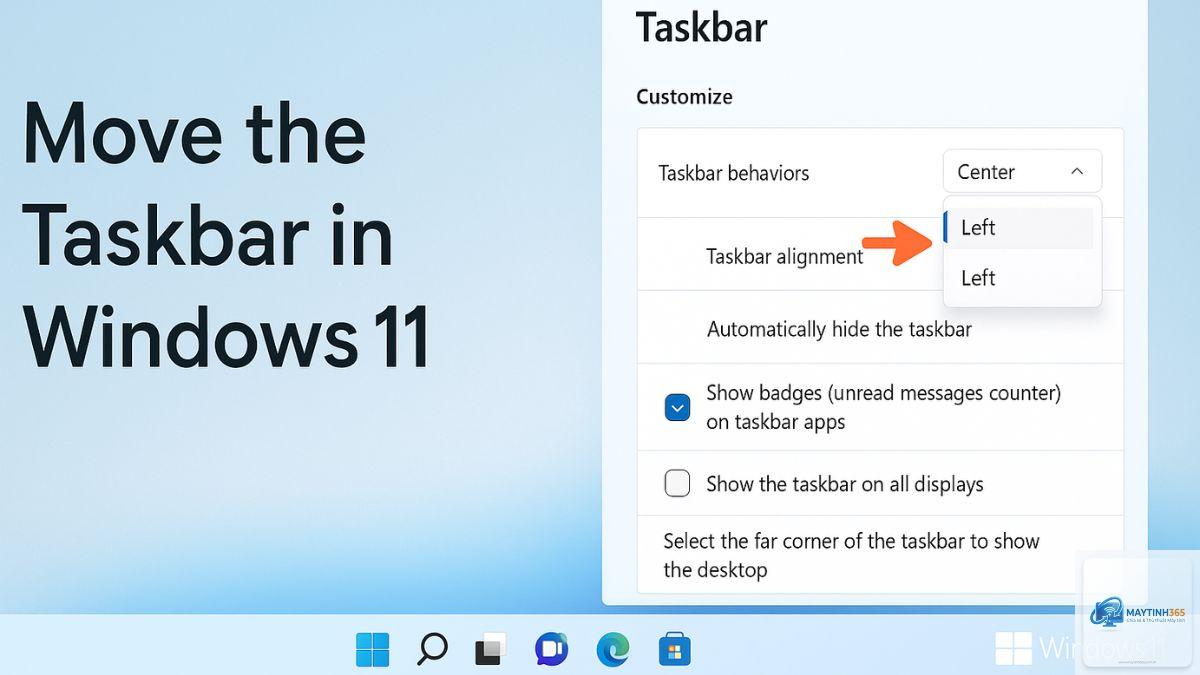
Taskbar Windows 11 là một trong những thay đổi lớn nhất mà Microsoft mang đến so với phiên bản Windows 10. Thanh tác vụ mới được thiết kế lại hoàn toàn với các biểu tượng căn giữa, menu Start đơn giản hóa và nhiều tính năng ẩn thú vị. Bài viết hướng dẫn taskbar Windows 11 này sẽ giúp bạn làm chủ mọi ngóc ngách của thanh công cụ quan trọng này, từ cách tùy chỉnh giao diện, ghim ứng dụng, quản lý thông báo cho đến các thủ thuật nâng cao mà ít người biết đến.
Taskbar Windows 11 xuất hiện ngay khi bạn khởi động máy tính, nằm ở phía dưới màn hình. Khác với Windows 10, các biểu tượng mặc định được căn giữa thay vì căn trái, tạo cảm giác cân đối và hiện đại hơn. Thanh tác vụ bao gồm nút Start, thanh tìm kiếm, biểu tượng ứng dụng đã ghim, khay hệ thống với đồng hồ, âm lượng, pin và các biểu tượng chạy nền.
Microsoft đã tối ưu hóa taskbar cho cả thao tác chuột và cảm ứng, giúp người dùng laptop, máy tính bảng hay PC để bàn đều có trải nghiệm mượt mà. Tuy nhiên, một số tính năng quen thuộc từ Windows 10 như kéo thả ứng dụng vào taskbar hay tùy chỉnh kích thước icon đã bị thay đổi hoặc loại bỏ, khiến nhiều người dùng mới gặp khó khăn.
Để hiểu rõ cách sử dụng, bạn cần nắm được từng khu vực trên thanh tác vụ. Mỗi phần đều có chức năng riêng và có thể tùy chỉnh theo nhu cầu.
Nút Start và Menu Start
Nút Start nằm ở trung tâm taskbar, có biểu tượng hình cửa sổ. Khi nhấp vào, menu Start hiện ra với các ứng dụng được ghim, ứng dụng gần đây và nút tắt máy.
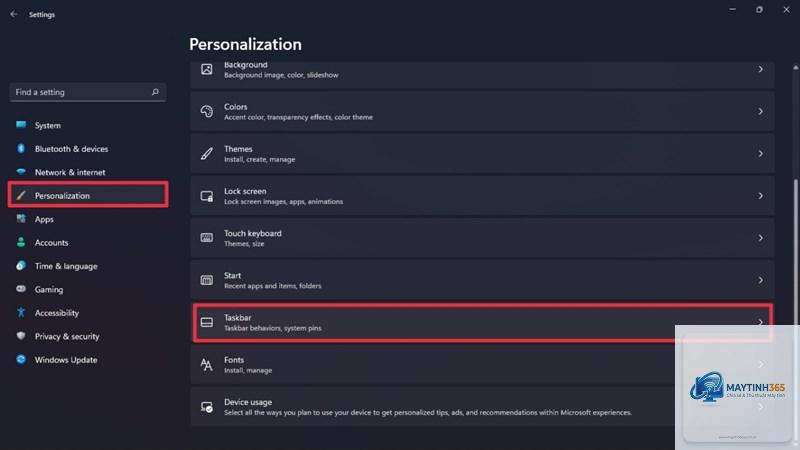
Vào Settings > Personalization > Taskbar, nhấn Reset hoặc vào Settings > System > Recovery và chọn Reset this PC nếu cần thiết lập lại toàn bộ.
Tại sao taskbar Windows 11 không hiển thị?
Nguyên nhân thường do lỗi Windows Explorer. Hãy khởi động lại Explorer qua Task Manager hoặc khởi động lại máy tính.
Có thể di chuyển taskbar lên trên hoặc sang trái không?
Windows 11 không hỗ trợ di chuyển taskbar sang cạnh trên hoặc cạnh trái/phải như Windows 10. Taskbar chỉ nằm cố định ở phía dưới màn hình.
Làm sao để ẩn taskbar tự động?
Vào Settings > Personalization > Taskbar, bật Automatically hide the taskbar. Khi đó taskbar sẽ ẩn và chỉ hiện ra khi bạn di chuột xuống cuối màn hình.
Có thể thay đổi màu sắc taskbar không?
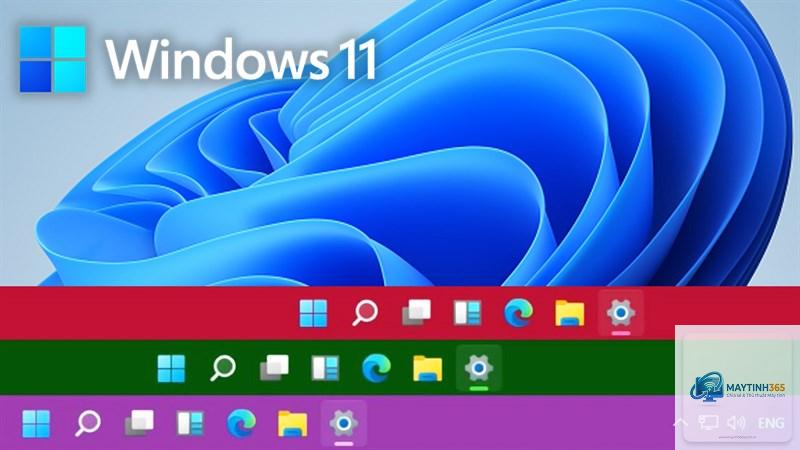
Có. Vào Settings > Personalization > Colors, chọn màu nhấn (Accent color) và bật Show accent color on Start and taskbar.
Kết Luận
Hướng dẫn taskbar Windows 11 trên đây đã bao quát từ những thao tác cơ bản như căn trái, ghim ứng dụng, quản lý thông báo cho đến các thủ thuật nâng cao như sử dụng phím tắt và khởi động lại taskbar. Dù có nhiều thay đổi so với Windows 10, nhưng sau khi làm quen, bạn sẽ thấy taskbar mới mang lại trải nghiệm gọn gàng và hiện đại hơn. Hãy dành thời gian tùy chỉnh theo nhu cầu cá nhân để tối ưu hóa hiệu suất làm việc hàng ngày. Nếu gặp bất kỳ vấn đề nào, các bước khắc phục trong bài viết sẽ giúp bạn giải quyết nhanh chóng.