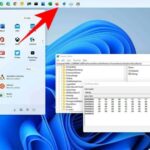
Taskbar trên Windows 11 không chỉ là nơi chứa các biểu tượng ứng dụng mà còn là trung tâm điều khiển chính của hệ điều hành. Việc nắm vững cách cá nhân hóa taskbar Windows 11 giúp bạn tối ưu hóa không gian làm việc, truy cập nhanh các công cụ yêu thích và thể hiện phong cách riêng. Bài viết này sẽ hướng dẫn chi tiết từ những thao tác cơ bản như căn chỉnh vị trí, thay đổi màu sắc cho đến các thủ thuật nâng cao như tùy chỉnh thanh công cụ và quản lý thông báo.
Tổng quan về Taskbar Windows 11 và khả năng tùy biến
Taskbar Windows 11 được thiết kế lại hoàn toàn so với phiên bản Windows 10 với các biểu tượng căn giữa, menu Start mới và các tính năng tích hợp như Widgets, Chat. Tuy nhiên, không phải ai cũng hài lòng với bố cục mặc định này. Microsoft đã cung cấp nhiều tùy chọn để người dùng có thể điều chỉnh taskbar theo nhu cầu sử dụng cá nhân, từ việc thay đổi kích thước, màu sắc cho đến ẩn hiện các biểu tượng hệ thống.
Việc cá nhân hóa taskbar không chỉ mang tính thẩm mỹ mà còn ảnh hưởng trực tiếp đến hiệu suất làm việc. Một taskbar được sắp xếp hợp lý giúp bạn giảm thời gian tìm kiếm ứng dụng, tăng tốc độ thao tác và tạo cảm giác thoải mái khi sử dụng máy tính trong thời gian dài.
Các bước cơ bản để cá nhân hóa Taskbar Windows 11
Thay đổi vị trí căn chỉnh biểu tượng trên Taskbar
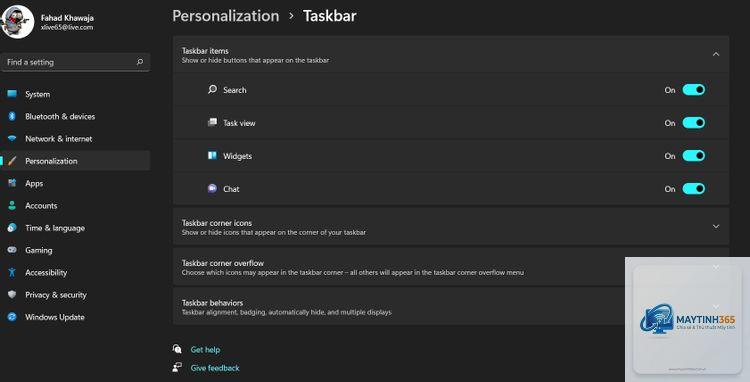
Windows 11 mặc định căn giữa các biểu tượng trên taskbar, khác với thói quen căn trái của nhiều người dùng. Để thay đổi điều này, bạn vào Settings > Personalization > Taskbar > Taskbar behaviors. Tại mục Taskbar alignment, chọn Left để đưa các biểu tượng về phía bên trái quen thuộc. Thao tác này giúp những người đã quen với Windows 10 dễ dàng thích nghi hơn.
Tùy chỉnh các biểu tượng hệ thống xuất hiện trên Taskbar
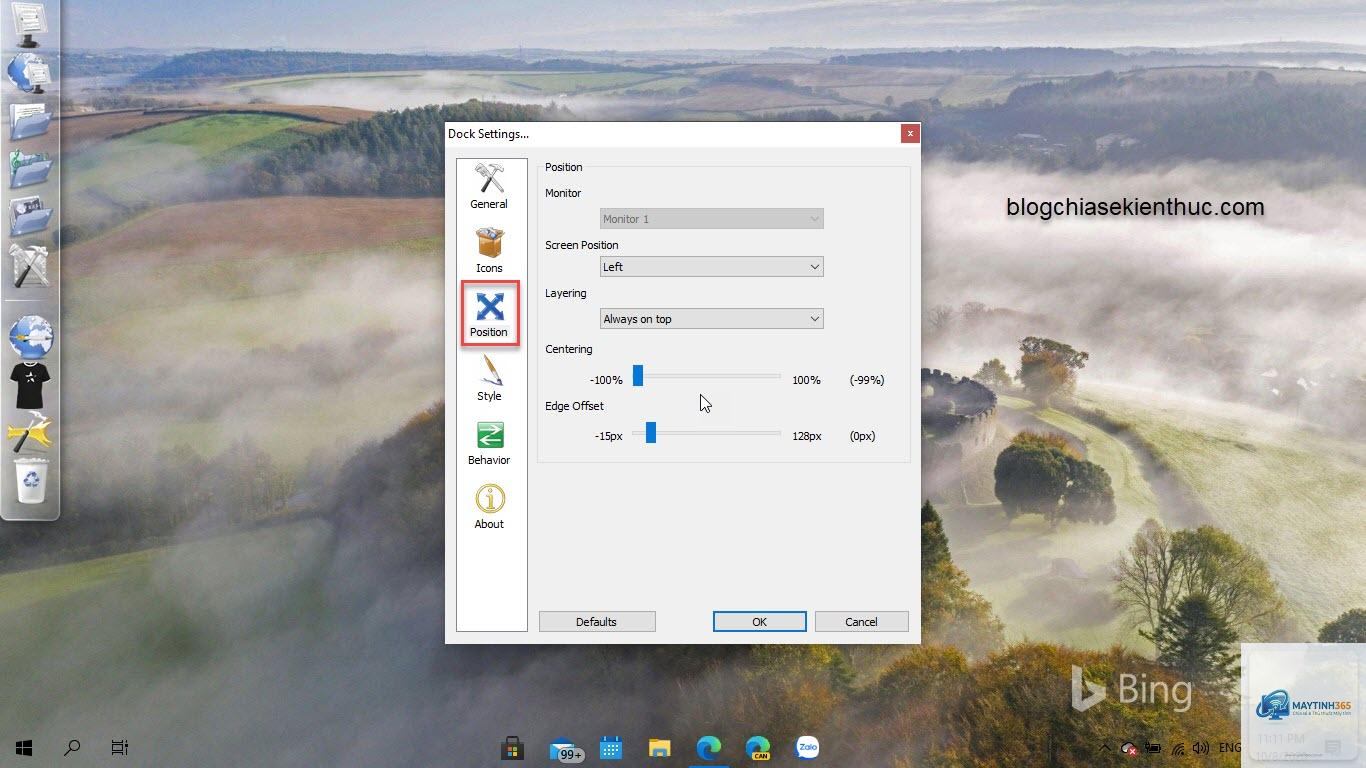
Windows 11 không hỗ trợ di chuyển taskbar lên trên hoặc sang hai bên thông qua cài đặt mặc định. Bạn cần sử dụng phần mềm bên thứ ba như StartAllBack hoặc ExplorerPatcher để thực hiện thao tác này. Các công cụ này cho phép tùy chỉnh vị trí taskbar giống như Windows 10.
Có thể thay đổi kích thước biểu tượng trên Taskbar Windows 11 không?
Có,
Biểu tượng pin chỉ xuất hiện trên laptop hoặc máy tính bảng. Nếu bạn đang sử dụng máy tính để bàn, biểu tượng pin sẽ không hiển thị. Đối với laptop, hãy kiểm tra trong Settings > Personalization > Taskbar > Taskbar corner icons và đảm bảo biểu tượng pin được bật.
Làm thế nào để ẩn thanh tìm kiếm trên Taskbar Windows 11?
Nhấp chuột phải vào taskbar, chọn Taskbar settings, sau đó tìm mục Search và chọn Hide. Bạn cũng có thể chọn các tùy chọn khác như Search icon only để chỉ hiển thị biểu tượng kính lúp thay vì thanh tìm kiếm đầy đủ.
Có cách nào để khôi phục Taskbar Windows 11 về mặc định không?
Có, vào Settings > Personalization > Taskbar, nhấp vào nút Reset nếu có, hoặc thực hiện các bước ngược lại với những thay đổi bạn đã thực hiện. Đối với các thay đổi qua Registry, bạn cần xóa các giá trị đã thêm hoặc khôi phục lại giá trị mặc định.
Kết luận
Cách cá nhân hóa taskbar Windows 11 không chỉ đơn thuần là thay đổi giao diện mà còn là cách bạn tối ưu hóa trải nghiệm làm việc hàng ngày. Từ những thao tác cơ bản như căn chỉnh vị trí, ghim ứng dụng cho đến các kỹ thuật nâng cao như chỉnh sửa Registry hay sử dụng phần mềm bên thứ ba, mỗi tùy chỉnh đều mang lại giá trị riêng. Hãy bắt đầu với những thay đổi nhỏ như chuyển biểu tượng về bên trái hoặc tắt Widgets, sau đó dần dần khám phá các tính năng phức tạp hơn. Một taskbar được cá nhân hóa đúng cách sẽ giúp bạn làm việc hiệu quả hơn, giảm căng thẳng và tận hưởng trọn vẹn những gì Windows 11 mang lại.