Việc sử dụng chuột máy tính hàng ngày trên Windows 11 đôi khi gặp phải tình trạng giật lag, con trỏ di chuyển không chính xác hoặc tốc độ cuộn trang không như ý muốn. Cách tối ưu chuột Windows 11 không chỉ giúp bạn làm việc hiệu quả hơn mà còn giảm thiểu mệt mỏi cho cổ tay và cánh tay. Bài viết này sẽ hướng dẫn bạn từng bước cụ thể để tinh chỉnh mọi khía cạnh của chuột, từ cài đặt cơ bản trong Settings đến các thủ thuật nâng cao trong Registry Editor.
Windows 11 mang đến giao diện hiện đại và nhiều tính năng mới, nhưng cài đặt chuột mặc định thường chưa được tối ưu cho từng người dùng. Tối ưu chuột là quá trình điều chỉnh các thông số như tốc độ con trỏ, độ nhạy, tốc độ cuộn, và các tính năng bổ trợ để phù hợp với thói quen sử dụng. Một con chuột được tối ưu đúng cách có thể tăng năng suất làm việc lên đến 30% và giảm đáng kể các chấn thương do lặp lại động tác.
Bản chất của việc tối ưu chuột Windows 11
Tối ưu chuột thực chất là điều chỉnh tương tác giữa phần cứng chuột và hệ điều hành. Windows 11 xử lý tín hiệu từ chuột thông qua driver và các thuật toán tăng tốc. Khi bạn di chuyển chuột nhanh, hệ thống sẽ tự động nhân hệ số di chuyển lên, khiến con trỏ đi xa hơn so với thực tế. Điều này gây khó khăn cho các tác vụ đòi hỏi độ chính xác cao như thiết kế đồ họa hay chơi game bắn súng.
Tốc độ con trỏ (Pointer Speed): Quyết định khoảng cách con trỏ di chuyển khi bạn đẩy chuột một đoạn nhất định.
Tăng tốc chuột (Enhance Pointer Precision): Tính năng tự động điều chỉnh tốc độ dựa trên tốc độ di chuyển thực tế.
Tốc độ cuộn (Scroll Speed): Số dòng văn bản hoặc số trang được cuộn khi bạn xoay bánh xe.
DPI (Dots Per Inch): Độ nhạy phần cứng của chuột, thường được điều chỉnh qua nút trên thân chuột hoặc phần mềm chuyên dụng.
Polling Rate: Tần số báo cáo vị trí của chuột lên máy tính, đo bằng Hz.
Hướng dẫn chi tiết cách tối ưu chuột Windows 11
1. Điều chỉnh tốc độ con trỏ và tăng tốc chuột
Mở Settings bằng cách nhấn tổ hợp phím Windows + I, chọn Bluetooth & devices, sau đó chọn Mouse. Tại đây, bạn sẽ thấy thanh trượt Mouse pointer speed. Kéo thanh này đến vị trí phù hợp, thường từ 10 đến 15 trên thang 20 là lý tưởng cho đa số người dùng văn phòng.
Để tắt tính năng tăng tốc chuột, nhấp vào Additional mouse settings ở cuối trang. Trong cửa sổ Mouse Properties, chọn thẻ Pointer Options, bỏ chọn Enhance pointer precision. Đây là bước quan trọng trong cách tối ưu chuột Windows 11 cho game thủ và nhà thiết kế, vì nó loại bỏ hoàn toàn sự can thiệp của thuật toán tăng tốc.
2. Tinh chỉnh tốc độ cuộn chuột
Quay lại trang Mouse trong Settings, bạn sẽ thấy tùy chọn Scroll. Có hai chế độ: cuộn theo dòng và cuộn theo trang. Chọn cuộn theo dòng và điều chỉnh số dòng mỗi lần cuộn, thường từ 3 đến 5 dòng là phù hợp cho đọc tài liệu. Nếu bạn làm việc với bảng tính lớn, hãy tăng lên 7-10 dòng để di chuyển nhanh hơn.
3. Cấu hình nút chuột và thao tác bổ trợ
Trong Mouse Properties, thẻ Buttons cho phép bạn điều chỉnh tốc độ nhấp đúp (Double-click speed). Kéo thanh trượt về mức chậm hơn nếu bạn thường xuyên nhấp đúp không thành công. Bạn cũng có thể bật ClickLock để kéo thả file mà không cần giữ nút chuột liên tục.
4. Tối ưu DPI và Polling Rate
Đối với chuột gaming hoặc chuột cao cấp, việc điều chỉnh DPI thường được thực hiện qua phần mềm riêng của nhà sản xuất như Logitech G Hub, Razer Synapse, hoặc SteelSeries Engine. Cài đặt DPI phổ biến cho công việc văn phòng là 800-1200 DPI, trong khi game thủ FPS thường dùng 400-800 DPI để tăng độ chính xác.
Polling Rate nên được đặt ở mức 500Hz hoặc 1000Hz để đảm bảo độ mượt mà. Tuy nhiên, nếu bạn sử dụng laptop chạy pin, hãy giảm xuống 125Hz để tiết kiệm năng lượng.
5. Vô hiệu hóa hiệu ứng con trỏ không cần thiết
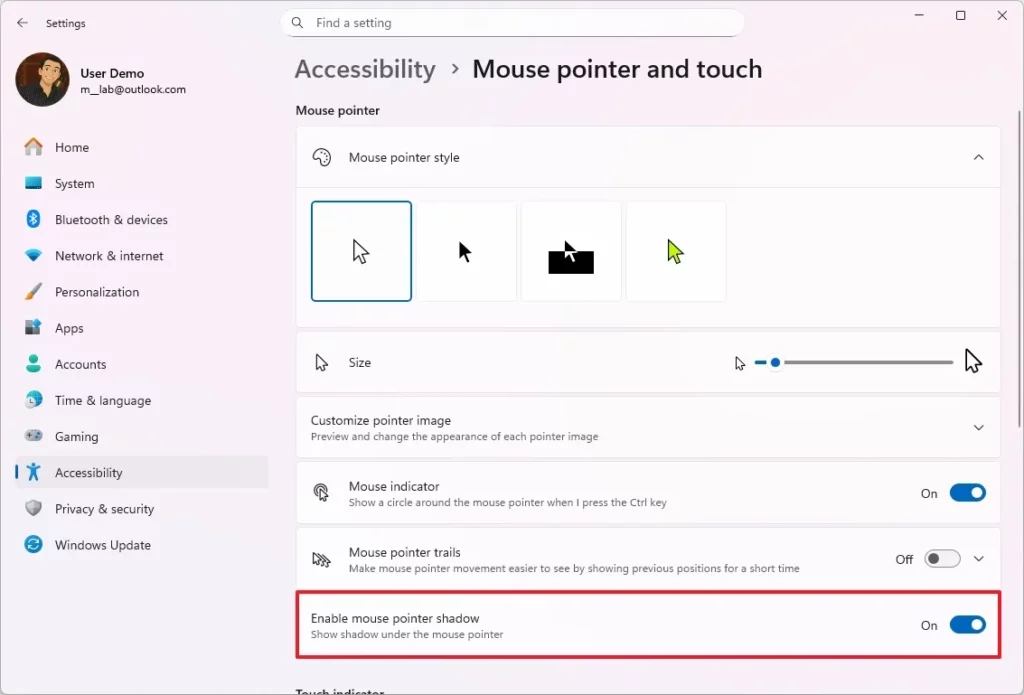
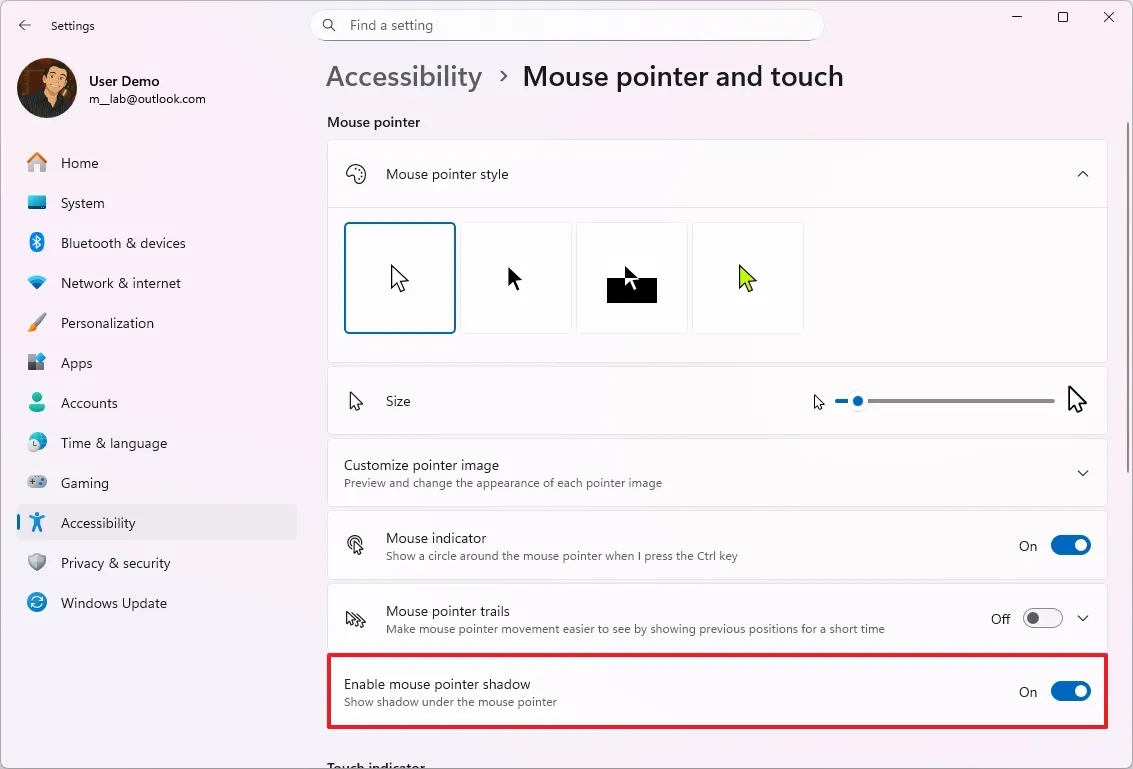
Windows 11 có một số hiệu ứng đồ họa cho con trỏ chuột như bóng đổ hay hoạt ảnh. Để tắt chúng, vào Settings > Accessibility > Mouse pointer and touch, chọn Pointer style và chọn kiểu trắng hoặc đen đơn giản. Vào System > About > Advanced system settings, trong thẻ Advanced, nhấp Settings trong phần Performance, chọn Adjust for best performance hoặc bỏ chọn các hiệu ứng không cần thiết.
So sánh cài đặt chuột cho các mục đích sử dụng khác nhau
Mục đích sử dụng
Tốc độ con trỏ
Enhance Pointer Precision
DPI
Polling Rate
Văn phòng, lướt web
10-12
Bật
1000-1200
125-250Hz
Thiết kế đồ họa
8-10
Tắt
800-1000
500Hz
Game FPS (bắn súng)
6-8
Tắt
400-800
1000Hz
Game MOBA, RTS
10-14
Tắt
800-1200
1000Hz
Lợi ích khi thực hiện cách tối ưu chuột Windows 11
Tăng độ chính xác: Giảm thiểu sai số khi nhắm mục tiêu trong game hoặc khi chọn vùng ảnh trong Photoshop.
Cải thiện tốc độ làm việc: Thao tác kéo thả, cuộn trang, và nhấp chuột trở nên nhanh nhạy hơn.
Giảm mệt mỏi cổ tay: Tốc độ và độ nhạy phù hợp giúp bạn không phải di chuyển chuột quá nhiều hoặc quá ít.
Tiết kiệm pin: Giảm Polling Rate và tắt hiệu ứng giúp chuột không dây hoạt động lâu hơn.
Trải nghiệm mượt mà: Loại bỏ hiện tượng giật lag, đặc biệt khi chơi game hoặc làm việc với màn hình tần số quét cao.
Nhiều người nghĩ rằng tốc độ càng cao càng tốt. Thực tế, tốc độ quá cao khiến bạn khó kiểm soát con trỏ, dẫn đến nhấp nhầm và mỏi tay vì phải điều chỉnh liên tục.
2. Bỏ qua việc tắt Enhance Pointer Precision khi chơi game
Tính năng này gây ra hiện tượng “mouse acceleration” khiến việc aim trong game không nhất quán. Game thủ chuyên nghiệp luôn tắt nó đi.
3. Không vệ sinh chuột định kỳ
Bụi bẩn bám vào cảm biến quang hoặc bánh xe cuộn làm giảm hiệu suất. Hãy vệ sinh chuột ít nhất mỗi tháng một lần bằng khăn mềm và tăm bông.
4. Sử dụng driver chuột lỗi thời
Driver cũ có thể gây xung đột với Windows 11, dẫn đến chuột bị đơ hoặc mất kết nối. Luôn cập nhật driver từ trang chủ nhà sản xuất.
Lưu ý quan trọng khi tối ưu chuột Windows 11
Trước khi thực hiện bất kỳ thay đổi nào trong Registry Editor, hãy sao lưu toàn bộ Registry để phòng trường hợp xảy ra lỗi. Đối với chuột không dây, hãy đảm bảo pin đầy hoặc sạc đủ trước khi tinh chỉnh. Nếu bạn sử dụng nhiều màn hình, hãy kiểm tra cài đặt con trỏ trong Multiple displays để tránh hiện tượng chuột bị kẹt giữa các màn hình.
Một số chuột có nút DPI trên thân, hãy tận dụng nút này để chuyển đổi nhanh giữa các chế độ. Ví dụ,
Vào Settings > Bluetooth & devices > Mouse > Additional mouse settings. Trong thẻ Pointer Options, bỏ chọn Enhance pointer precision và nhấn Apply.
Tốc độ cuộn chuột bao nhiêu là hợp lý?
Đối với đọc tài liệu, 3-5 dòng mỗi lần cuộn là phù hợp. Với bảng tính hoặc code, bạn nên đặt 7-10 dòng. Có thể điều chỉnh trong Settings > Bluetooth & devices > Mouse.
Có nên tắt hiệu ứng con trỏ để tăng hiệu suất không?
Có, đặc biệt trên máy tính cấu hình thấp. Vào System > About > Advanced system settings > Performance Settings, chọn Adjust for best performance hoặc bỏ chọn các hiệu ứng không cần thiết.
DPI chuột nào tốt nhất cho Windows 11?
Không có con số tuyệt đối, nhưng 800-1200 DPI là phổ biến cho đa số người dùng. Game thủ FPS thường dùng 400-800 DPI, còn người dùng màn hình 4K có thể cần 1600 DPI trở lên.
Tại sao chuột của tôi bị giật trên Windows 11?
Nguyên nhân có thể do driver lỗi thời, bề mặt di chuột không phù hợp, Polling Rate quá cao so với khả năng xử lý của máy, hoặc pin yếu đối với chuột không dây. Hãy thử cập nhật driver và giảm Polling Rate xuống 500Hz.
Kết luận
Cách tối ưu chuột Windows 11 không phải là một thao tác phức tạp nhưng đòi hỏi sự kiên nhẫn để thử nghiệm và điều chỉnh cho phù hợp với nhu cầu cá nhân. Bắt đầu bằng việc tắt Enhance Pointer Precision nếu bạn chơi game hoặc làm đồ họa, sau đó điều chỉnh tốc độ con trỏ và DPI. Đừng quên vệ sinh chuột thường xuyên và cập nhật driver để duy trì hiệu suất ổn định. Với những hướng dẫn chi tiết trong bài viết này, bạn hoàn toàn có thể biến con chuột của mình trở thành công cụ làm việc và giải trí hiệu quả nhất trên Windows 11.