Việc thay đổi nút chuột là một trong những tùy chỉnh cơ bản nhưng mang lại hiệu quả lớn trong trải nghiệm sử dụng máy tính. Nhiều người dùng, đặc biệt là người thuận tay trái hoặc game thủ, thường tìm kiếm cách thay đổi nút chuột để phù hợp với thói quen và nhu cầu công việc. Bài viết này sẽ hướng dẫn chi tiết cách thay đổi nút chuột trên các hệ điều hành phổ biến, từ Windows 10, Windows 11 đến macOS, cùng với các mẹo nâng cao cho game thủ và dân văn phòng.
Thay đổi nút chuột thực chất là quá trình hoán đổi chức năng của các nút vật lý trên chuột. Mặc định, nút trái chuột đảm nhận chức năng chọn và nhấp chính, trong khi nút phải mở menu ngữ cảnh. Khi thực hiện cách thay đổi nút chuột,
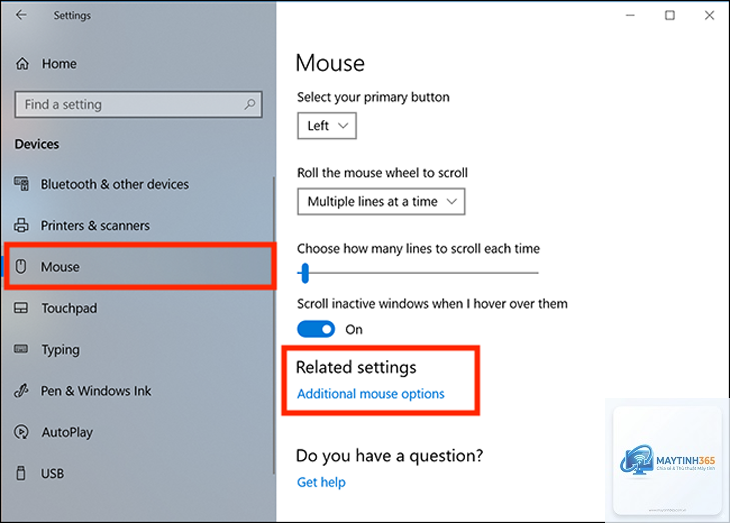
Vào Settings > Bluetooth & devices > Mouse. Tại mục “Primary mouse button”, chọn “Right” để nút phải trở thành nút chính. Thay đổi có hiệu lực ngay lập tức.
Có thể thay đổi nút chuột mà không cần vào cài đặt không?
Có, một số dòng chuột gaming có nút vật lý chuyên dụng để hoán đổi nút trái và phải ngay trên thân chuột. Ngoài ra,
Không, cài đặt thay đổi nút chuột chỉ áp dụng cho chuột ngoài. Touchpad có cài đặt riêng biệt trong mục Touchpad của Settings.
Tại sao sau khi thay đổi nút chuột, một số ứng dụng không hoạt động đúng?
Một số ứng dụng được lập trình cứng với nút trái là nút chính. Khi bạn thay đổi nút chuột, ứng dụng có thể không nhận diện được. Giải pháp là sử dụng phần mềm của nhà sản xuất để gán lại nút ở cấp độ phần cứng.
Cách thay đổi nút chuột trên Mac có khác Windows không?
Về cơ bản là giống nhau, chỉ khác đường dẫn. Trên macOS, vào System Settings > Mouse, chọn “Primary mouse button” và đổi thành “Right”.
Có thể thay đổi nút chuột cho từng ứng dụng riêng biệt không?
Có, nếu bạn sử dụng phần mềm chuyên dụng như Logitech G Hub, Razer Synapse, hoặc SteelSeries Engine. Các phần mềm này cho phép tạo hồ sơ riêng cho từng ứng dụng hoặc game.
Kết luận
Cách thay đổi nút chuột là một kỹ năng cơ bản nhưng vô cùng hữu ích, giúp tối ưu hóa trải nghiệm sử dụng máy tính cho nhiều đối tượng khác nhau. Từ người thuận tay trái, dân văn phòng đến game thủ chuyên nghiệp, ai cũng có thể hưởng lợi từ việc tùy chỉnh này.
Việc lựa chọn phương pháp thay đổi nút chuột phụ thuộc vào nhu cầu cụ thể của bạn. Nếu chỉ cần hoán đổi cơ bản, cài đặt hệ thống là đủ. Nếu cần tùy chỉnh sâu, hãy đầu tư vào chuột có phần mềm hỗ trợ. Dù chọn cách nào, hãy luôn nhớ kiểm tra và làm quen dần để tránh gián đoạn công việc.
Hy vọng bài viết đã cung cấp đầy đủ thông tin về cách thay đổi nút chuột trên các nền tảng phổ biến. Hãy áp dụng ngay hôm nay để có trải nghiệm làm việc và giải trí thoải mái hơn.