Start Menu là trung tâm điều khiển quan trọng trên hệ điều hành Windows, nơi bạn truy cập ứng dụng, cài đặt và các thư mục hệ thống. Tuy nhiên, không phải ai cũng hài lòng với kích thước mặc định của nó. Việc tìm hiểu cách thay đổi kích thước Start Menu giúp bạn tối ưu không gian làm việc, tăng trải nghiệm cá nhân hóa và cải thiện hiệu suất thao tác hàng ngày. Bài viết này sẽ hướng dẫn bạn từng bước cụ thể, từ cơ bản đến nâng cao, áp dụng cho cả Windows 11 và Windows 10.
Start Menu trên Windows không phải là một khối cố định. Nó được thiết kế linh hoạt để người dùng có thể điều chỉnh theo nhu cầu sử dụng. Về bản chất, việc thay đổi kích thước Start Menu là thao tác kéo thả hoặc tinh chỉnh thông qua cài đật hệ thống, Registry Editor hoặc công cụ bên thứ ba. Điều này cho phép bạn mở rộng hoặc thu gọn menu để hiển thị nhiều ứng dụng hơn hoặc tiết kiệm không gian màn hình.
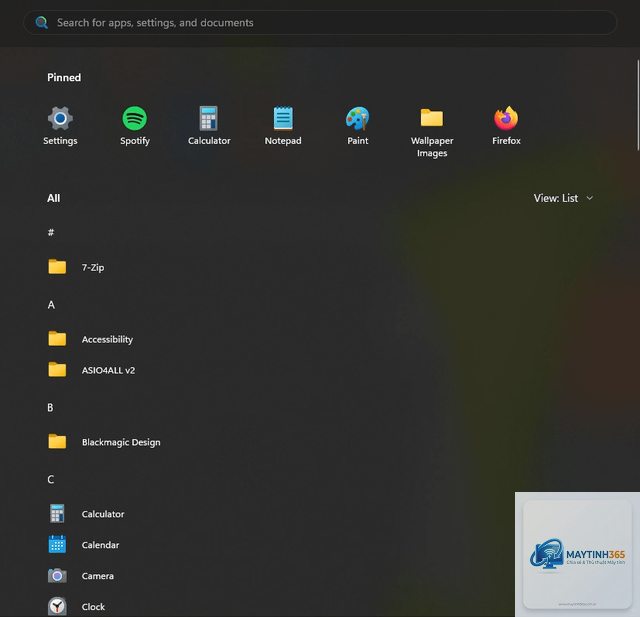
Trên Windows 10, Start Menu có dạng hai cột với danh sách ứng dụng bên trái và các ô Live Tiles bên phải. Trên Windows 11, Microsoft đã thiết kế lại hoàn toàn với giao diện trung tâm, loại bỏ Live Tiles và thay bằng các biểu tượng ứng dụng dạng lưới. Mỗi phiên bản có cách điều chỉnh kích thước khác nhau, nhưng đều hướng đến mục tiêu giúp người dùng linh hoạt hơn.
Hướng dẫn chi tiết cách thay đổi kích thước Start Menu trên Windows 11
Phương pháp 1: Kéo thả trực tiếp bằng chuột
Đây là cách đơn giản và trực quan nhất để thay đổi kích thước Start Menu trên Windows 11. Bạn không cần cài đặt thêm bất kỳ phần mềm nào.
Nhấn phím Windows hoặc click vào biểu tượng Start trên thanh Taskbar để mở Start Menu.
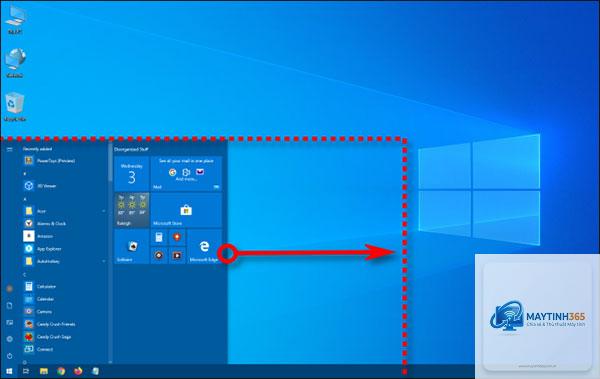
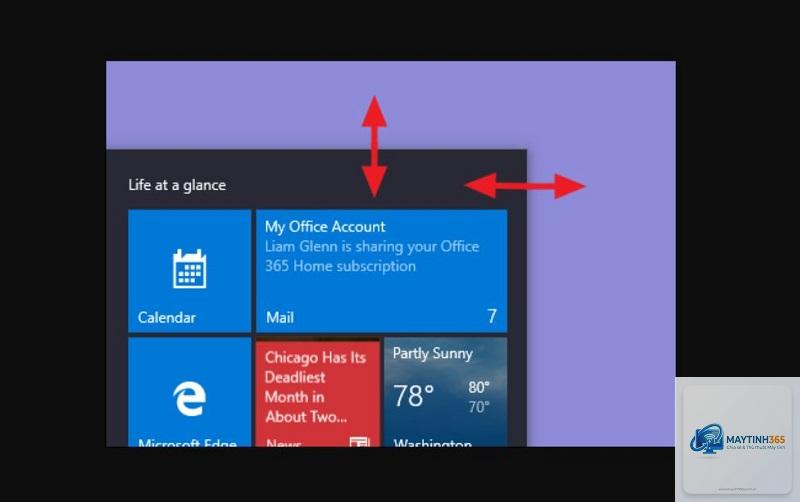
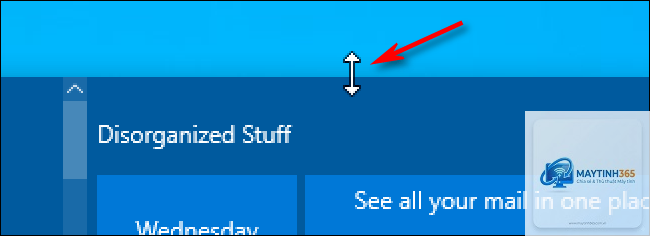
Di chuyển con trỏ chuột đến cạnh trên cùng hoặc cạnh phải của cửa sổ Start Menu. Con trỏ sẽ chuyển thành mũi tên hai chiều.
Giữ chuột trái và kéo lên trên để mở rộng chiều cao, hoặc kéo sang phải để mở rộng chiều rộng. Kéo ngược lại để thu nhỏ.
Thả chuột khi đạt kích thước mong muốn. Windows sẽ tự động lưu lại thiết lập này.
Lưu ý rằng trên Windows 11, Start Menu chỉ có thể mở rộng theo chiều dọc và chiều ngang trong một giới hạn nhất định. Bạn không thể kéo nó quá lớn để lấp đầy toàn bộ màn hình, nhưng có thể tạo ra một lưới ứng dụng 4×4 hoặc 5×5 tùy theo độ phân giải màn hình.
Phương pháp 2: Sử dụng cài đặt hệ thống để tùy chỉnh số lượng ứng dụng
Ngoài việc kéo thả,
Trên Windows 11, Start Menu chỉ có thể kéo ở cạnh trên và cạnh phải. Nếu bạn không thấy con trỏ chuyển thành mũi tên hai chiều, hãy đảm bảo
Để đưa Start Menu về kích thước mặc định, bạn kéo cạnh trên và cạnh phải về vị trí ban đầu. Nếu đã chỉnh qua Registry, bạn đặt giá trị Start_Size về 0 và khởi động lại File Explorer. Trên Windows 10,
Có,
Thông thường, việc thay đổi kích thước Start Menu không ảnh hưởng đáng kể đến hiệu suất. Tuy nhiên, nếu bạn ghim quá nhiều ứng dụng (trên 100) và mở rộng menu quá lớn, quá trình tải menu có thể chậm hơn một chút, đặc biệt trên ổ cứng HDD. Sử dụng ổ SSD sẽ giảm thiểu vấn đề này.
Tôi có thể thay đổi kích thước Start Menu trên Windows 10 phiên bản LTSC không?
Có, Windows 10 LTSC (Long-Term Servicing Channel) vẫn hỗ trợ đầy đủ các phương pháp kéo thả và cài đặt thông thường. Tuy nhiên, phiên bản này thường thiếu một số tính năng hiện đại như Live Tiles động, nhưng việc thay đổi kích thước vẫn hoạt động bình thường.
Kết luận
Việc nắm vững cách thay đổi kích thước Start Menu là một kỹ năng nhỏ nhưng mang lại lợi ích lớn trong việc cá nhân hóa trải nghiệm Windows. Dù bạn sử dụng Windows 10 hay Windows 11, đều có nhiều phương pháp từ đơn giản đến nâng cao để điều chỉnh menu theo ý muốn. Hãy bắt đầu với thao tác kéo thả trực tiếp, sau đó khám phá các tùy chọn trong Settings và cuối cùng là Registry Editor nếu cần kiểm soát sâu hơn. Luôn nhớ sao lưu hệ thống trước khi thực hiện các thay đổi phức tạp và chỉ sử dụng công cụ bên thứ ba từ nguồn đáng tin cậy. Với những hướng dẫn chi tiết trong bài viết này, bạn hoàn toàn có thể tối ưu hóa Start Menu để phù hợp với nhu cầu làm việc và giải trí hàng ngày.