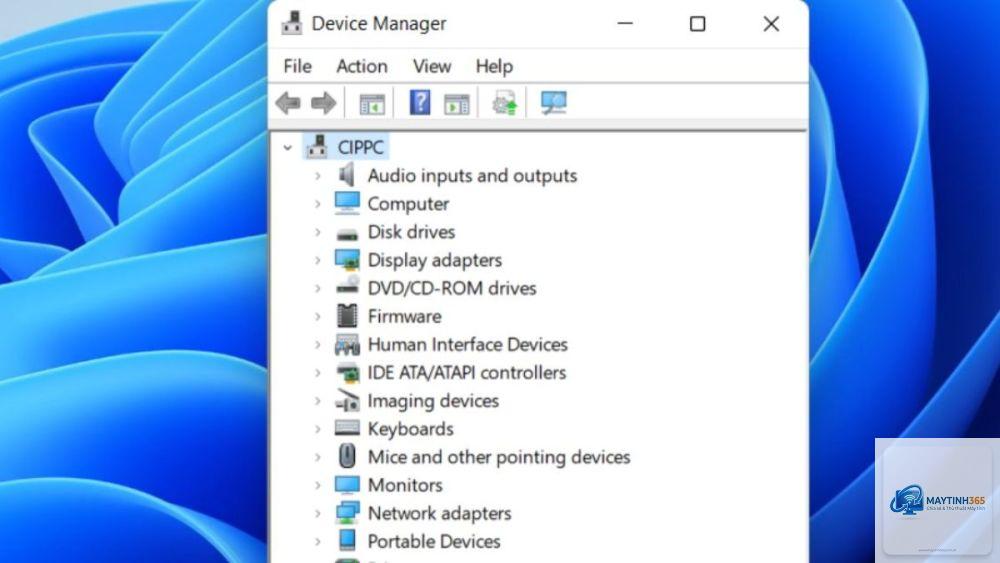
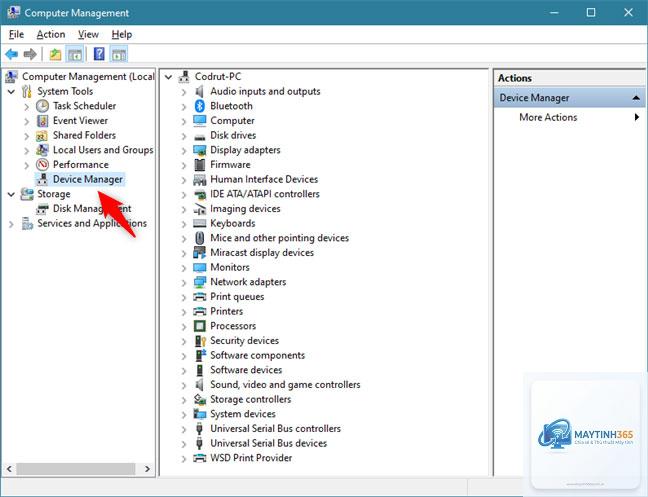
Device Manager (Trình quản lý thiết bị) là một công cụ hệ thống mạnh mẽ trên Windows, cho phép bạn kiểm soát toàn bộ phần cứng máy tính. Tuy nhiên, ít người dùng biết rằng có những mẹo tối ưu device Manager giúp tăng tốc hệ thống, khắc phục xung đột driver và cải thiện hiệu suất tổng thể. Bài viết này sẽ hướng dẫn bạn từ cơ bản đến nâng cao, giúp khai thác tối đa tiềm năng của công cụ này.
Device Manager là một phần của Microsoft Management Console, liệt kê tất cả phần cứng được cài đặt trên máy tính. Nó hiển thị trạng thái hoạt động, tài nguyên hệ thống và driver của từng thiết bị. Khi hệ thống chạy chậm, xuất hiện lỗi “Unknown Device” hoặc xung đột tài nguyên, việc áp dụng các mẹo tối ưu device Manager sẽ giúp bạn xác định và giải quyết vấn đề nhanh chóng.
Một Device Manager được tối ưu không chỉ giúp máy tính hoạt động ổn định hơn mà còn kéo dài tuổi thọ phần cứng. Các driver lỗi thời hoặc xung đột có thể gây ra hiện tượng treo máy, màn hình xanh hoặc giảm hiệu suất đồ họa. Bằng cách làm chủ công cụ này, bạn tiết kiệm thời gian và chi phí sửa chữa.
Device Manager phân chia phần cứng thành các nhóm chính, mỗi nhóm có chức năng riêng. Hiểu rõ cấu trúc này là bước đầu tiên trong mẹo tối ưu device Manager.
Nhóm thiết bị
Chức năng
Ví dụ
Bộ điều hợp mạng
Quản lý kết nối Internet và mạng LAN
Wi-Fi adapter, Ethernet card
Bộ điều khiển âm thanh, video và trò chơi
Xử lý âm thanh và đồ họa
Card âm thanh, GPU
Bộ điều khiển IDE ATA/ATAPI
Quản lý ổ cứng và ổ đĩa quang
SATA controller
Bộ điều khiển Universal Serial Bus
Kiểm soát cổng USB
USB Root Hub
Thiết bị hệ thống
Các thành phần bo mạch chủ
Chipset, PCI bus
Lợi ích khi áp dụng mẹo tối ưu Device Manager
Việc tối ưu Device Manager mang lại nhiều lợi ích thiết thực. Đầu tiên, nó giúp phát hiện driver bị lỗi hoặc thiếu, từ đó cập nhật kịp thời để tương thích với hệ điều hành. Thứ hai,
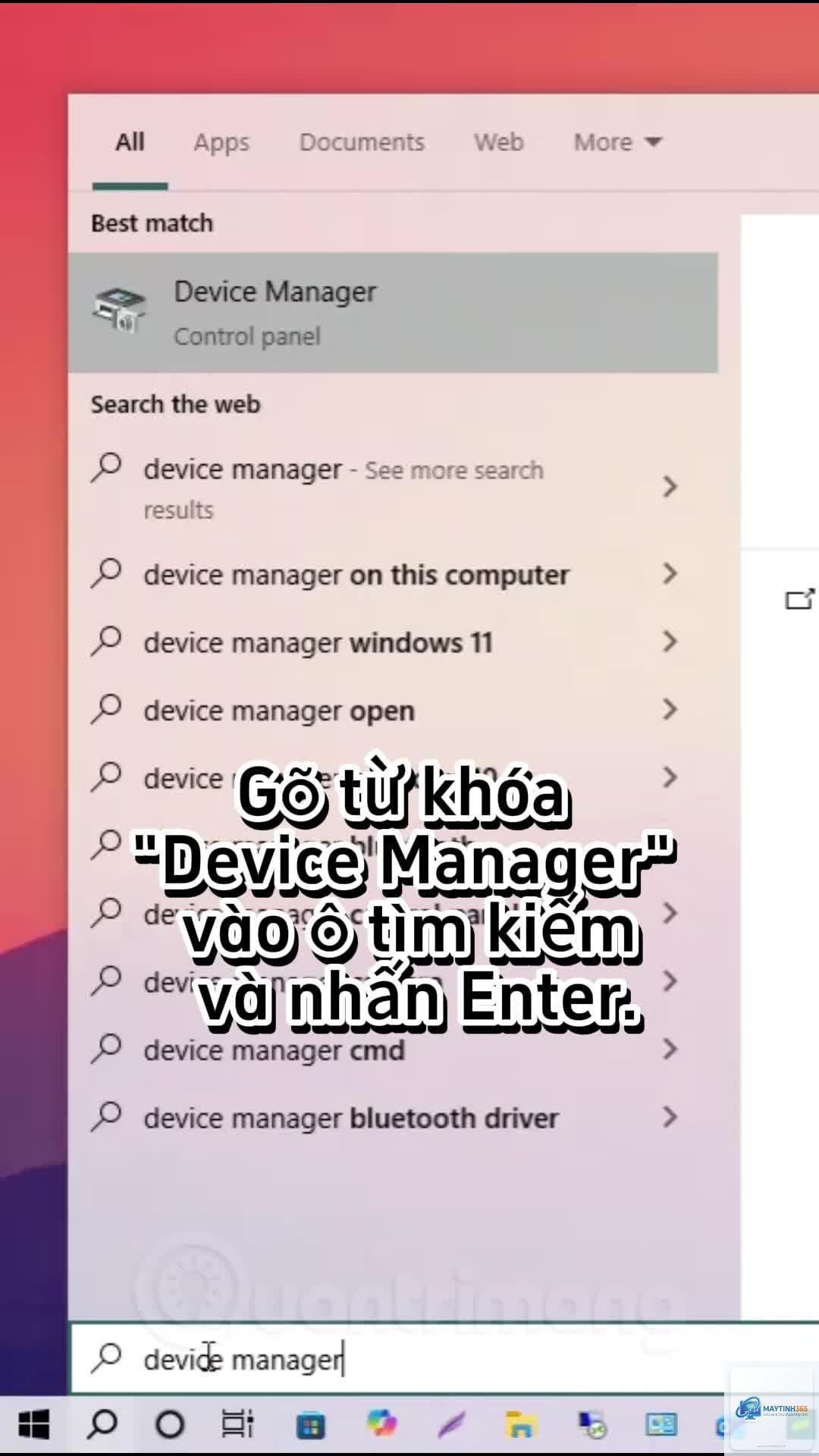
Nhấn tổ hợp phím Windows + X, sau đó chọn “Device Manager”. Hoặc gõ “devmgmt.msc” trong hộp thoại Run (Windows + R).
Tại sao thiết bị hiển thị dấu chấm than màu vàng?
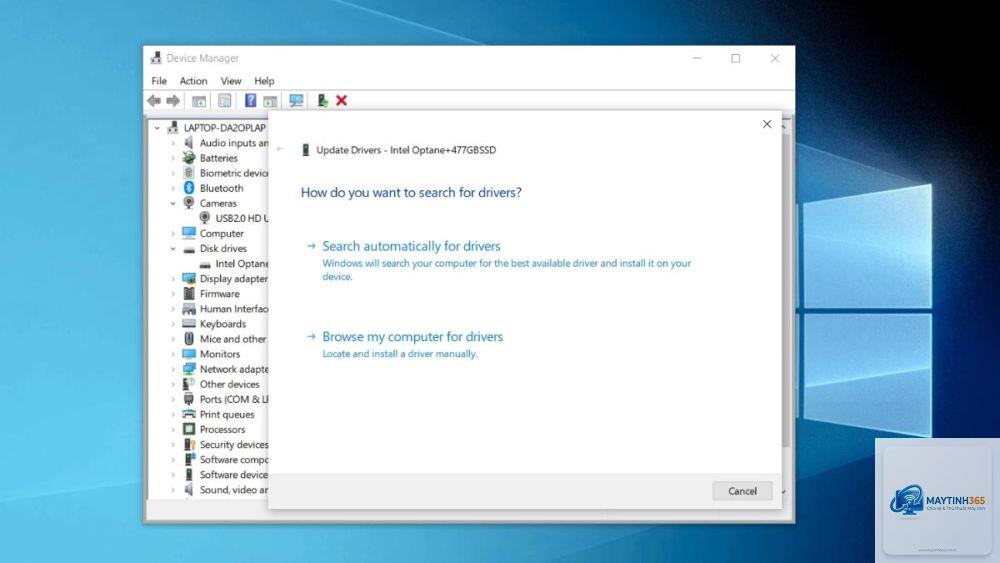
Dấu chấm than màu vàng cho biết driver gặp vấn đề. Hãy cập nhật driver hoặc gỡ cài đặt và cài lại. Nếu vẫn lỗi, kiểm tra xung đột tài nguyên trong tab Resources.
Có nên vô hiệu hóa thiết bị trong Device Manager để tiết kiệm pin?
Có, nhưng chỉ vô hiệu hóa các thiết bị không dùng như Bluetooth, webcam, hoặc card mạng phụ. Điều này giúp kéo dài thời lượng pin laptop đáng kể.
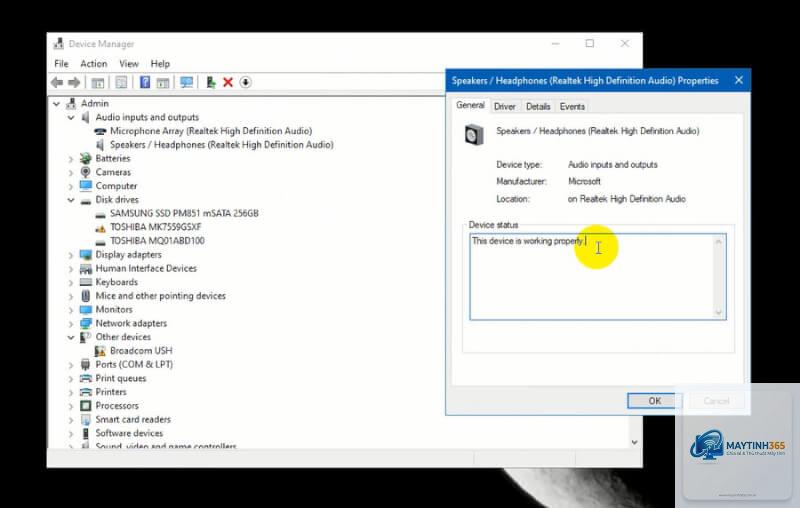
Trong thuộc tính thiết bị, chọn tab Driver, nhấp “Roll Back Driver”. Tính năng này khả dụng nếu bạn chưa xóa bản driver cũ.
Device Manager có thể phát hiện phần cứng bị hỏng không?
Device Manager hiển thị trạng thái thiết bị, nhưng không thể chẩn đoán hỏng hóc vật lý. Nếu thiết bị không hoạt động dù driver đúng, có thể phần cứng đã hỏng.
Kết luận
Device Manager là công cụ không thể thiếu để quản lý phần cứng trên Windows. Áp dụng các mẹo tối ưu device Manager như cập nhật driver đúng cách, vô hiệu hóa thiết bị thừa, quét thay đổi phần cứng và điều chỉnh tài nguyên sẽ giúp hệ thống vận hành mượt mà hơn. Hãy bắt đầu bằng những thao tác đơn giản như kiểm tra driver và dần dần khám phá các tính năng nâng cao. Với sự cẩn trọng và kiến thức cơ bản, bạn hoàn toàn có thể tự tối ưu máy tính mà không cần nhờ đến kỹ thuật viên.