Màn hình làm việc văn phòng là công cụ trung tâm trong môi trường làm việc hiện đại. Việc áp dụng cách tối ưu màn hình làm việc văn phòng không chỉ giúp tăng hiệu suất công việc mà còn giảm thiểu các vấn đề sức khỏe như mỏi mắt, đau cổ và đau lưng. Một nghiên cứu từ Đại học Cornell chỉ ra rằng việc sắp xếp màn hình đúng cách có thể giảm 20% căng thẳng thị giác và cải thiện 15% năng suất làm việc.
Trong bài viết này, chúng
Bản chất của tối ưu màn hình làm việc văn phòng
Tối ưu màn hình làm việc văn phòng là quá trình điều chỉnh các yếu tố liên quan đến màn hình hiển thị nhằm đạt được sự cân bằng giữa sức khỏe người dùng và hiệu suất công việc. Quá trình này bao gồm việc thiết lập độ cao, khoảng cách, góc nhìn, độ sáng, độ tương phản và các cài đặt phần mềm hỗ trợ.
Khác với việc chỉ đơn thuần đặt màn hình lên bàn, tối ưu hóa đòi hỏi sự hiểu biết về công thái học (ergonomics) và nguyên lý hoạt động của mắt người. Mỗi người có thể có nhu cầu khác nhau dựa trên chiều cao, thị lực và loại công việc.
Các yếu tố cốt lõi trong cách tối ưu màn hình làm việc văn phòng
Thiết lập vị trí vật lý của màn hình
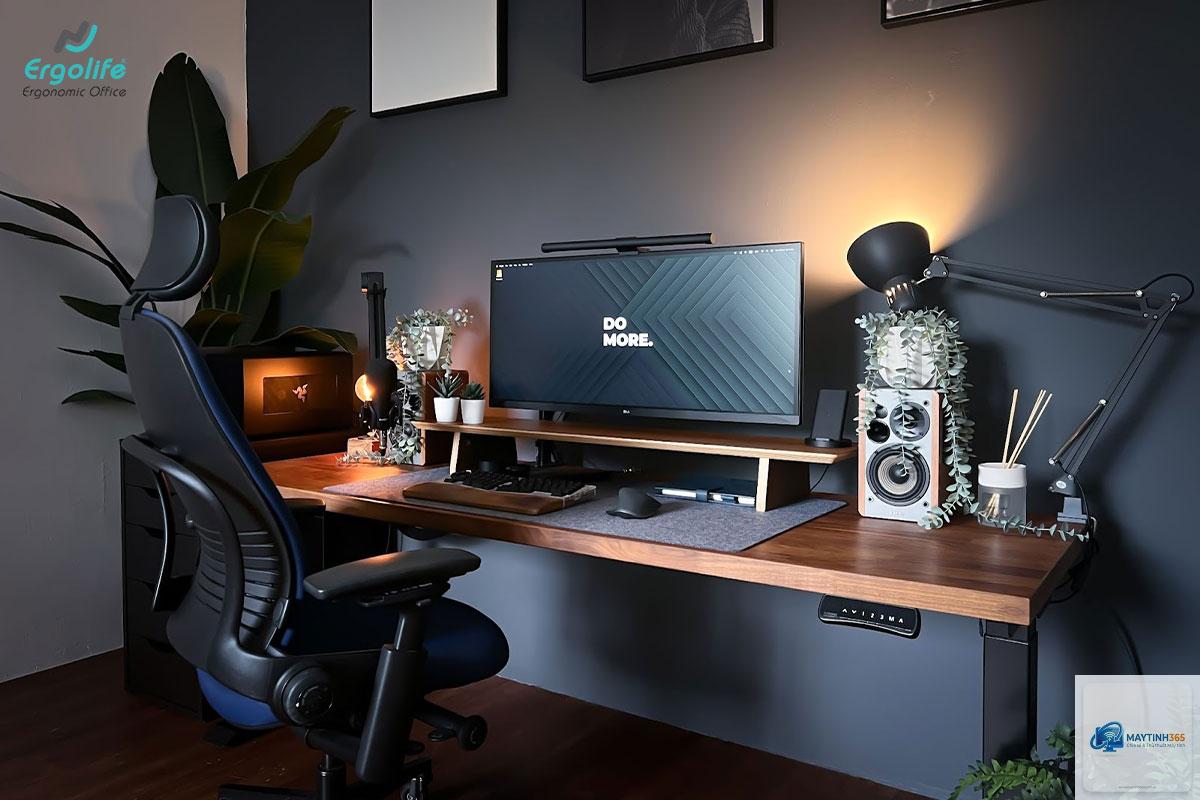
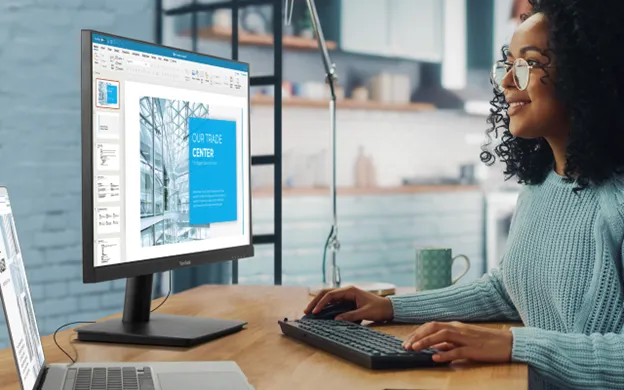
Vị trí đặt màn hình là yếu tố quan trọng nhất trong cách tối ưu màn hình làm việc văn phòng. Màn hình cần được đặt sao cho đỉnh màn hình ngang tầm mắt hoặc thấp hơn một chút. Khoảng cách từ mắt đến màn hình nên từ 50-70 cm, tương đương với chiều dài cánh tay.
Góc nhìn xuống màn hình lý tưởng là 15-20 độ so với đường ngang. Điều này giúp giảm áp lực lên cơ cổ và vai. Nếu sử dụng laptop, nên dùng giá đỡ để nâng màn hình lên đúng tầm mắt và kết hợp bàn phím rời.
Điều chỉnh độ sáng và độ tương phản
Độ sáng màn hình nên được điều chỉnh tương đương với độ sáng môi trường xung quanh. Một nguyên tắc đơn giản là độ sáng màn hình không nên chênh lệch quá 30% so với ánh sáng phòng. Độ tương phản nên đặt ở mức 70-80% để chữ hiển thị rõ ràng mà không gây chói.
Nhiệt độ màu (color temperature) cũng đóng vai trò quan trọng. Vào ban ngày, nên sử dụng nhiệt độ màu 5500K-6500K (ánh sáng trắng xanh). Vào buổi tối, chuyển sang 3000K-4000K (ánh sáng vàng ấm) để giảm tác động của ánh sáng xanh lên giấc ngủ.
Quản lý ánh sáng môi trường
Ánh sáng môi trường ảnh hưởng trực tiếp đến trải nghiệm sử dụng màn hình. Tránh đặt màn hình đối diện hoặc sau lưng cửa sổ vì gây chói và phản chiếu. Sử dụng rèm cửa hoặc màn chắn sáng để kiểm soát ánh sáng tự nhiên.
Đèn bàn nên được đặt ở phía tay thuận, chiếu sáng giấy tờ chứ không chiếu trực tiếp vào màn hình. Độ rọi lý tưởng cho khu vực làm việc là 300-500 lux.
Lợi ích của việc áp dụng cách tối ưu màn hình làm việc văn phòng
Lợi ích
Mô tả chi tiết
Mức độ cải thiện
Giảm mỏi mắt
Giảm triệu chứng khô mắt, nhức mắt, mờ mắt sau nhiều giờ làm việc
40-60%
Tăng năng suất
Thao tác nhanh hơn, ít phải nghỉ giải lao do khó chịu
15-25%
Cải thiện tư thế
Giảm đau cổ, vai, lưng do ngồi sai tư thế
30-50%
Bảo vệ giấc ngủ
Giảm tiếp xúc ánh sáng xanh vào buổi tối, cải thiện chất lượng giấc ngủ
20-35%
Hướng dẫn chi tiết cách tối ưu màn hình làm việc văn phòng
Bước 1: Đo đạc và thiết lập không gian
Đo chiều cao từ mặt bàn đến tầm mắt khi ngồi thẳng lưng. Chiều cao lý tưởng của màn hình là khi đỉnh màn hình ngang tầm mắt. Sử dụng thước đo và ghế có thể điều chỉnh độ cao để đạt được vị trí chuẩn.
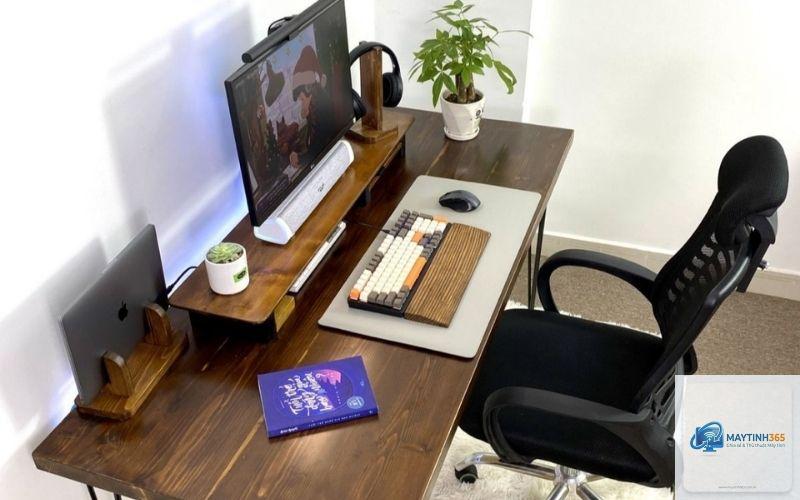
Nếu bàn làm việc cố định, hãy sử dụng giá đỡ màn hình hoặc kệ sách để nâng màn hình lên. Đối với màn hình quá cao, hạ thấp ghế ngồi hoặc sử dụng bàn phím và chuột ở vị trí thấp hơn.
Bước 2: Cài đặt phần mềm hỗ trợ
Sử dụng các phần mềm như f.lux, Night Shift (trên macOS) hoặc Blue Light Filter để tự động điều chỉnh nhiệt độ màu theo thời gian trong ngày. Các phần mềm này giúp giảm ánh sáng xanh vào buổi tối mà không cần can thiệp thủ công.
Kích hoạt chế độ Dark Mode trên các ứng dụng hỗ trợ như trình duyệt, IDE, và các công cụ văn phòng. Dark Mode giảm độ chói và tiết kiệm năng lượng cho màn hình OLED.
Bước 3: Tinh chỉnh hiển thị văn bản
Điều chỉnh kích thước font chữ và tỷ lệ hiển thị (scaling) sao cho dễ đọc mà không cần nheo mắt. Trên Windows, vào Settings > System > Display để điều chỉnh scaling từ 100% lên 125% hoặc 150% tùy theo độ phân giải màn hình.
Sử dụng tính năng ClearType trên Windows để làm mịn font chữ. Trên macOS, tính năng Smoothing tự động được kích hoạt và có thể tinh chỉnh trong System Preferences.
Bước 4: Sắp xếp không gian làm việc đa màn hình
Nếu sử dụng nhiều màn hình, đặt màn hình chính ngay trước mặt và màn hình phụ ở bên cạnh, nghiêng vào trong một góc 30 độ. Các màn hình nên có cùng độ phân giải và kích thước để tránh sự khác biệt về hiển thị.
Sử dụng phần mềm quản lý cửa sổ như DisplayFusion (Windows) hoặc Magnet (macOS) để sắp xếp cửa sổ nhanh chóng. Thiết lập phím tắt để di chuyển cửa sổ giữa các màn hình một cách mượt mà.
Sai lầm thường gặp khi tối ưu màn hình làm việc văn phòng
Đặt màn hình quá thấp hoặc quá cao
Nhiều người đặt màn hình ngang mặt bàn mà không sử dụng giá đỡ, buộc phải cúi xuống nhìn. Điều này gây áp lực lớn lên cột sống cổ. Ngược lại, đặt màn hình quá cao khiến bạn phải ngửa cổ lên, gây mỏi cơ vai gáy.
Bỏ qua độ sáng môi trường
Làm việc trong phòng tối với màn hình sáng hoặc ngược lại đều gây hại cho mắt. Mắt phải liên tục điều tiết để thích nghi với sự chênh lệch ánh sáng, dẫn đến mỏi và nhức mắt nhanh chóng.
Nhiều người quên áp dụng quy tắc 20-20-20: sau mỗi 20 phút làm việc, nhìn vào vật cách xa 20 feet (6 mét) trong 20 giây. Việc này giúp mắt thư giãn và giảm căng thẳng thị giác.
Lưu ý quan trọng khi thực hiện cách tối ưu màn hình làm việc văn phòng
Mỗi người có cấu trúc cơ thể khác nhau, vì vậy không có một công thức chung cho tất cả. Hãy dành thời gian để thử nghiệm và điều chỉnh dần dần. Ghi lại cảm nhận sau mỗi lần thay đổi để tìm ra thiết lập phù hợp nhất.
Đầu tư vào các phụ kiện chất lượng như giá đỡ màn hình có thể điều chỉnh, ghế công thái học và đèn bàn chống chói. Những khoản đầu tư này sẽ mang lại lợi ích lâu dài cho sức khỏe và năng suất làm việc.
Thường xuyên kiểm tra và vệ sinh màn hình. Bụi bẩn trên màn hình làm giảm độ rõ nét và tăng độ chói. Sử dụng khăn mềm và dung dịch vệ sinh chuyên dụng để lau màn hình ít nhất một lần mỗi tuần.
Câu hỏi thường gặp về cách tối ưu màn hình làm việc văn phòng
Khoảng cách lý tưởng từ mắt đến màn hình là bao nhiêu?
Khoảng cách lý tưởng là từ 50-70 cm, tương đương với chiều dài cánh tay khi duỗi thẳng. Khoảng cách này giúp mắt không phải điều tiết quá mức và giảm nguy cơ cận thị do làm việc gần.
Có nên sử dụng kính chống ánh sáng xanh khi làm việc với màn hình?
Kính chống ánh sáng xanh có thể hữu ích cho những người làm việc nhiều giờ trước màn hình, đặc biệt vào buổi tối. Tuy nhiên, hiệu quả còn phụ thuộc vào chất lượng kính và mức độ nhạy cảm của từng người. Nên tham khảo ý kiến bác sĩ mắt trước khi sử dụng.
Làm thế nào để giảm chói màn hình khi làm việc gần cửa sổ?
Sử dụng rèm cửa hoặc màn chắn sáng để kiểm soát ánh sáng tự nhiên. Đặt màn hình vuông góc với cửa sổ thay vì đối diện. Sử dụng màn hình chống chói hoặc dán film chống chói cho màn hình.
Có cần thiết phải sử dụng màn hình cong cho văn phòng không?
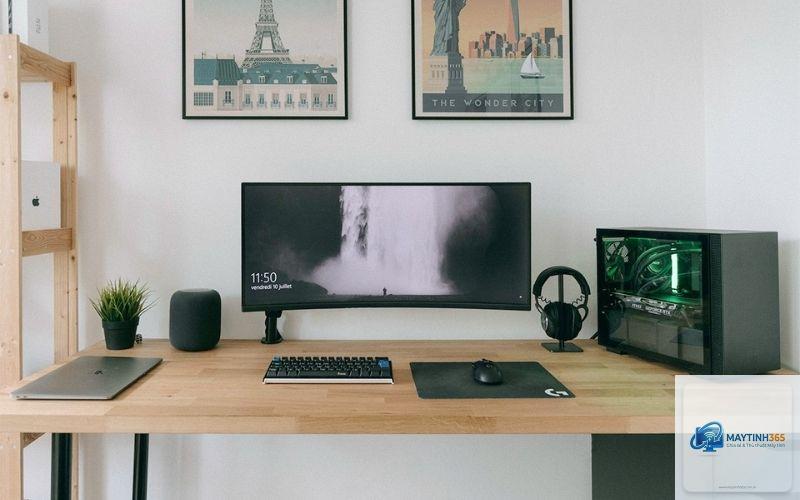
Màn hình cong có thể giảm hiện tượng méo hình ở các góc nhìn và tạo cảm giác bao phủ tốt hơn. Tuy nhiên, không bắt buộc phải có. Màn hình phẳng chất lượng cao vẫn đáp ứng tốt nhu cầu làm việc văn phòng nếu được thiết lập đúng cách.
Nên chọn màn hình kích thước bao nhiêu cho văn phòng?
Kích thước phổ biến cho văn phòng là 24-27 inch. Màn hình 24 inch phù hợp với không gian nhỏ và công việc văn bản. Màn hình 27 inch phù hợp với thiết kế đồ họa, lập trình hoặc làm việc đa nhiệm. Màn hình lớn hơn 32 inch cần khoảng cách ngồi xa hơn để tránh mỏi mắt.
Kết luận
Cách tối ưu màn hình làm việc văn phòng không chỉ là việc điều chỉnh một vài thông số kỹ thuật mà là một quá trình toàn diện bao gồm thiết lập vật lý, cài đặt phần mềm và quản lý môi trường làm việc. Áp dụng đúng các nguyên tắc công thái học sẽ mang lại lợi ích rõ rệt về sức khỏe và năng suất.
Hãy bắt đầu bằng những thay đổi nhỏ như điều chỉnh độ cao màn hình, cài đặt phần mềm lọc ánh sáng xanh và áp dụng quy tắc 20-20-20. Dần dần, bạn sẽ xây dựng được một không gian làm việc tối ưu, giúp bạn làm việc hiệu quả hơn và bảo vệ sức khỏe lâu dài.