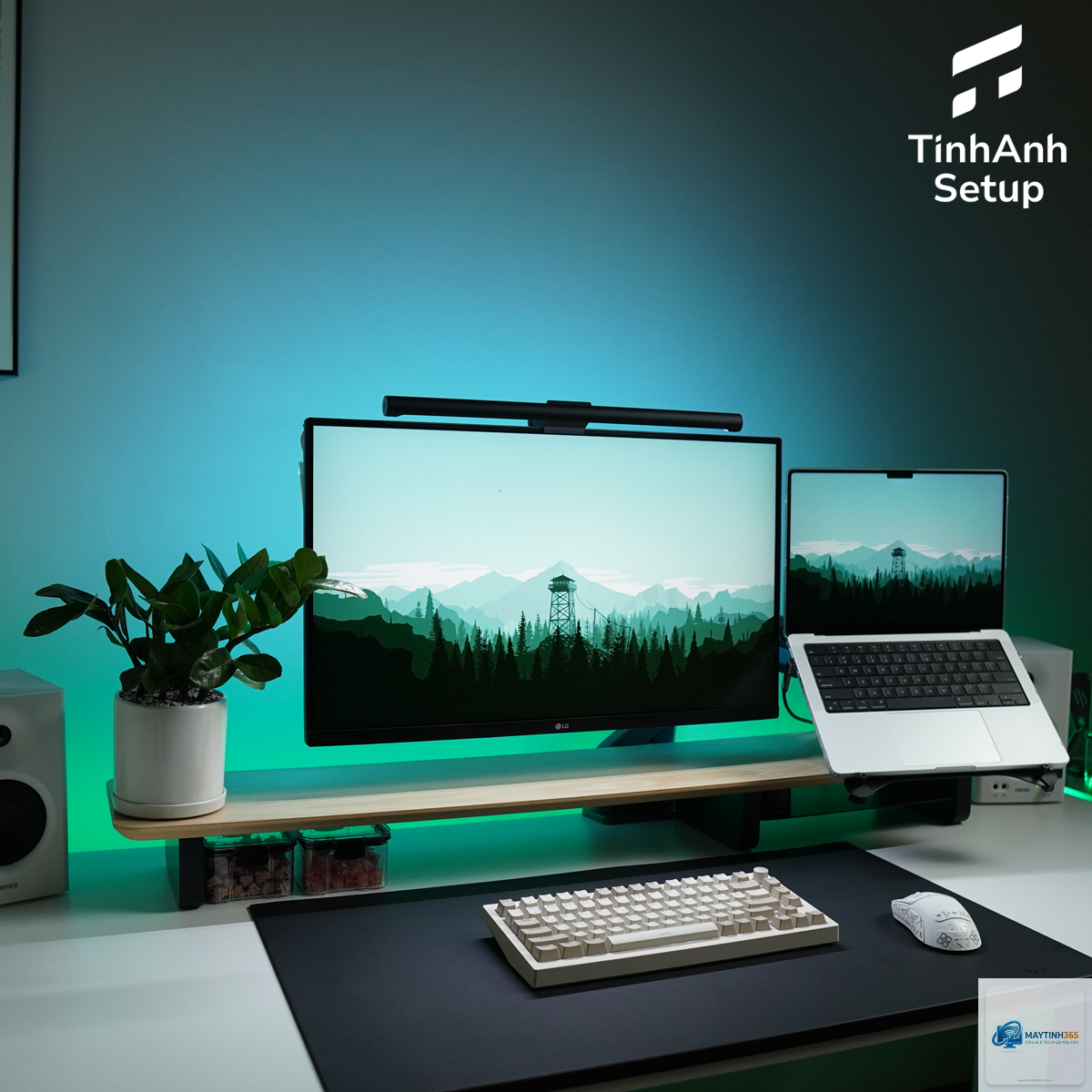
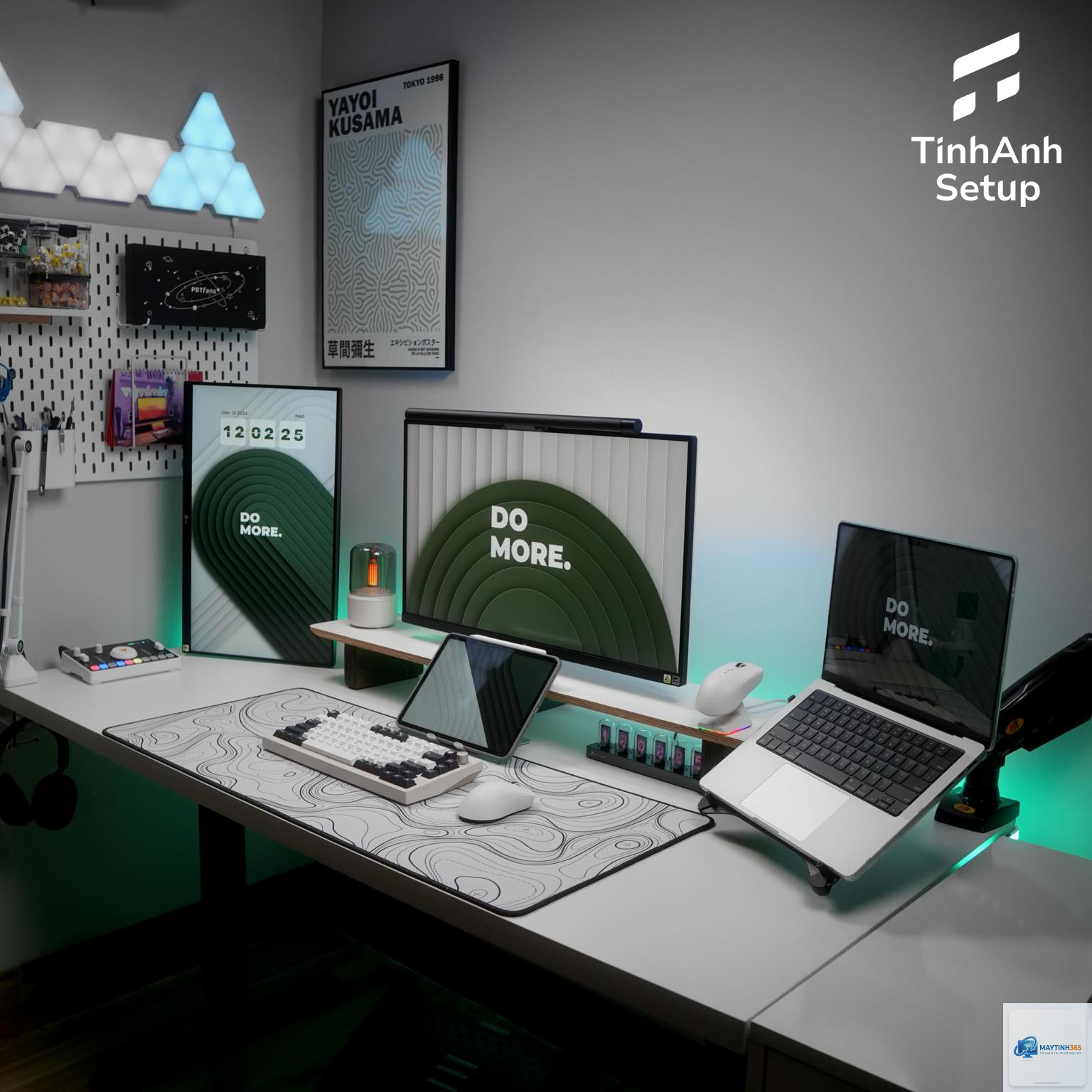
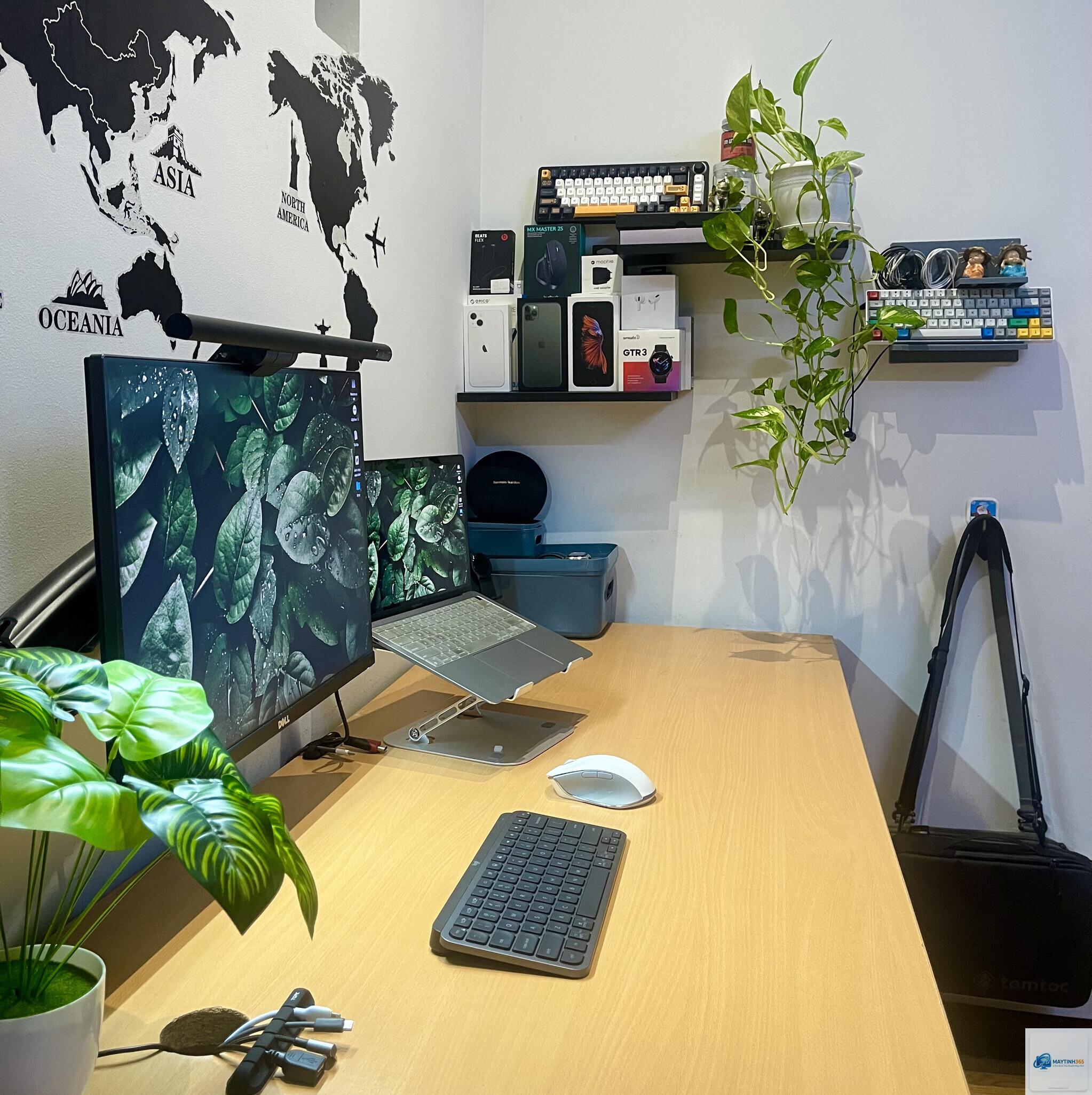
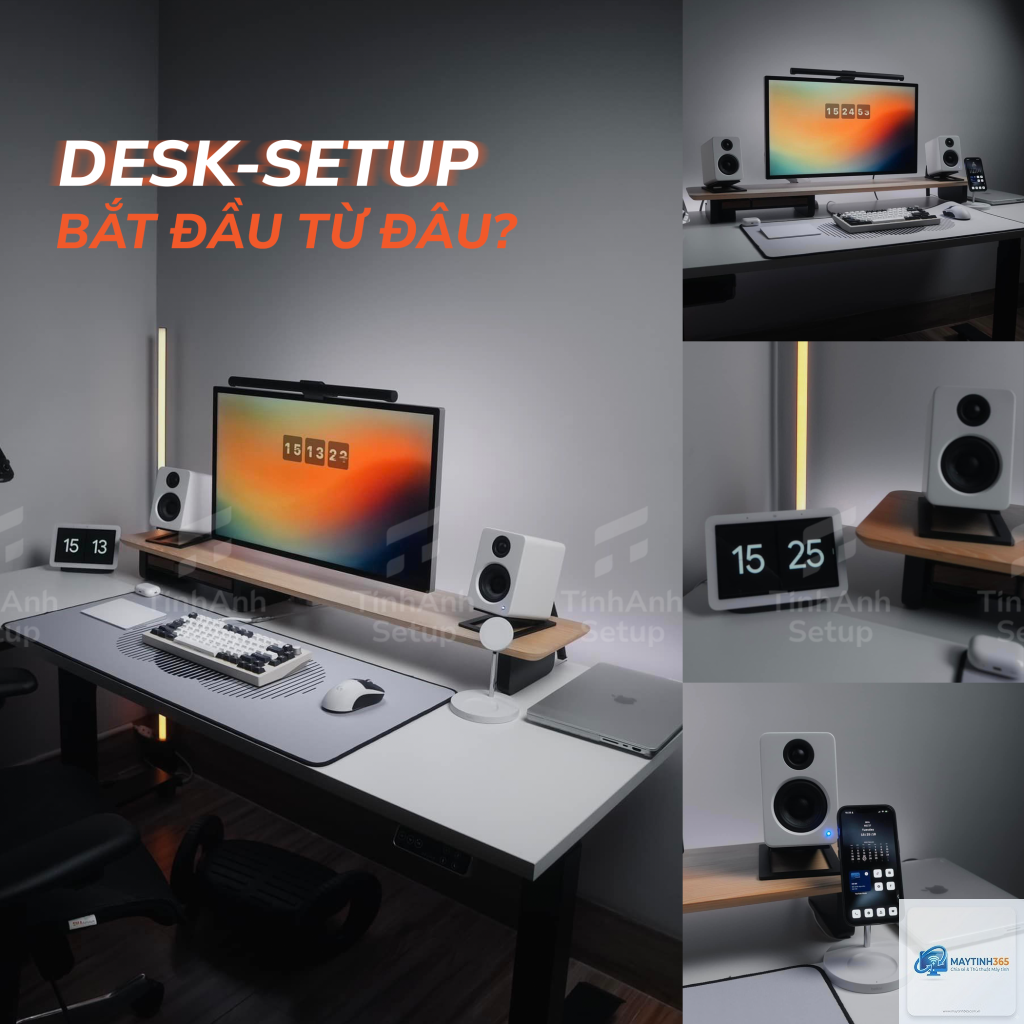
Việc sở hữu một không gian học tập được tổ chức khoa học không chỉ giúp tăng năng suất mà còn bảo vệ sức khỏe thể chất và tinh thần. Trong thời đại số hóa, màn hình máy tính trở thành công cụ trung tâm của mọi hoạt động học thuật. Tuy nhiên, không phải ai cũng biết cách thiết lập màn hình học tập đúng chuẩn để đạt hiệu quả tối đa. Bài viết này sẽ cung cấp một hướng dẫn toàn diện, từ các nguyên tắc cơ bản đến những mẹo nâng cao, giúp bạn biến góc học tập trở nên chuyên nghiệp và thoải mái hơn bao giờ hết.
Thiết lập màn hình học tập không đơn thuần là việc đặt một chiếc màn hình lên bàn. Đây là quá trình tối ưu hóa vị trí, ánh sáng, độ cao, góc nhìn và các thiết bị ngoại vi xung quanh màn hình để tạo ra một môi trường làm việc công thái học (ergonomic). Mục tiêu cuối cùng là giảm thiểu mỏi mắt, đau cổ, đau lưng và các vấn đề sức khỏe khác, đồng thời tăng cường khả năng tập trung và ghi nhớ thông tin.
Một thiết lập đúng chuẩn sẽ giúp bạn duy trì tư thế ngồi tự nhiên, giảm áp lực lên cột sống và các khớp. Khi màn hình được đặt ở vị trí tối ưu, mắt bạn sẽ ít phải điều tiết hơn, từ đó giảm nguy cơ khô mắt, nhức mỏi và các triệu chứng của hội chứng thị giác màn hình (CVS).
Các yếu tố cốt lõi trong cách thiết lập màn hình học tập
Vị trí và độ cao của màn hình
Nguyên tắc vàng khi thiết lập màn hình học tập là cạnh trên của màn hình phải ngang bằng hoặc thấp hơn tầm mắt một chút. Khi ngồi thẳng lưng, mắt bạn nên nhìn vào điểm khoảng 1/3 từ trên xuống của màn hình. Khoảng cách từ mắt đến màn hình lý tưởng là từ 50 đến 70 cm, tương đương với độ dài một cánh tay.
Nếu màn hình quá thấp, bạn sẽ có xu hướng cúi đầu về phía trước, gây áp lực lên đốt sống cổ. Ngược lại, nếu màn hình quá cao, bạn phải ngửa cổ lên, dẫn đến căng cơ vai gáy. Sử dụng kệ đỡ màn hình hoặc chồng sách dưới chân đế là giải pháp đơn giản để điều chỉnh độ cao.
Góc nghiêng của màn hình
Màn hình nên được nghiêng về phía sau một góc từ 10 đến 20 độ so với phương thẳng đứng. Góc nghiêng này giúp giảm phản chiếu ánh sáng từ đèn trần hoặc cửa sổ, đồng thời tạo điều kiện cho mắt nhìn xuống một cách tự nhiên. Đối với màn hình cảm ứng hoặc máy tính bảng dùng để vẽ, góc nghiêng có thể điều chỉnh linh hoạt hơn tùy theo nhu cầu sử dụng.
Ánh sáng và độ chói
Ánh sáng đóng vai trò quyết định trong cách thiết lập màn hình học tập. Ánh sáng tự nhiên là tốt nhất, nhưng cần tránh để ánh nắng trực tiếp chiếu vào màn hình gây lóa. Nên đặt bàn học vuông góc với cửa sổ, không quay lưng hay đối diện trực tiếp với nguồn sáng.
Đèn bàn nên được bố trí ở phía tay thuận (tay cầm bút) và chiếu sáng tập trung vào tài liệu giấy, không chiếu thẳng vào màn hình. Độ sáng màn hình nên được điều chỉnh tương đương với độ sáng của môi trường xung quanh. Sử dụng tính năng lọc ánh sáng xanh (blue light filter) hoặc chế độ ban đêm vào buổi tối để giảm mỏi mắt.
Khoảng cách và kích thước màn hình
Kích thước màn hình ảnh hưởng trực tiếp đến khoảng cách ngồi. Với màn hình 24 inch, khoảng cách lý tưởng là 60-70 cm. Màn hình 27 inch cần khoảng cách 70-80 cm. Màn hình 32 inch trở lên nên đặt cách mắt 80-100 cm. Nếu sử dụng nhiều màn hình, hãy đặt màn hình chính ngay trước mặt và các màn hình phụ ở hai bên với góc xoay không quá 30 độ.
Lợi ích của việc thiết lập màn hình học tập đúng cách
Giảm mỏi mắt và khô mắt: Khoảng cách và độ cao phù hợp giúp mắt điều tiết ít hơn, giảm tần suất chớp mắt không đều.
Ngăn ngừa đau cổ vai gáy: Tư thế ngồi đúng giúp cột sống cổ duy trì đường cong sinh lý tự nhiên.
Tăng khả năng tập trung: Không gian gọn gàng, không bị chói lóa giúp não bộ xử lý thông tin hiệu quả hơn.
Cải thiện tư thế tổng thể: Thiết lập màn hình đúng kéo theo việc điều chỉnh ghế ngồi, bàn làm việc và các thiết bị khác.
Nâng cao năng suất học tập: Giảm thời gian nghỉ giữa giờ do mệt mỏi, tăng thời gian tập trung thực tế.
Hướng dẫn chi tiết cách thiết lập màn hình học tập từ A đến Z
Bước 1: Chuẩn bị không gian và thiết bị
Trước khi bắt đầu, hãy dọn dẹp bàn học và loại bỏ những vật dụng không cần thiết. Bạn cần có một chiếc bàn có độ sâu tối thiểu 60 cm, một ghế ngồi có thể điều chỉnh độ cao và tựa lưng, cùng với màn hình máy tính hoặc laptop. Nếu dùng laptop, hãy chuẩn bị thêm bàn phím và chuột rời để có thể nâng laptop lên đúng tầm mắt.
Ngồi vào ghế và điều chỉnh độ cao sao cho bàn chân đặt phẳng trên sàn, đầu gối tạo thành góc 90 độ. Phần tựa lưng nên đỡ phần thắt lưng, giữ cho cột sống thẳng. Tay để thả lỏng hai bên, khuỷu tay tạo góc 90-100 độ khi đặt trên bàn.
Bước 3: Đặt màn hình đúng vị trí
Đặt màn hình ngay trước mặt, cách mắt 50-70 cm. Sử dụng kệ đỡ hoặc giá đỡ để nâng màn hình lên sao cho cạnh trên ngang tầm mắt. Nếu bạn đeo kính hai tròng, hãy hạ màn hình thấp hơn một chút để nhìn qua phần dưới của kính. Điều chỉnh góc nghiêng màn hình về phía sau 10-20 độ.
Bước 4: Tinh chỉnh ánh sáng
Tắt đèn trần nếu quá chói, sử dụng đèn bàn có cánh tay gập để điều chỉnh hướng sáng linh hoạt. Bật chế độ Night Light hoặc f.lux trên máy tính để tự động điều chỉnh nhiệt độ màu theo thời gian trong ngày. Độ sáng màn hình nên đặt ở mức 50-70% tùy theo điều kiện ánh sáng phòng.
Bước 5: Sắp xếp thiết bị ngoại vi
Bàn phím nên đặt ngay trước mặt, cách mép bàn khoảng 10-15 cm. Chuột đặt ngay cạnh bàn phím, cùng độ cao. Tài liệu giấy nên được đặt trên giá đỡ tài liệu (document holder) đặt cạnh màn hình, ngang tầm mắt để tránh phải cúi xuống nhìn.
So sánh các loại thiết lập màn hình học tập phổ biến
Loại thiết lập
Ưu điểm
Nhược điểm
Phù hợp với
Màn hình đơn cố định
Đơn giản, chi phí thấp, dễ căn chỉnh
Hạn chế không gian làm việc đa nhiệm
Học sinh, sinh viên, người làm việc văn phòng cơ bản
Hai màn hình
Tăng năng suất đa nhiệm, dễ so sánh tài liệu
Cần không gian bàn rộng, dễ gây mỏi cổ nếu không căn chỉnh
Lập trình viên, nhà phân tích dữ liệu, designer
Màn hình cong
Giảm méo hình ở rìa, tăng trải nghiệm nhập vai
Giá cao, khó căn chỉnh với màn hình phụ
Game thủ, người xem phim, làm việc đồ họa
Laptop + màn hình rời
Linh hoạt, tận dụng thiết bị có sẵn
Cần hub kết nối, dây cáp lộn xộn
Người thường xuyên di chuyển, freelancer
Sai lầm thường gặp khi thiết lập màn hình học tập
Đặt màn hình quá thấp hoặc quá cao
Đây là sai lầm phổ biến nhất. Nhiều người đặt laptop trực tiếp lên bàn mà không dùng kệ đỡ, buộc phải cúi gằm mặt xuống nhìn. Hoặc ngược lại, đặt màn hình trên kệ quá cao khiến phải ngước cổ lên. Cả hai tư thế này đều gây đau mỏi cổ vai gáy trong thời gian dài.
Không điều chỉnh độ sáng màn hình
Để màn hình ở độ sáng tối đa trong phòng tối hoặc quá thấp dưới ánh sáng mạnh đều gây hại cho mắt. Mắt phải điều tiết liên tục để thích ứng với sự chênh lệch độ sáng, dẫn đến nhức mỏi và giảm thị lực.
Bỏ qua ánh sáng xung quanh
Chỉ tập trung vào màn hình mà quên điều chỉnh ánh sáng phòng là một thiếu sót lớn. Ánh sáng từ cửa sổ hoặc đèn trần chiếu trực tiếp vào màn hình tạo ra hiện tượng lóa, buộc mắt phải nheo lại để nhìn rõ nội dung.
Khi dùng laptop, bàn phím và màn hình gắn liền với nhau. Nếu nâng laptop lên tầm mắt, bạn sẽ gõ phím ở tư thế không thoải mái. Nếu để laptop trên bàn, màn hình lại quá thấp. Giải pháp duy nhất là dùng thêm bàn phím và chuột rời.
Lưu ý quan trọng khi thiết lập màn hình học tập cho đối tượng đặc thù
Học sinh, sinh viên
Với đối tượng này, thời gian ngồi học kéo dài nhiều giờ liền. Cần ưu tiên thiết lập màn hình có khả năng chống chói và lọc ánh sáng xanh. Nên kết hợp với đồng hồ báo hiệu nghỉ giải lao mỗi 25-30 phút theo phương pháp Pomodoro để mắt được thư giãn.
Người làm việc đồ họa, thiết kế
Yêu cầu về độ chính xác màu sắc rất cao. Cần sử dụng màn hình IPS có độ phủ màu rộng (sRGB 100% hoặc AdobeRGB). Nên hiệu chỉnh màu (calibrate) màn hình định kỳ bằng thiết bị chuyên dụng. Ánh sáng phòng nên có nhiệt độ màu trung tính (5000K-6500K) để không làm sai lệch cảm nhận màu.
Người đeo kính
Khoảng cách từ mắt đến màn hình cần được điều chỉnh dựa trên loại kính đang sử dụng. Người đeo kính hai tròng nên hạ màn hình thấp hơn bình thường để nhìn qua phần dưới của kính. Người đeo kính cận nặng nên giữ khoảng cách gần hơn một chút so với tiêu chuẩn.
Câu hỏi thường gặp về cách thiết lập màn hình học tập
Làm thế nào để biết màn hình đã ở đúng độ cao?
Ngồi thẳng lưng, nhắm mắt lại, sau đó mở mắt ra. Điểm đầu tiên bạn nhìn thấy trên màn hình nên nằm ở khoảng 1/3 từ trên xuống. Nếu bạn nhìn thấy cạnh trên cùng hoặc dưới cùng, cần điều chỉnh lại độ cao.
Có nên sử dụng giá đỡ màn hình đa năng không?
Giá đỡ màn hình đa năng (monitor arm) là khoản đầu tư đáng giá. Nó cho phép bạn điều chỉnh độ cao, góc nghiêng, xoay ngang dọc một cách linh hoạt, đồng thời giải phóng không gian bàn. Tuy nhiên, cần kiểm tra tải trọng của giá đỡ so với trọng lượng màn hình.
Màn hình 4K có cần thiết cho học tập không?
Màn hình 4K mang lại độ sắc nét cao hơn, giúp giảm mỏi mắt khi đọc văn bản nhỏ hoặc làm việc với nhiều cửa sổ cùng lúc. Tuy nhiên, nếu chỉ học tập cơ bản, màn hình Full HD 24-27 inch là đủ. Màn hình 4K thực sự hữu ích cho các công việc đòi hỏi chi tiết như chỉnh sửa ảnh, video hoặc lập trình.
Tần suất nghỉ giải lao lý tưởng khi học tập trước màn hình?
Áp dụng quy tắc 20-20-20: cứ sau 20 phút làm việc, nhìn vào vật cách xa 20 feet (khoảng 6 mét) trong 20 giây. Ngoài ra, nên nghỉ giải lao 5-10 phút sau mỗi 45-60 phút học tập để đứng dậy, đi lại và thư giãn mắt.
Có cần dùng kính chống ánh sáng xanh không?
Kính chống ánh sáng xanh có thể hữu ích nếu bạn thường xuyên học tập vào ban đêm hoặc trong điều kiện ánh sáng yếu. Tuy nhiên, việc điều chỉnh độ sáng màn hình và bật chế độ lọc ánh sáng xanh trên thiết bị thường là đủ. Nếu bạn cảm thấy mỏi mắt dai dẳng, hãy tham khảo ý kiến bác sĩ nhãn khoa trước khi mua kính.
Kết luận
Cách thiết lập màn hình học tập không phải là một công thức cứng nhắc mà là một quá trình tinh chỉnh liên tục dựa trên nhu cầu và đặc điểm cơ thể của mỗi người. Bắt đầu từ những nguyên tắc cơ bản về độ cao, khoảng cách, góc nhìn và ánh sáng, bạn có thể tạo ra một không gian học tập vừa thoải mái vừa hiệu quả. Đừng quên lắng nghe cơ thể mình: nếu cảm thấy đau mỏi ở bất kỳ vị trí nào, hãy điều chỉnh ngay lập tức. Một thiết lập đúng chuẩn không chỉ giúp bạn học tập tốt hơn hôm nay mà còn bảo vệ sức khỏe lâu dài cho đôi mắt và hệ cơ xương khớp. Hãy dành thời gian để đầu tư cho góc học tập của bạn ngay từ bây giờ.