Bluetooth là công nghệ kết nối không dây tầm ngắn phổ biến nhất hiện nay, xuất hiện trên điện thoại, laptop, tai nghe, loa, ô tô và hàng loạt thiết bị thông minh khác. Việc nắm vững cách cấu hình bluetooth settings không chỉ giúp bạn kết nối thiết bị nhanh chóng mà còn tối ưu pin, bảo mật dữ liệu và khắc phục sự cố hiệu quả. Bài viết này sẽ hướng dẫn bạn từng bước chi tiết, từ khái niệm cơ bản đến các thiết lập nâng cao trên Windows, macOS, Android và iOS.
Bluetooth Settings là gì và tại sao cần cấu hình đúng?
Bluetooth settings là tập hợp các tùy chọn cho phép người dùng quản lý kết nối không dây giữa các thiết bị. Cấu hình đúng giúp đảm bảo kết nối ổn định, tiết kiệm năng lượng và ngăn chặn truy cập trái phép. Theo thống kê, hơn 80% sự cố kết nối Bluetooth xuất phát từ việc cài đặt sai hoặc chưa tối ưu các thông số cơ bản.
Hướng dẫn cách cấu hình bluetooth settings trên Windows 10 và Windows 11
Bật và tắt Bluetooth trên Windows
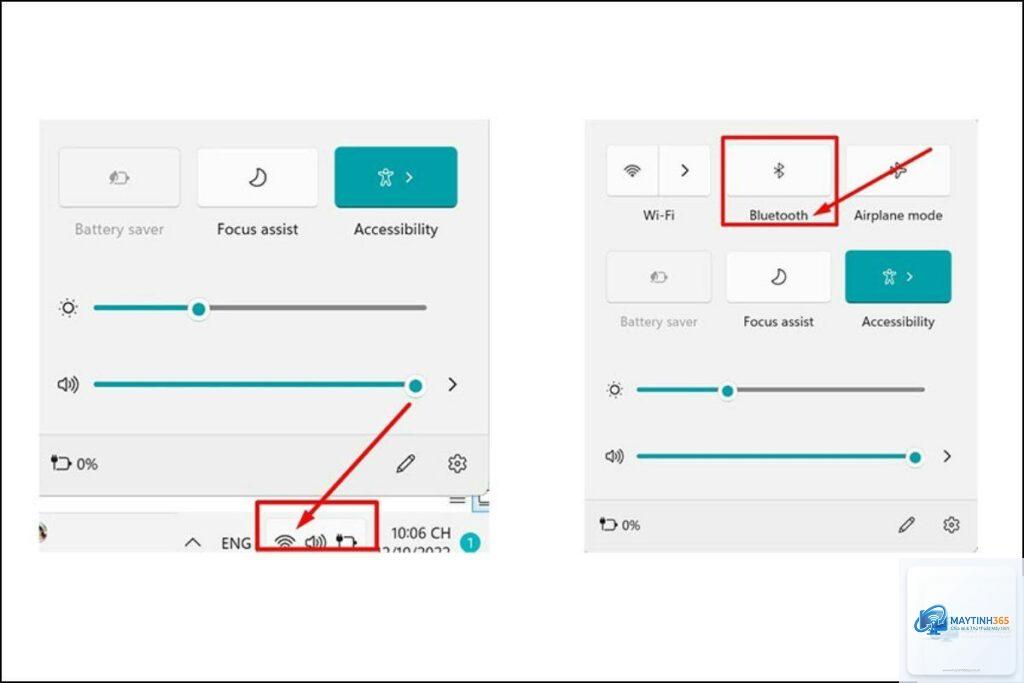
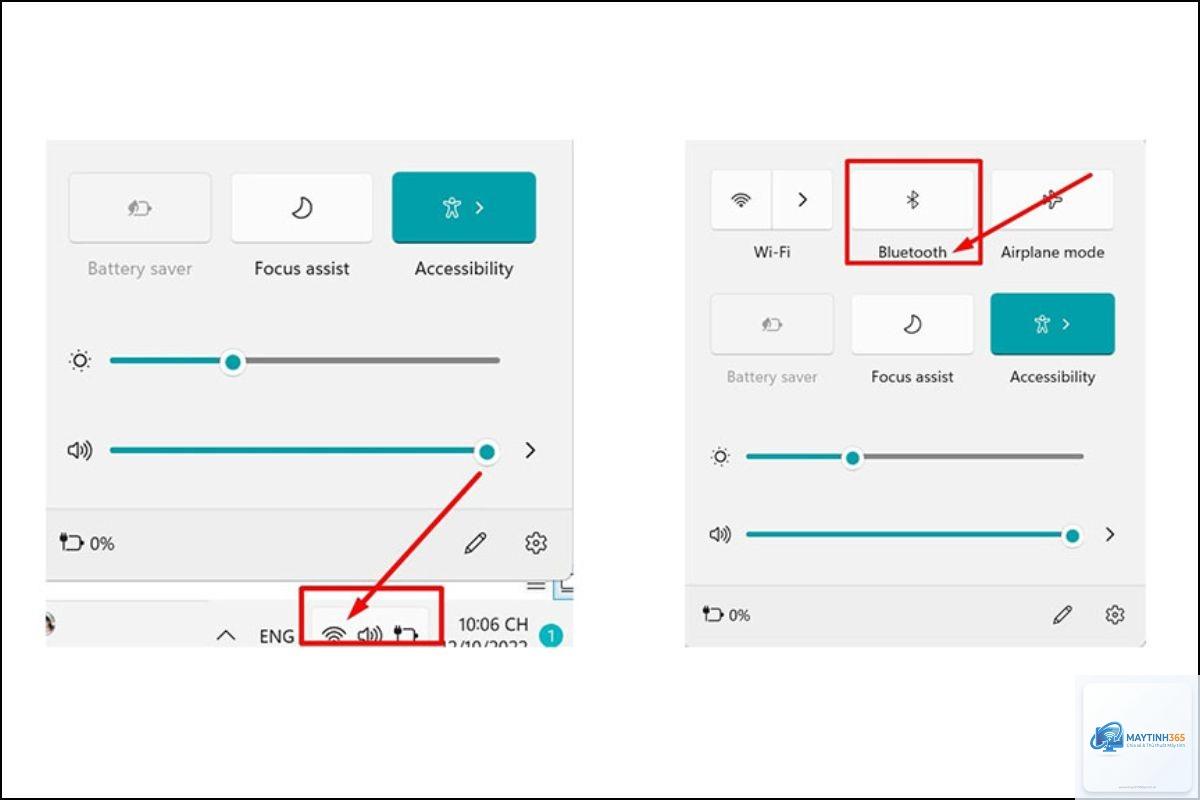
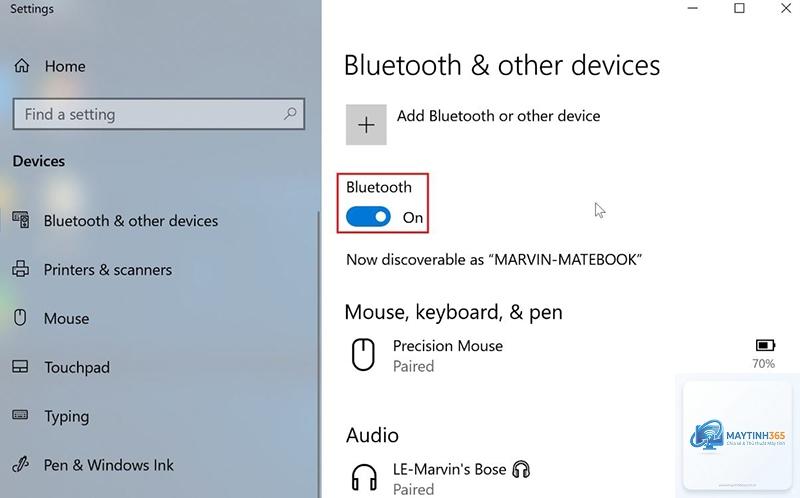
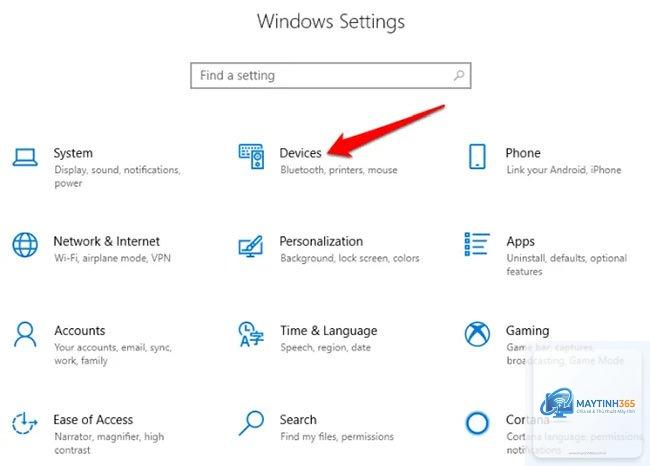
Trên Windows 10, bạn vào Start > Settings > Devices > Bluetooth & other devices, sau đó gạt nút Bluetooth sang On. Với Windows 11, truy cập Settings > Bluetooth & devices và bật công tắc tương ứng. Bạn cũng có thể sử dụng Action Center ở góc phải taskbar để bật/tắt nhanh.
Thêm thiết bị Bluetooth mới
Trong mục Bluetooth & other devices, nhấn Add Bluetooth or other device. Chọn Bluetooth, đảm bảo thiết bị cần kết nối ở chế độ ghép đôi. Windows sẽ quét và hiển thị danh sách, bạn chọn thiết bị và xác nhận mã PIN nếu được yêu cầu. Quá trình này thường mất 10-30 giây.
Cấu hình nâng cao: Power Management và Services
Vào Device Manager, tìm mục Bluetooth, nhấp chuột phải vào adapter Bluetooth và chọn Properties. Tại tab Power Management, bỏ chọn Allow the computer to turn off this device to save power để tránh mất kết nối đột ngột. Tab Services cho phép bật/tắt các giao thức như HID (bàn phím, chuột), A2DP (âm thanh stereo) hay PAN (mạng cá nhân).
Cách cấu hình bluetooth settings trên macOS
Truy cập và quản lý Bluetooth trên Mac
Nhấp vào biểu tượng Bluetooth trên thanh menu hoặc vào System Settings > Bluetooth. Tại đây, bạn thấy danh sách thiết bị đã ghép đôi và các thiết bị khả dụng. Để kết nối, nhấn Connect bên cạnh tên thiết bị. macOS tự động ưu tiên kết nối với thiết bị đã từng ghép đôi.
Vào Device Manager, kiểm tra mục Bluetooth xem adapter có bị vô hiệu hóa không. Nếu có, nhấp chuột phải và chọn Enable. Nếu không thấy adapter, hãy cài đặt driver từ trang chủ nhà sản xuất laptop hoặc mainboard.
Tại sao Bluetooth trên Android không tìm thấy thiết bị?
Đảm bảo thiết bị đích ở chế độ ghép đôi. Vào Bluetooth settings, nhấn Refresh hoặc Scan. Khởi động lại Bluetooth và thiết bị. Nếu vẫn không được, hãy xóa bộ nhớ cache của ứng dụng Bluetooth trong Settings > Apps.
Cách thay đổi codec Bluetooth trên iPhone?
iOS tự động chọn codec tốt nhất dựa trên thiết bị. Bạn không thể thay đổi thủ công. Để cải thiện chất lượng, hãy dùng tai nghe hỗ trợ AAC và đảm bảo iPhone đã cập nhật iOS mới nhất.
Làm sao để kết nối Bluetooth với ô tô mà không cần nhập mã?
Một số ô tô hỗ trợ kết nối tự động qua NFC hoặc Fast Pair. Đảm bảo điện thoại và xe đều bật Bluetooth và NFC. Đặt điện thoại gần khu vực NFC trên xe để ghép đôi tự động.
Có nên tắt Bluetooth để tiết kiệm pin không?
Có, đặc biệt khi không sử dụng. Bluetooth tiêu thụ khoảng 1-2% pin mỗi giờ ở chế độ chờ. Tắt hoàn toàn có thể kéo dài thời gian sử dụng thiết bị thêm vài giờ.
Cách cấu hình bluetooth settings không phức tạp nhưng đòi hỏi sự hiểu biết về từng nền tảng và thiết bị cụ thể. Từ việc bật tắt cơ bản, ghép đôi, đến tinh chỉnh codec, power management và bảo mật, mỗi bước đều ảnh hưởng đến trải nghiệm sử dụng hàng ngày. Áp dụng đúng hướng dẫn trong bài viết này sẽ giúp bạn kết nối ổn định hơn, tiết kiệm pin và bảo vệ dữ liệu cá nhân. Hãy dành vài phút kiểm tra lại cài đặt Bluetooth trên thiết bị của bạn ngay hôm nay để tận hưởng kết nối không dây mượt mà nhất.