Trong thế giới quản trị hệ thống và phát triển phần mềm, PowerShell nổi lên như một công cụ mạnh mẽ không thể thiếu. Nếu bạn đang tự hỏi powershell là gì, đây là một nền tảng tự động hóa tác vụ và quản lý cấu hình của Microsoft, kết hợp giữa dòng lệnh shell truyền thống với ngôn ngữ kịch bản hướng đối tượng mạnh mẽ. Không chỉ đơn thuần là một command prompt cải tiến, PowerShell cho phép quản trị viên và nhà phát triển kiểm soát sâu sắc hệ điều hành Windows và các ứng dụng liên quan thông qua các lệnh gọi là cmdlet. Bài viết này sẽ giúp bạn hiểu rõ bản chất, khả năng và cách ứng dụng PowerShell một cách chuyên sâu, từ những khái niệm cơ bản nhất cho đến các kỹ thuật nâng cao.
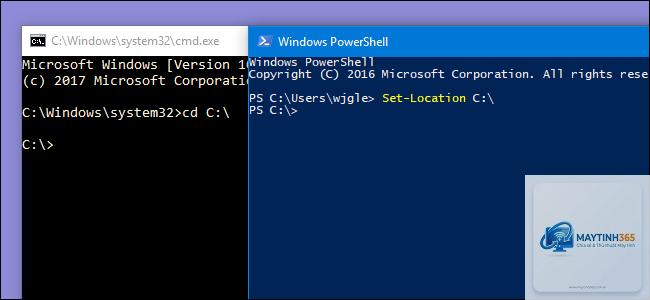
PowerShell, ra mắt lần đầu năm 2006, được xây dựng trên nền tảng.NET Framework. Điểm khác biệt cốt lõi là mọi thứ trong PowerShell đều là đối tượng. Khi bạn chạy một lệnh, kết quả trả về không phải là văn bản thô mà là các đối tượng có cấu trúc, dễ dàng thao tác với các thuộc tính và phương thức. Điều này giúp xử lý dữ liệu hiệu quả hơn rất nhiều so với các shell chỉ dựa trên chuỗi ký tự như Command Prompt (cmd.exe).
Nhiều người nhầm lẫn giữa hai khái niệm này. Windows PowerShell là phiên bản cũ, dựa trên.NET Framework, chỉ chạy trên Windows. Trong khi đó, PowerShell (phiên bản 6 trở lên) là mã nguồn mở, đa nền tảng, chạy trên Windows, macOS và Linux. Phiên bản mới này dựa trên.NET Core (nay là.NET), mang lại hiệu suất tốt hơn và khả năng tương thích cao hơn. Người dùng thường gọi chung là PowerShell để chỉ cả hai, nhưng cần phân biệt rõ khi cài đặt và viết kịch bản.
Kiến Trúc Cốt Lõi Của PowerShell
Để hiểu powershell là gì một cách sâu sắc, bạn cần nắm được các thành phần chính tạo nên kiến trúc của nó.
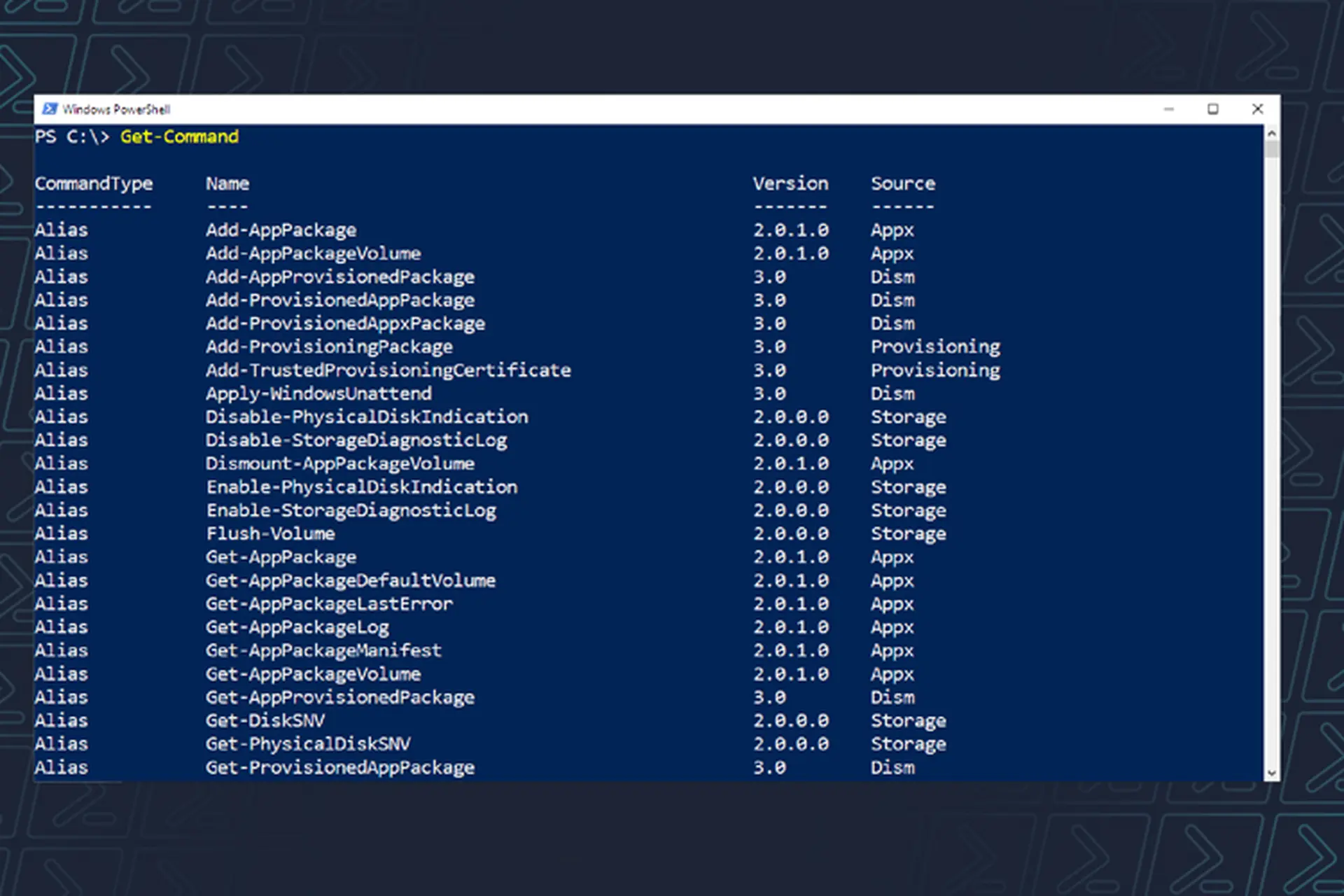
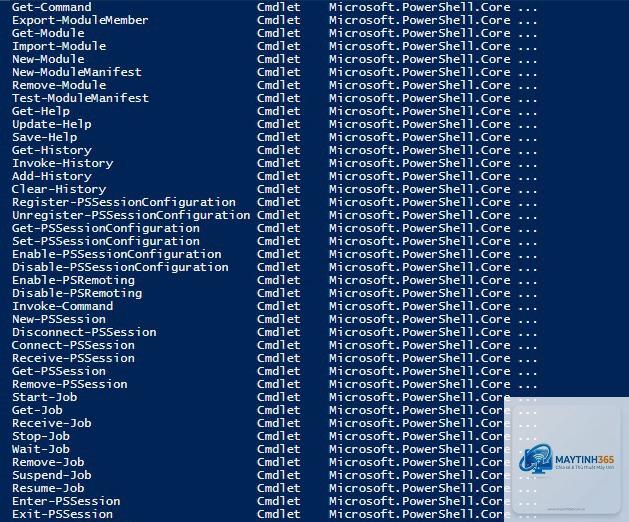
Cmdlet (Command-Let): Đây là các lệnh nhẹ được viết bằng.NET, thực hiện một chức năng cụ thể. Chúng tuân theo quy tắc động từ-danh từ, ví dụ: Get-Process, Set-Service, Remove-Item. Việc đặt tên nhất quán giúp người dùng dễ đoán và tìm kiếm lệnh.
Pipeline: Cơ chế đường ống cho phép bạn chuyển kết quả của lệnh này làm đầu vào cho lệnh khác. Khác với pipe text-based trong cmd, pipeline của PowerShell truyền các đối tượng, giữ nguyên cấu trúc và kiểu dữ liệu.
Ngôn ngữ kịch bản (Scripting Language): PowerShell có ngôn ngữ kịch bản mạnh mẽ hỗ trợ biến, vòng lặp, điều kiện, hàm, xử lý lỗi và lập trình hướng đối tượng.
Tự động hóa tác vụ lặp đi lặp lại: Thay vì click chuột hàng trăm lần để tạo user hay cấu hình server, bạn viết một script chạy trong vài giây.
Xử lý dữ liệu hàng loạt: Pipeline đối tượng cho phép lọc, sắp xếp, nhóm dữ liệu một cách linh hoạt mà không cần viết code phức tạp.
Khả năng mở rộng:
Có thể thay thế trong hầu hết các tác vụ quản trị. Tuy nhiên, một số ứng dụng hoặc script cũ chỉ chạy được trong CMD, nên bạn nên giữ cả hai.
Làm thế nào để cài đặt PowerShell trên Linux?
Tải gói.deb hoặc.rpm từ trang chủ Microsoft, hoặc dùng lệnh: sudo apt-get install -y powershell (Ubuntu/Debian). Sau đó gõ pwsh để vào shell.
PowerShell có hỗ trợ SSH không?
Có. PowerShell Remoting có thể hoạt động qua SSH thay vì WinRM. Bạn cần cấu hình SSH server và client tương ứng.
Tôi có thể học PowerShell trong bao lâu?
Nắm được cơ bản (các lệnh thường dùng, pipeline đơn giản) mất khoảng 1-2 tuần. Để thành thạo viết script, quản lý module và xử lý lỗi, bạn cần 1-3 tháng thực hành đều đặn.
PowerShell ISE và Visual Studio Code, cái nào tốt hơn?
VS Code với extension PowerShell là lựa chọn tối ưu hiện nay. ISE (Integrated Scripting Environment) đã ngừng phát triển, chỉ có trên Windows, thiếu nhiều tính năng như debug nâng cao, tích hợp Git.
Kết Luận
PowerShell không chỉ là một công cụ dòng lệnh; nó là một nền tảng tự động hóa toàn diện giúp quản trị viên và nhà phát triển làm việc hiệu quả hơn gấp nhiều lần. Hiểu powershell là gì và nắm vững các khái niệm cốt lõi sẽ mở ra cánh cửa để bạn kiểm soát hoàn toàn hệ thống, viết script tự động hóa, và tích hợp vào các quy trình hiện đại như DevOps. Hãy bắt đầu bằng những lệnh cơ bản, thực hành từng bước, và đừng ngần ngại tận dụng cộng đồng người dùng PowerShell rộng lớn. Khi đã thành thạo, bạn sẽ thấy khó có thể quay lại làm việc thủ công như trước đây.