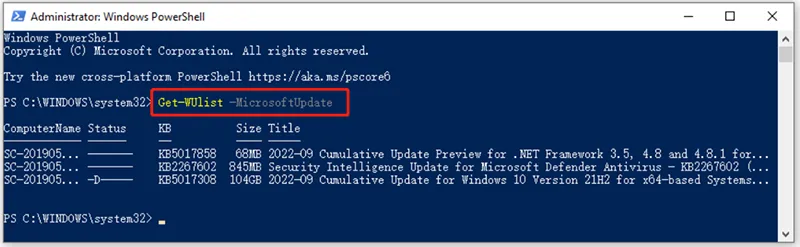
Quản lý cập nhật hệ thống trên Windows là một nhiệm vụ quan trọng nhưng thường tốn thời gian nếu thực hiện thủ công. PowerShell, với sức mạnh tự động hóa, mang đến cách tối ưu update bằng PowerShell giúp bạn kiểm soát toàn bộ quy trình cập nhật một cách nhanh chóng và hiệu quả. Thay vì phải vào từng cài đặt Windows Update,
Dùng lệnh Get-WUList -Category "SecurityUpdates" | Install-WUUpdates -AcceptAll. Bạn cũng có thể thay đổi danh mục thành “CriticalUpdates” hoặc “UpdateRollups”.
Có cần cài đặt module nào khác ngoài PSWindowsUpdate không?
Không cần. PSWindowsUpdate là module đầy đủ nhất. Trong một số trường hợp đặc biệt,
Có thể, nhưng không trực tiếp qua Windows Update. Bạn dùng lệnh Get-WUList -Category "Drivers" | Install-WUUpdates -AcceptAll để tìm và cài driver từ Windows Update.
Tại sao lệnh Install-WUUpdates không chạy và báo lỗi 0x80240017?
Lỗi này thường do dịch vụ Windows Update bị tắt. Hãy kiểm tra Services (services.msc) và đảm bảo Windows Update service đang chạy ở chế độ Automatic. Hoặc chạy lệnh Start-Service wuauserv trong PowerShell admin.
Làm sao để tạo báo cáo cập nhật bằng PowerShell?
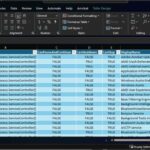
Dùng lệnh Get-WUHistory | Export-Csv -Path C:Report.csv -NoTypeInformation để xuất lịch sử cập nhật ra file CSV. Bạn cũng có thể lọc theo ngày bằng Get-WUHistory | Where-Object {$_.Date -gt (Get-Date).AddDays(-7)}.
Kết Luận
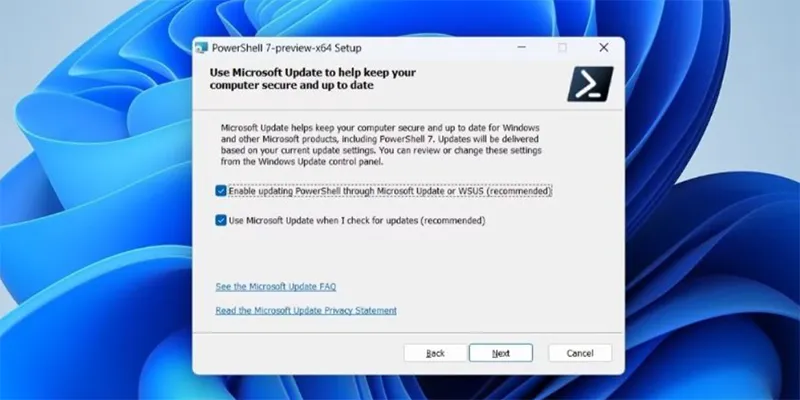
Cách tối ưu update bằng PowerShell là một kỹ năng quan trọng giúp bạn kiểm soát quá trình cập nhật Windows một cách thông minh và hiệu quả. Từ việc cài module PSWindowsUpdate, lọc bản vá, tự động hóa bằng Task Scheduler, đến xử lý lỗi thường gặp, mỗi bước đều mang lại lợi ích rõ rệt về thời gian và độ chính xác. Dù ban đầu có thể hơi phức tạp, nhưng một khi đã nắm vững, bạn sẽ thấy việc quản lý cập nhật trở nên nhẹ nhàng hơn bao giờ hết. Hãy áp dụng ngay hôm nay để trải nghiệm sự khác biệt.