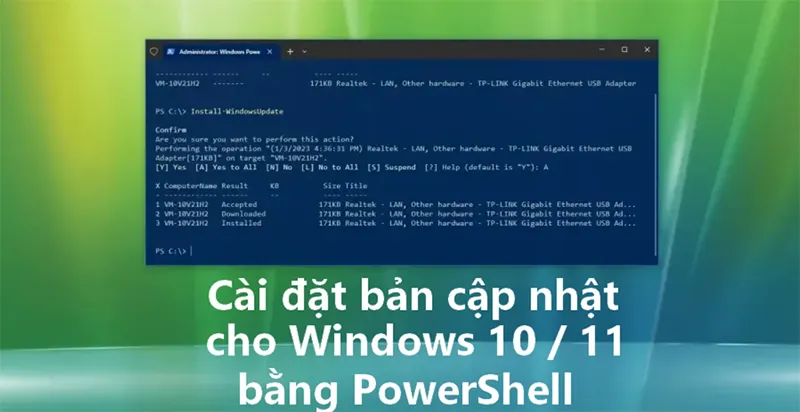
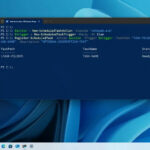
Trong quản trị hệ thống hiện đại, việc cập nhật phần mềm, hệ điều hành hay dữ liệu theo chu kỳ là yêu cầu bắt buộc để đảm bảo an toàn và hiệu suất. Cách tự động cập nhật bằng PowerShell đã trở thành giải pháp được hàng nghìn quản trị viên Windows lựa chọn nhờ tính linh hoạt và khả năng tích hợp sâu với hệ thống. PowerShell không chỉ giúp bạn viết script cập nhật một lần mà còn cho phép lên lịch chạy tự động qua Task Scheduler, Windows Service hoặc các công cụ CI/CD. Bài viết này sẽ phân tích toàn diện từ cơ bản đến nâng cao, giúp bạn làm chủ hoàn toàn kỹ thuật này.
Tự động cập nhật bằng PowerShell thực chất là quá trình viết các script PowerShell để kiểm tra, tải xuống và cài đặt bản cập nhật cho hệ thống, ứng dụng hoặc dịch vụ mà không cần can thiệp thủ công. Script này có thể được kích hoạt theo lịch trình, dựa trên sự kiện hoặc thông qua lệnh từ xa. Bản chất của phương pháp này là tận dụng khả năng truy cập API Windows, Windows Update Agent, và các module như PSWindowsUpdate để tự động hóa quy trình vốn phải thực hiện thủ công qua giao diện đồ họa.
Các thành phần cốt lõi trong giải pháp tự động cập nhật PowerShell
Script PowerShell (.ps1): Tệp lệnh chứa các lệnh kiểm tra, tải và cài đặt bản cập nhật.
Task Scheduler (Lập lịch tác vụ): Công cụ Windows giúp kích hoạt script theo thời gian xác định (hàng ngày, hàng tuần, hoặc khi hệ thống khởi động).
Windows Update Agent API: Giao diện lập trình cho phép PowerShell tương tác trực tiếp với cơ chế cập nhật của Windows.
Module PSWindowsUpdate: Module mở rộng của bên thứ ba cung cấp các lệnh cmdlet chuyên dụng cho việc quản lý cập nhật.
Group Policy hoặc Intune: Dùng trong môi trường doanh nghiệp để triển khai script tập trung.
Phân loại các phương pháp tự động cập nhật bằng PowerShell
Có nhiều cách tiếp cận khác nhau tùy vào nhu cầu và mức độ kiểm soát.
Phương pháp
Ưu điểm
Nhược điểm
Phù hợp với
Task Scheduler + Script đơn giản
Dễ triển khai, không cần cài thêm module, kiểm soát lịch trình linh hoạt.
Không hỗ trợ quản lý từ xa mạnh mẽ, khó debug khi lỗi.
Máy tính cá nhân, máy chủ nhỏ lẻ.
Module PSWindowsUpdate
Tích hợp sẵn lệnh kiểm tra, tải, cài, khởi động lại; có thể áp dụng filter.
Phải cài module trên từng máy, phụ thuộc vào Windows Update Agent.
Môi trường vừa và nhỏ, cần chi tiết.
PowerShell Remoting + Script trung tâm
Quản lý hàng trăm máy từ một máy điều phối, log tập trung.
Yêu cầu cấu hình WinRM, bảo mật cao, phức tạp hơn.
Doanh nghiệp, môi trường có nhiều máy chủ.
Hướng dẫn chi tiết cách tự động cập nhật bằng PowerShell từng bước
Bước 1: Viết script PowerShell kiểm tra và cài đặt bản cập nhật
Script cơ bản nhất sẽ sử dụng module PSWindowsUpdate hoặc lệnh gốc Get-WUInstall nếu module đã được cài. Kiểm tra xem module PSWindowsUpdate đã được cài chưa bằng lệnh Get-Module -ListAvailable -Name PSWindowsUpdate. Nếu chưa, bạn cài đặt bằng cách chạy Install-Module -Name PSWindowsUpdate -Force. Sau đó, tạo file script, ví dụ AutoUpdate.ps1, với nội dung:
Import module: Import-Module PSWindowsUpdate
Kiểm tra danh sách cập nhật khả dụng: $Updates = Get-WUList
Nếu có cập nhật, tiến hành tải và cài đặt: Get-WUInstall -AcceptAll -AutoReboot
Ghi log thời gian thực hiện vào file: "Cập nhật hoàn tất vào $(Get-Date)" | Out-File -FilePath C:LogsUpdateLog.txt -Append
Bước 2: Tạo tác vụ lập lịch trong Task Scheduler
Sau khi script đã sẵn sàng, bạn cần thiết lập lịch chạy tự động. Mở Task Scheduler, chọn “Create Basic Task”. Đặt tên như “Auto Update by PowerShell”. Thiết lập trigger: hàng ngày lúc 2:00 sáng (giờ thấp điểm). Trong action, chọn “Start a program”, program là powershell.exe, arguments thêm -ExecutionPolicy Bypass -File "C:ScriptsAutoUpdate.ps1". Hoàn tất và kiểm tra tác vụ bằng cách chạy thủ công lần đầu.
Bước 3: Tối ưu hóa script cho môi trường doanh nghiệp
Đối với hệ thống nhiều máy, bạn nên kết hợp PowerShell Remoting. Tạo một script trung tâm trên máy chủ quản lý, sử dụng Invoke-Command -ComputerName (Get-Content servers.txt) -FilePath C:ScriptsAutoUpdate.ps1. Điều này cho phép bạn triển khai đồng thời lên tất cả máy trong danh sách. Cần đảm bảo WinRM được kích hoạt trên các máy đích và có quyền Administrator.
Lợi ích vượt trội khi áp dụng tự động cập nhật bằng PowerShell
Tiết kiệm thời gian: Một script có thể thay thế hàng giờ làm việc thủ công mỗi tháng.
Đảm bảo bảo mật: Cập nhật bản vá kịp thời, giảm nguy cơ bị khai thác lỗ hổng.
Giảm thiểu sai sót: Loại bỏ các bước thao tác tay dễ nhầm lẫn.
Khả năng mở rộng: Có thể áp dụng cho hàng trăm máy chỉ với một vài dòng lệnh.
Tích hợp công cụ khác: Dễ dàng kết hợp với email thông báo, ghi log vào cơ sở dữ liệu hoặc gửi cảnh báo qua Slack.
Hạn chế của việc tự động cập nhật qua PowerShell
Rủi ro gián đoạn dịch vụ: Nếu script tự động khởi động lại sau cập nhật, có thể gây downtime cho ứng dụng đang chạy.
Yêu cầu bảo trì script: Khi Windows Update API thay đổi, script có thể cần được cập nhật.
Phụ thuộc vào quyền Administrator: Script cần quyền cao để can thiệp vào hệ thống, dễ bị chặn nếu chính sách bảo mật nghiêm ngặt.
Không xử lý được mọi loại cập nhật: Một số ứng dụng bên thứ ba có cơ chế cập nhật riêng không tương thích với PowerShell.
So sánh giữa tự động cập nhật bằng PowerShell và các phương pháp thủ công
Tiêu chí
PowerShell tự động
Thủ công qua Windows Update
WSUS/Intune
Tốc độ triển khai
Nhanh, chạy nền
Chậm, phụ thuộc người dùng
Trung bình, cần cấu hình
Kiểm soát lịch trình
Hoàn toàn linh hoạt
Hạn chế
Có sẵn nhưng ít tùy chỉnh
Phù hợp môi trường
Mọi quy mô
Cá nhân, nhỏ
Doanh nghiệp lớn
Chi phí
Miễn phí, chỉ tốn thời gian viết script
Miễn phí
Tốn phí bản quyền
Ứng dụng thực tế của việc tự động cập nhật bằng PowerShell
Cập nhật Windows và các bản vá bảo mật hàng tháng
Nhiều quản trị viên sử dụng script PowerShell để kiểm tra và cài đặt các bản cập nhật Windows vào mỗi thứ Ba hàng tuần (Patch Tuesday). Script có thể được tinh chỉnh để chỉ tải các bản vá quan trọng hoặc loại trừ các bản cập nhật driver gây xung đột.
Cập nhật phần mềm của bên thứ ba
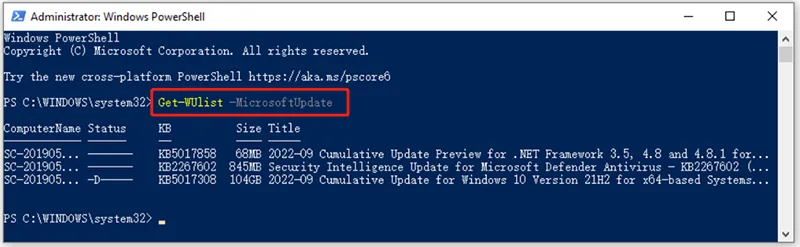
Sử dụng lệnh Get-WUList -MicrosoftUpdate sau khi import module PSWindowsUpdate. Lệnh này sẽ trả về danh sách các bản cập nhật khả dụng chưa được cài đặt trên máy.
Có cần cài đặt bất kỳ phần mềm bổ sung nào không?
Nếu sử dụng module PSWindowsUpdate, bạn cần cài module này từ PowerShell Gallery. Nếu muốn dùng script tự viết mà không cần module bên ngoài,
Không. Để tải bản cập nhật từ Microsoft, máy tính cần có kết nối Internet hoặc kết nối với máy chủ WSUS nội bộ.
Có thể. Thêm vào script các lệnh Send-MailMessage hoặc sử dụng module PSEmail để gửi kết quả cập nhật (thành công, thất bại, danh sách lỗi) đến địa chỉ email quản trị.
Kết luận
Việc áp dụng cách tự động cập nhật bằng PowerShell không chỉ giúp tiết kiệm thời gian và công sức mà còn nâng cao đáng kể mức độ bảo mật và ổn định cho hệ thống. Từ một script đơn giản kết hợp với Task Scheduler cho đến hệ thống quản lý tập trung thông qua PowerShell Remoting, giải pháp này hoàn toàn phù hợp với mọi quy mô tổ chức. Điều quan trọng là bạn cần nắm vững các lệnh cơ bản, hiểu rõ hạn chế và có kế hoạch kiểm tra, bảo trì script thường xuyên. Hãy bắt đầu triển khai ngay hôm nay để hệ thống của bạn luôn được cập nhật kịp thời và an toàn.