Taskbar là trung tâm điều khiển của hệ điều hành Windows, nơi bạn truy cập ứng dụng, quản lý cửa sổ và theo dõi thông báo. Tuy nhiên, ít ai khai thác hết sức mạnh của thanh tác vụ này. Những mẹo tùy chỉnh taskbar dưới đây sẽ giúp bạn biến nó thành công cụ làm việc hiệu quả, tối ưu không gian màn hình và cá nhân hóa trải nghiệm sử dụng máy tính. Từ việc căn chỉnh icon, ẩn thanh tìm kiếm cho đến ghim thư mục yêu thích, tất cả đều có trong bài viết này.
Taskbar là thanh ngang nằm ở cuối màn hình Windows, chứa nút Start, các biểu tượng ứng dụng đang chạy, khay hệ thống và đồng hồ. Nó đóng vai trò như bảng điều khiển nhanh, giúp bạn chuyển đổi giữa các tác vụ mà không cần mở cửa sổ quản lý riêng. Tuy nhiên, cài đặt mặc định của Microsoft không phù hợp với tất cả người dùng. Một số người thích taskbar gọn gàng, trong khi số khác cần nhiều shortcut hơn. Việc áp dụng các mẹo tùy chỉnh taskbar giúp bạn kiểm soát hoàn toàn giao diện này, tăng tốc độ thao tác và giảm thiểu sự phân tâm.
Những mẹo tùy chỉnh taskbar cơ bản ai cũng nên biết
Căn chỉnh icon taskbar sang trái hoặc trung tâm
Windows 11 mặc định căn giữa các icon trên taskbar, tương tự macOS. Nếu bạn quen với bố cục truyền thống của Windows 10, có thể chuyển sang căn trái. Vào Settings > Personalization > Taskbar > Taskbar behaviors, chọn Left trong mục Taskbar alignment. Thao tác này giúp thanh tác vụ trông quen thuộc hơn và dễ truy cập nút Start ở góc trái.
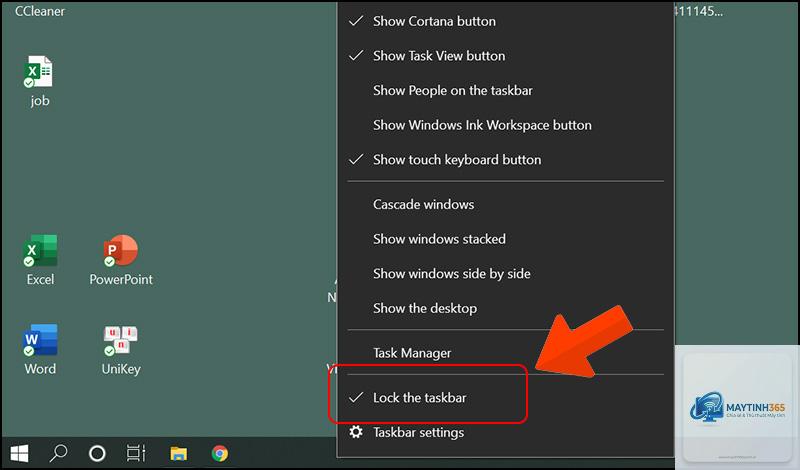
Ẩn hoặc hiện thanh tìm kiếm, Task View và Widgets
Thanh tìm kiếm chiếm khá nhiều diện tích trên taskbar.
Vào Settings > Personalization > Taskbar, nhấn Reset hoặc chọn lại các tùy chọn mặc định. Nếu dùng TaskbarX, bạn chỉ cần tắt chương trình và xóa file cấu hình.
Có thể tùy chỉnh taskbar trên Windows 10 giống Windows 11 không?
Có,
Nguyên nhân thường do xung đột phần mềm hoặc driver đồ họa lỗi thời. Hãy tắt các công cụ bên thứ ba, cập nhật driver và khởi động lại máy.
Có cách nào để sao lưu cấu hình taskbar không?
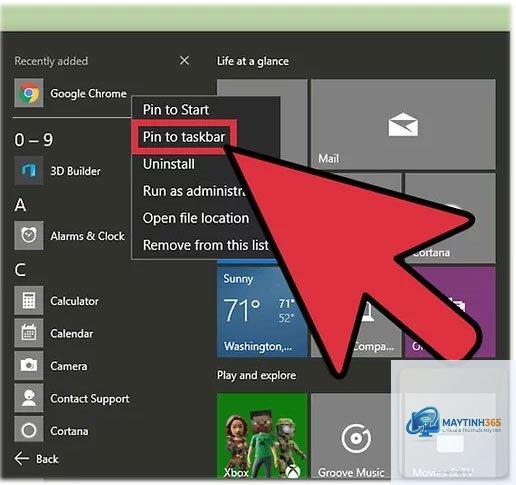
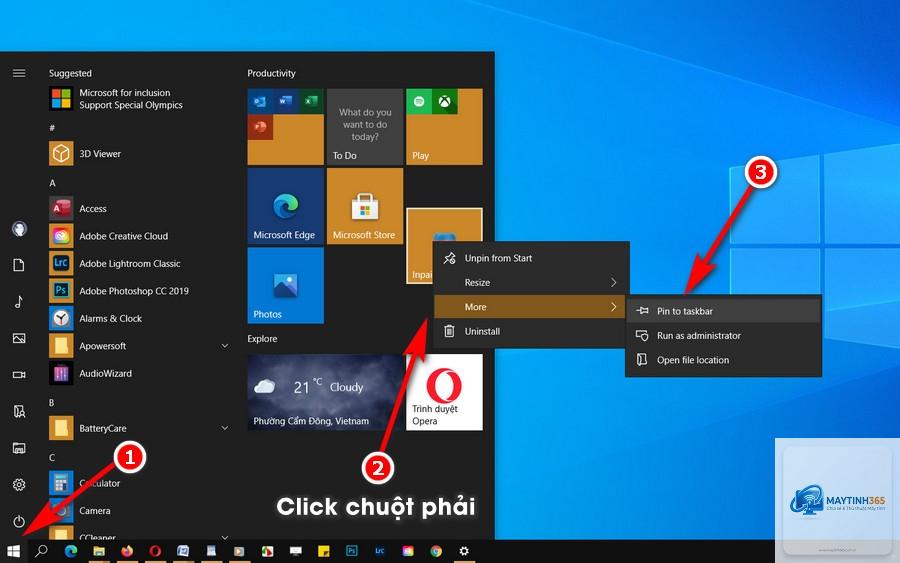
Ghim ứng dụng thường dùng lên taskbar và tạo toolbar thư mục là hai cách hiệu quả nhất. Chúng giảm số lần nhấp chuột và thời gian tìm kiếm.
Kết luận
Taskbar không chỉ là thanh công cụ mặc định mà còn là công cụ mạnh mẽ để tối ưu hóa trải nghiệm Windows. Từ những mẹo tùy chỉnh taskbar cơ bản như căn chỉnh icon, ẩn thanh tìm kiếm cho đến các kỹ thuật nâng cao như tạo toolbar thư mục hay dùng TaskbarX, bạn hoàn toàn có thể biến nó thành trợ thủ đắc lực trong công việc và giải trí. Hãy bắt đầu với một vài thay đổi nhỏ, sau đó dần dần khám phá thêm để tìm ra cấu hình phù hợp nhất với nhu cầu của bạn. Việc đầu tư thời gian vào tùy chỉnh taskbar sẽ mang lại lợi ích lâu dài về năng suất và sự thoải mái khi sử dụng máy tính.