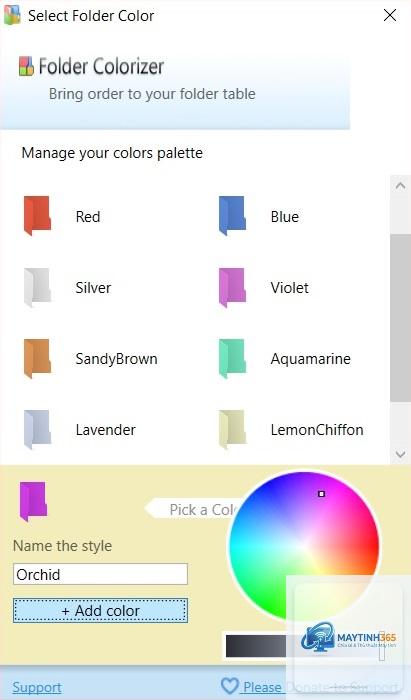
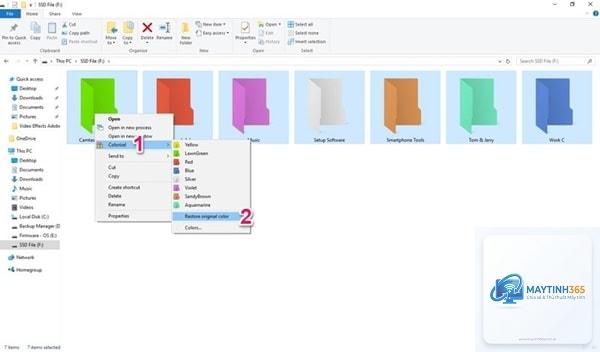
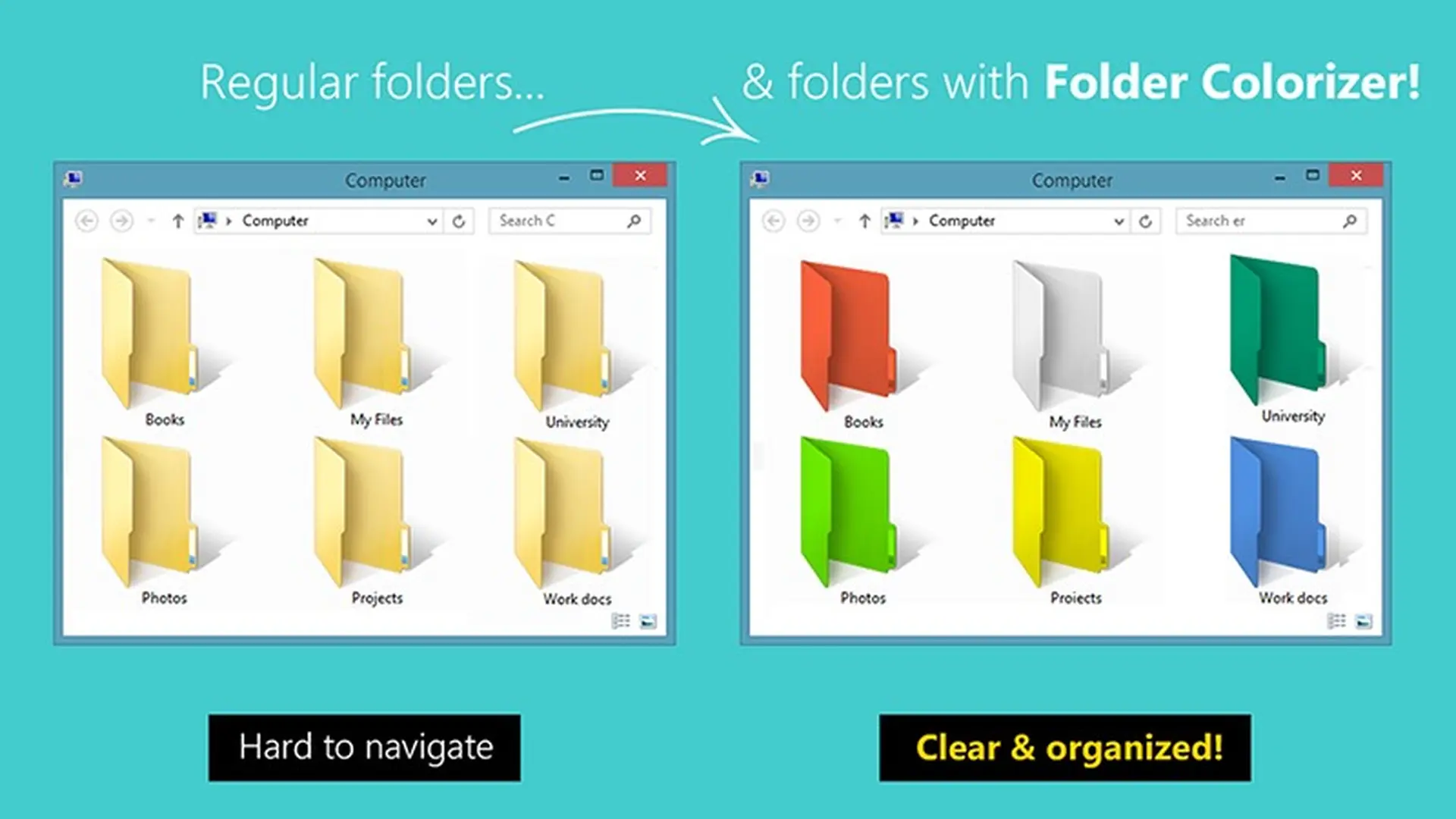
Việc cá nhân hóa máy tính không chỉ dừng lại ở hình nền hay theme. Một trong những thao tác tưởng chừng nhỏ nhưng mang lại hiệu quả trực quan cực kỳ lớn chính là cách đổi màu thư mục. Thay vì hàng loạt biểu tượng màu vàng mặc định,
Trước khi đi vào hướng dẫn cụ thể, cần hiểu rõ lợi ích thực tế của việc thay đổi màu sắc thư mục. Đây không chỉ là vấn đề thẩm mỹ mà còn liên quan đến năng suất làm việc.
Tăng tốc độ nhận diện: Não bộ con người xử lý màu sắc nhanh hơn chữ viết. Một thư mục màu đỏ cho “Công việc khẩn cấp” sẽ nổi bật ngay lập tức giữa hàng tá thư mục khác.
Phân loại dữ liệu trực quan:
Hoàn toàn không. Việc thay đổi màu sắc hoặc icon chỉ tác động đến giao diện hiển thị, không làm thay đổi cấu trúc file hay dữ liệu bên trong thư mục.
Có thể đổi màu thư mục trên điện thoại Android không?
Có. Trên Android,
Nguyên nhân thường do phần mềm đổi màu không tương thích với phiên bản Windows hoặc macOS. Hãy cập nhật phần mềm lên phiên bản mới nhất hoặc thử phương pháp thủ công.
Có cách nào đổi màu hàng loạt nhiều thư mục cùng lúc không?
Folder Colorizer hỗ trợ chọn nhiều thư mục cùng lúc và áp dụng một màu. Trên macOS, bạn có thể dùng Automator để tạo workflow đổi icon hàng loạt, nhưng yêu cầu kiến thức lập trình cơ bản.
Kết Luận
Cách đổi màu thư mục là một kỹ thuật đơn giản nhưng mang lại giá trị lớn trong việc tổ chức dữ liệu và cá nhân hóa trải nghiệm người dùng. Dù bạn sử dụng Windows, macOS hay iOS, đều có những phương pháp phù hợp với nhu cầu và trình độ kỹ thuật khác nhau. Từ việc cài phần mềm chuyên dụng cho đến thao tác thủ công qua icon, mỗi cách đều có ưu và nhược điểm riêng. Quan trọng nhất là xác định mục tiêu sử dụng: nếu cần nhanh gọn, hãy dùng Folder Colorizer; nếu muốn tùy biến tối đa, phương pháp thủ công trên macOS là lựa chọn tối ưu. Hãy bắt đầu với một vài thư mục quan trọng nhất và dần dần mở rộng ra toàn bộ hệ thống để cảm nhận sự khác biệt rõ rệt trong hiệu suất làm việc hàng ngày.