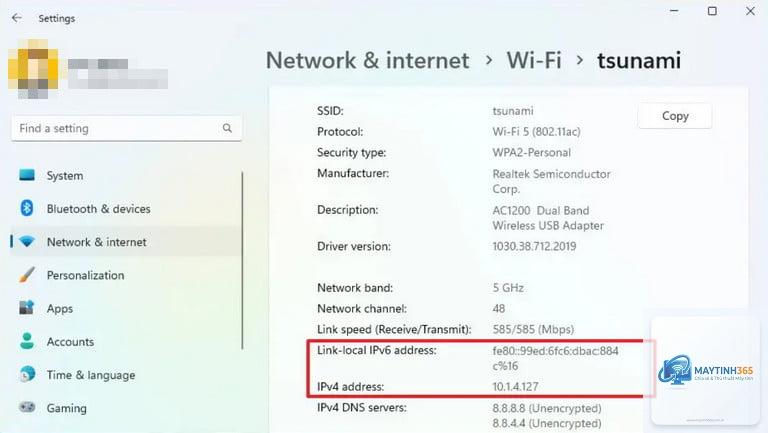
Việc nắm rõ cách xem địa chỉ IP Windows 11 là kỹ năng cơ bản nhưng vô cùng quan trọng đối với bất kỳ người dùng máy tính nào. Địa chỉ IP đóng vai trò như một căn cước công dân trên mạng Internet, giúp thiết bị của bạn giao tiếp với các máy chủ và thiết bị khác. Trong bài viết này, chúng
Địa Chỉ IP Là Gì Và Tại Sao Cần Xem Trên Windows 11?
Địa chỉ IP (Internet Protocol) là một dãy số duy nhất được gán cho mỗi thiết bị kết nối vào mạng máy tính. Trên Windows 11, có hai loại địa chỉ IP chính mà người dùng thường quan tâm: IP công cộng (public IP) do nhà mạng cấp và IP riêng (private IP) do router gia đình hoặc mạng nội bộ cấp.
Việc biết cách xem địa chỉ IP Windows 11 giúp bạn giải quyết nhiều vấn đề thực tế như cấu hình máy chủ game, chia sẻ máy in trong mạng nội bộ, khắc phục sự cố kết nối Internet, hoặc thiết lập truy cập từ xa vào máy tính. Theo thống kê từ các diễn đàn công nghệ, có đến 70% lỗi mạng cơ bản có thể được chẩn đoán nhanh chóng nếu người dùng biết cách kiểm tra địa chỉ IP của mình.
Đây là địa chỉ mà toàn bộ Internet nhìn thấy khi bạn truy cập web. Nhà mạng cấp phát địa chỉ này cho router của bạn. Mỗi hộ gia đình thường có một địa chỉ IP công cộng duy nhất tại một thời điểm.
Địa Chỉ IP Riêng (Private IP)
Đây là địa chỉ được cấp cho từng thiết bị trong mạng nội bộ gia đình hoặc văn phòng. Router sử dụng dải địa chỉ như 192.168.x.x, 10.x.x.x hoặc 172.16.x.x để phân phối cho máy tính, điện thoại, TV thông minh.
Địa Chỉ IPv4 Và IPv6
Windows 11 hỗ trợ cả hai giao thức. IPv4 là dạng địa chỉ 32 bit quen thuộc với bốn nhóm số (ví dụ: 192.168.1.10). IPv6 là phiên bản mới hơn với 128 bit, có dạng dài hơn (ví dụ: 2001:db8::1). Hầu hết các mạng gia đình hiện nay vẫn sử dụng IPv4 là chính.
6 Cách Xem Địa Chỉ IP Windows 11 Chi Tiết Nhất
1. Sử Dụng Command Prompt (CMD)
Phương pháp này nhanh chóng và được nhiều người dùng chuyên nghiệp ưa chuộng. Bạn chỉ cần nhập một dòng lệnh duy nhất.
Nhấn tổ hợp phím Windows + R, gõ “cmd” và nhấn Enter.
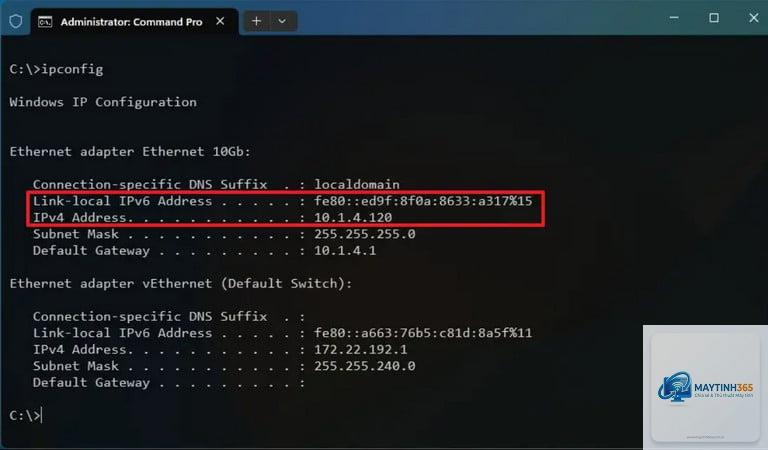
Trong cửa sổ Command Prompt, gõ lệnh ipconfig và nhấn Enter.
Kết quả hiển thị danh sách tất cả các adapter mạng. Tìm mục “Ethernet adapter” hoặc “Wireless LAN adapter” tùy theo kết nối của bạn.
Dòng “IPv4 Address” chính là địa chỉ IP riêng của máy tính.
2. Xem Qua Windows Settings
Đây là cách trực quan nhất dành cho người dùng phổ thông, không cần nhớ lệnh.
Nhấn Windows + I để mở Settings.
Chọn mục Network & internet.
Nhấp vào “Properties” bên cạnh mạng Wi-Fi hoặc Ethernet bạn đang kết nối.
Cuộn xuống phần “IP settings”, bạn sẽ thấy địa chỉ IP được hiển thị rõ ràng.
3. Kiểm Tra Bằng PowerShell
PowerShell cung cấp nhiều thông tin chi tiết hơn CMD, phù hợp cho quản trị viên hệ thống.
Nhấp chuột phải vào Start và chọn “Windows Terminal (Admin)”.
Gõ lệnh Get-NetIPAddress và nhấn Enter.
Kết quả hiển thị tất cả địa chỉ IP trên máy, bao gồm cả IPv4 và IPv6, kèm theo thông tin về interface.
4. Xem Địa Chỉ IP Công Cộng
Để biết địa chỉ IP mà Internet nhìn thấy, bạn cần truy cập các dịch vụ bên ngoài.
Mở trình duyệt web bất kỳ.
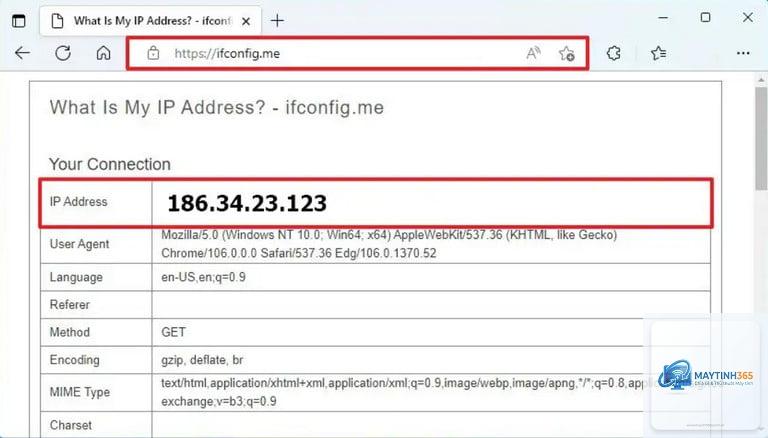
Truy cập trang web như whatismyip.com, ipinfo.io hoặc đơn giản gõ “what is my ip” trên Google.
Trang web sẽ hiển thị ngay địa chỉ IP công cộng của bạn cùng với thông tin nhà mạng và vị trí địa lý.
5. Sử Dụng Control Panel Cổ Điển
Một số người dùng quen thuộc với giao diện Control Panel truyền thống vẫn có thể tìm thấy thông tin IP tại đây.
Mở Control Panel từ Start menu.
Chọn “Network and Sharing Center”.
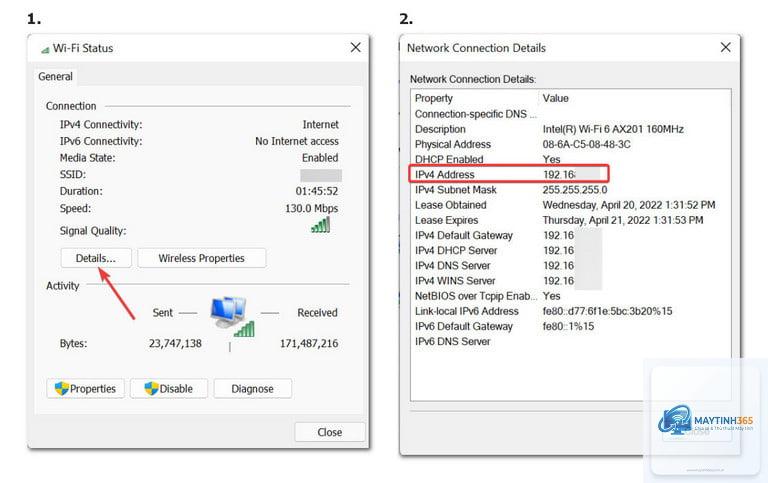
Nhấp vào tên kết nối mạng hiện tại (ví dụ: “Ethernet” hoặc “Wi-Fi”).
Trong cửa sổ Status, nhấp vào “Details” để xem toàn bộ thông tin, bao gồm địa chỉ IP.
6. Xem Nhanh Từ Taskbar
Windows 11 cho phép truy cập nhanh thông tin mạng ngay từ thanh tác vụ.
Nhấp vào biểu tượng mạng (Wi-Fi hoặc Ethernet) trên taskbar.
Chọn “Network & Internet settings”.
Nhấp vào “Properties” của mạng đang kết nối.
Thông tin IP xuất hiện trong phần “IP assignment”.
Nắm vững kỹ năng này mang lại nhiều lợi ích thiết thực.
Điều này xảy ra khi router của bạn sử dụng DHCP (Dynamic Host Configuration Protocol). Router tự động cấp phát địa chỉ IP mới cho thiết bị sau mỗi lần kết nối lại. Để cố định IP, bạn cần cấu hình IP tĩnh trong Windows Settings.
Cách xem địa chỉ IP Windows 11 có khác gì so với Windows 10 không?
Về cơ bản, các phương pháp đều tương tự nhau. Tuy nhiên, giao diện Settings trên Windows 11 được thiết kế lại với bố cục khác, giúp việc tìm kiếm thông tin mạng trực quan hơn. Các lệnh CMD và PowerShell hoàn toàn giống nhau.
Làm sao để biết địa chỉ IP công cộng trên Windows 11?
Cách nhanh nhất là mở trình duyệt và truy cập trang web whatismyip.com. Bạn cũng có thể gõ lệnh “nslookup myip.opendns.com resolver1.opendns.com” trong Command Prompt để lấy IP công cộng mà không cần mở trình duyệt.
Có thể xem địa chỉ IP của máy tính khác trong cùng mạng không?
Có, bạn có thể sử dụng lệnh “arp -a” trong Command Prompt để xem danh sách tất cả thiết bị đang kết nối trong mạng LAN cùng với địa chỉ IP và MAC tương ứng.
Biết cách xem địa chỉ IP Windows 11 là kỹ năng không thể thiếu đối với người dùng máy tính hiện đại. Từ các phương pháp đơn giản như Windows Settings cho người mới bắt đầu, đến Command Prompt và PowerShell cho người dùng chuyên nghiệp, mỗi cách đều có ưu điểm riêng. Việc hiểu rõ sự khác biệt giữa IP công cộng và IP riêng, giữa IPv4 và IPv6 sẽ giúp bạn tự tin hơn khi xử lý các vấn đề liên quan đến mạng.
Hãy thực hành ngay các phương pháp được hướng dẫn trong bài viết này để thành thạo thao tác kiểm tra IP. Khi đã quen, bạn sẽ thấy việc này chỉ mất vài giây nhưng có thể giúp tiết kiệm hàng giờ đồng hồ khi khắc phục sự cố mạng. Nếu gặp bất kỳ khó khăn nào, hãy kiểm tra lại adapter mạng đang sử dụng hoặc khởi động lại router để làm mới kết nối.