Việc tùy chỉnh giao diện desktop là nhu cầu phổ biến của nhiều người dùng Windows, từ thay đổi hình nền, icon, cho đến điều chỉnh thanh taskbar và menu Start. Tuy nhiên, không phải tùy chọn nào cũng có sẵn trong Settings. Registry Editor (regedit) chính là công cụ mạnh mẽ giúp bạn can thiệp sâu vào hệ thống, cho phép thực hiện những thay đổi desktop bằng registry mà giao diện thông thường không hỗ trợ. Bài viết này sẽ hướng dẫn bạn từng bước cụ thể, giải thích bản chất của các khóa registry, lợi ích, rủi ro và những lưu ý quan trọng để thao tác an toàn hiệu quả. Dù bạn là người mới bắt đầu hay đã có kinh nghiệm, bạn sẽ tìm thấy những thông tin chuyên sâu và thực tế.
Registry là gì và vì sao có thể thay đổi desktop qua registry?
Registry là một cơ sở dữ liệu tập trung, lưu trữ toàn bộ cấu hình của hệ điều hành Windows, cài đặt phần mềm, driver và thông tin người dùng. Nó được tổ chức dưới dạng cây thư mục gồm các key (khóa) và value (giá trị). Mỗi khi bạn thay đổi một cài đặt giao diện thông qua Settings, hệ thống ghi nhận vào registry. Do đó, truy cập trực tiếp vào registry cho phép bạn kích hoạt hoặc tinh chỉnh những tính năng chưa có giao diện đồ họa.
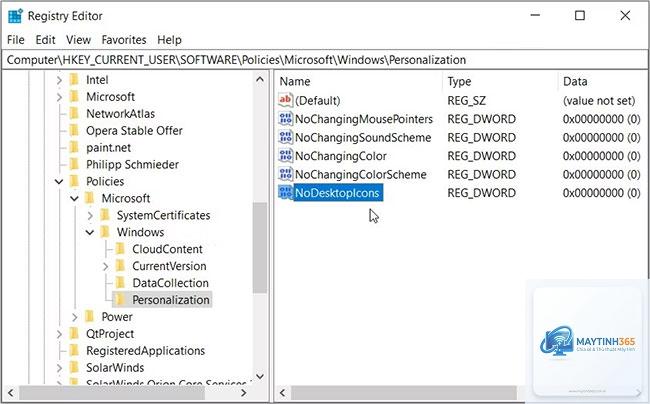
Cách thay đổi desktop bằng registry hoạt động dựa trên việc sửa đổi các giá trị trong các key như HKEY_CURRENT_USER (cấu hình cho user hiện tại) và HKEY_LOCAL_MACHINE (cấu hình cho toàn bộ máy). Ví dụ: để ẩn icon Recycle Bin khỏi desktop, bạn chỉ cần thay đổi một giá trị DWORD trong key HKEY_CURRENT_USERSoftwareMicrosoftWindowsCurrentVersionExplorerHideDesktopIconsNewStartPanel. Phương pháp này mang lại độ linh hoạt cao nhưng yêu cầu sự chính xác, vì sai sót có thể gây lỗi hệ thống.
Chuẩn bị trước khi thực hiện cách thay đổi desktop bằng registry
Trước khi chỉnh sửa bất kỳ khóa registry nào, bạn phải đảm bảo an toàn cho hệ thống. Các bước chuẩn bị bên dưới là bắt buộc, dù bạn chỉ muốn thay đổi một giá trị nhỏ.
Sao lưu toàn bộ registry
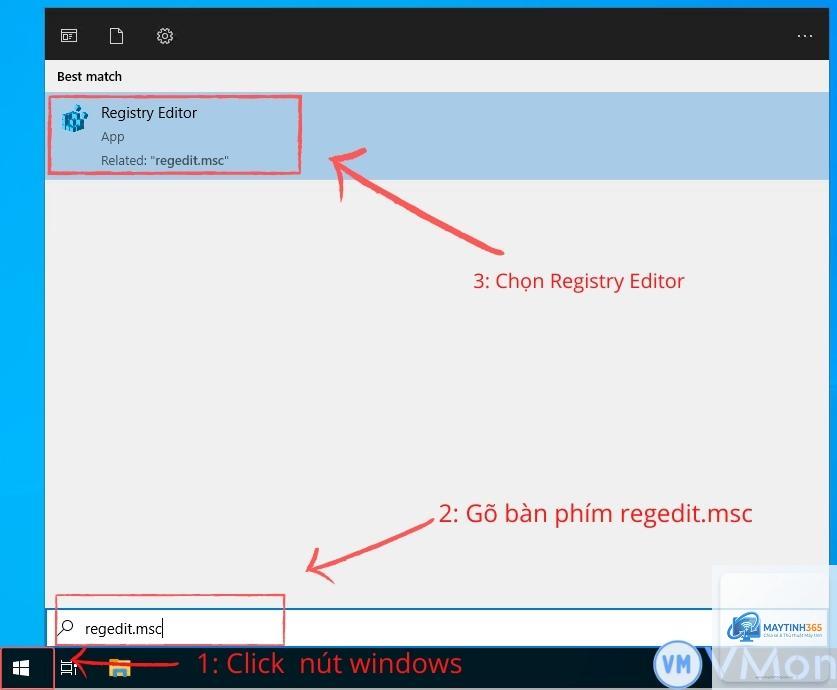
Mở Registry Editor bằng cách nhấn Win + R, gõ regedit và Enter. Trên thanh menu, chọn File > Export. Chọn All trong phần Export range, đặt tên file và lưu lại. Một bản sao full registry sẽ được tạo, cho phép bạn khôi phục nếu có sự cố.
Tạo điểm khôi phục hệ thống (System Restore Point)
Vào Control Panel, tìm Recovery > Configure System Restore > Create. Đây là lớp bảo vệ thứ hai, giúp đưa Windows về trạng thái trước khi thay đổi.
Xác định chính xác đường dẫn key cần chỉnh sửa
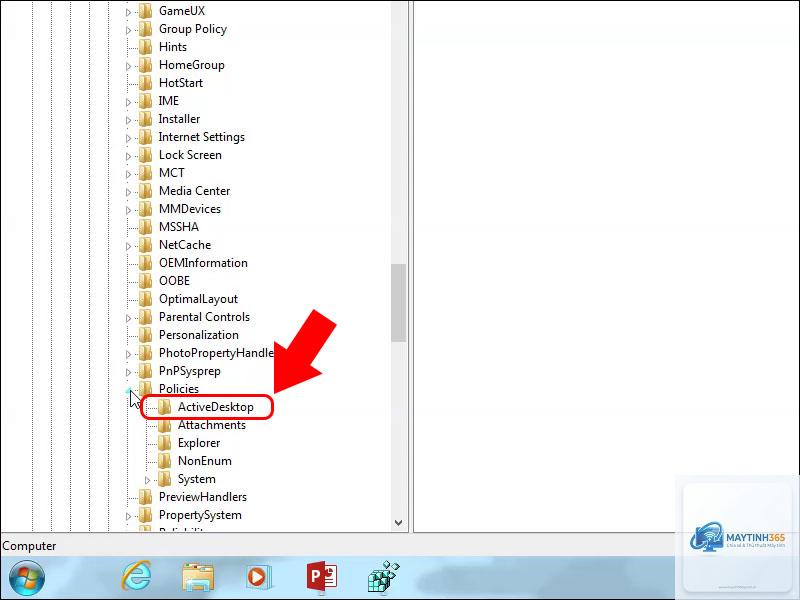
Mỗi cài đặt desktop đều nằm ở một vị trí registry cụ thể. Hãy đọc kỹ hướng dẫn và ghi lại đường dẫn trước khi thao tác. Sai key sẽ không có tác dụng hoặc gây lỗi.
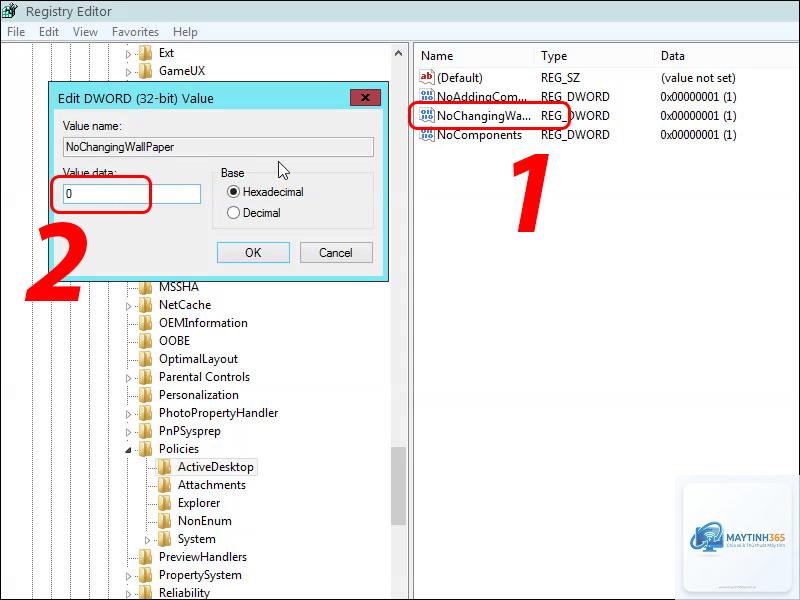
Tại đây, tạo một DWORD (32-bit) mới với tên {645FF040-5081-101B-9F08-00AA002F954E}. Đặt giá trị là 1 để ẩn, 0 để hiện. Khởi động lại desktop để áp dụng.
Đối với các icon khác như This PC, Network, bạn cần GUID tương ứng. Bảng dưới đây tổng hợp các GUID phổ biến:
Icon
GUID
This PC
{20D04FE0-3AEA-1069-A2D8-08002B30309D}
Network
{F02C1A0D-BE21-4350-A88B-07A1F0F1EC09}
Control Panel
{5399E694-6CE5-4D6C-8FCE-1D8870F5B9EB}
Đây là một trong những ứng dụng phổ biến nhất của cách thay đổi desktop bằng registry, giúp bạn làm sạch desktop mà không cần phần mềm bên ngoài.
3. Thay đổi kích thước icon desktop
Registry lưu kích thước icon dưới dạng giá trị DWORD. Vào key:
Tại đây, sửa giá trị ScrollWidth và ScrollHeight (kiểu string). Giá trị mặc định là -255 (tương đương 17 pixel).
Có, nếu bạn xóa hoặc sửa sai các key hệ thống quan trọng. Tuy nhiên, nếu bạn chỉ thay đổi các key liên quan đến desktop (nằm trong branches Explorer, Control Panel), rủi ro thấp hơn. Sao lưu trước là biện pháp an toàn nhất.
Tại sao tôi sửa registry nhưng desktop không thay đổi?
Nguyên nhân thường gặp: chưa khởi động lại Explorer, sai đường dẫn key, sai kiểu dữ liệu, hoặc giá trị không đúng. Kiểm tra lại từng bước, khởi động lại máy tính để chắc chắn.
Có cách nào để áp dụng các thay đổi desktop bằng registry cho nhiều máy không?
Hoàn toàn có thể. Bạn tạo file.REG bằng Notepad với nội dung cú pháp chính xác, sau đó nhấp đúp để import. File.REG có thể được phân phối qua mạng hoặc kết hợp với Group Policy.
Làm sao để khôi phục lại mặc định sau khi thay đổi desktop bằng registry?
Nếu bạn sao lưu registry trước đó, chỉ cần import file backup. Nếu không, có thể tìm lại hướng dẫn gốc để sửa giá trị về mặc định, hoặc dùng điểm khôi phục hệ thống.
Registry Editor có hỗ trợ undo không?
Không. Registry Editor không có chức năng undo. Mỗi thay đổi là vĩnh viễn (trừ khi bạn thực hiện thay đổi ngược lại). Do đó, sao lưu là giải pháp duy nhất.
Kết luận
Cách thay đổi desktop bằng registry là một kỹ thuật mạnh mẽ, mở ra vô số tùy chỉnh ẩn mà Windows Settings không thể cung cấp. Với hướng dẫn chi tiết ở trên, bạn hoàn toàn có thể tự mình kiểm soát giao diện desktop từ việc ẩn icon, thay đổi kích thước, tùy chỉnh taskbar, cho đến tích hợp dark mode hay thêm menu chuột phải. Điều quan trọng là luôn thực hiện các biện pháp bảo vệ như sao lưu registry và tạo điểm khôi phục hệ thống. Hãy bắt đầu với những tùy chỉnh đơn giản nhất như ẩn Recycle Bin, sau đó khám phá dần các cài đặt phức tạp hơn. Việc nắm vững registry không chỉ giúp bạn cá nhân hóa desktop theo ý muốn mà còn nâng cao hiểu biết về hệ điều hành Windows, biến bạn thành người dùng thực thụ.