Registry Windows là cơ sở dữ liệu trung tâm lưu trữ mọi cài đặt cấu hình của hệ điều hành, từ giao diện desktop, hiệu suất hoạt động cho đến hành vi của các ứng dụng. Nắm vững cách chỉnh registry cho desktop sẽ giúp bạn can thiệp sâu vào hệ thống, cá nhân hóa trải nghiệm hoặc khắc phục những lỗi mà không công cụ thông thường nào làm được. Bài viết này cung cấp kiến thức toàn diện, từ bản chất của registry đến các thao tác thực hành cụ thể, an toàn và hiệu quả.
Registry Windows là gì và tại sao cần chỉnh registry cho desktop?
Registry (hay sổ đăng ký Windows) là một cấu trúc dữ liệu phân cấp chứa tất cả thông tin cấu hình của hệ thống: phần cứng, phần mềm đã cài đặt, tài khoản người dùng và đặc biệt là các thiết lập giao diện người dùng. Khi bạn muốn thay đổi một thuộc tính desktop mà không có sẵn trong giao diện Settings hay Control Panel, chỉnh sửa registry là con đường trực tiếp nhất.
Việc cách chỉnh registry cho desktop cho phép can thiệp vào những ngóc ngách tinh vi của Windows mà thông thường không được hiển thị. Ví dụ: vô hiệu hóa hoàn toàn thông báo từ Action Center, thay đổi hành vi của chuột phải vào desktop, hoặc tăng tốc độ xuất hiện menu khi click chuột phải. Đây là kỹ thuật thường được chuyên gia IT và advanced users áp dụng để đạt hiệu suất hoặc giao diện tối ưu nhất.
Bản chất của Registry: Hiểu để chỉnh sửa an toàn
Registry tổ chức dưới dạng các “keys” (thư mục ảo) và “values” (giá trị dữ liệu). Mỗi key chứa các value quy định một thông số cụ thể. Ví dụ: key HKEY_CURRENT_USERControl PanelDesktop quản lý hàng loạt cài đặt liên quan đến Desktop, Screen Saver, MenuShowDelay,…
Các loại value phổ biến:
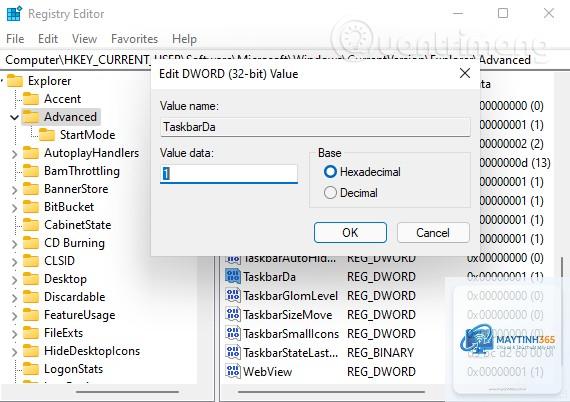
REG_DWORD: Số nguyên 32-bit, thường dùng để bật/tắt (1/0) hoặc đặt giá trị số.
REG_SZ: Chuỗi ký tự, dùng cho đường dẫn, tên hiển thị.
REG_MULTI_SZ: Nhiều chuỗi ký tự cách nhau bởi dấu xuống dòng.
REG_BINARY: Dữ liệu nhị phân, ít can thiệp trực tiếp.
Khi thực hiện cách chỉnh registry cho desktop, bạn cần mở Registry Editor (regedit.exe) với quyền Administrator. Mỗi thay đổi có hiệu lực ngay lập tức hoặc sau khi khởi động lại File Explorer / restart máy.
Các nhóm thay đổi chính khi chỉnh registry cho desktop
Có thể phân loại các tinh chỉnh desktop thành ba nhóm chính dựa trên mục tiêu:
Giảm độ trễ, tắt hiệu ứng không cần thiết, tăng tốc khởi động menu
MenuShowDelay, HungAppTimeout, WaitToKillService
Cá nhân hóa giao diện
Thay đổi hành vi desktop, icon, context menu, thanh tác vụ
NoDesktop, HideIcons, UndockPreference
Khắc phục lỗi
Sửa lỗi biểu tượng desktop bị mất, context menu chậm, desktop không load
Shell, IconStreams, UserInitMprLogonScript
Tinh chỉnh hiệu suất desktop qua registry
Windows mặc định có nhiều animation và độ trễ nhằm “mượt mà” cho người dùng phổ thông. Tuy nhiên, nếu đã quen với tốc độ cao,
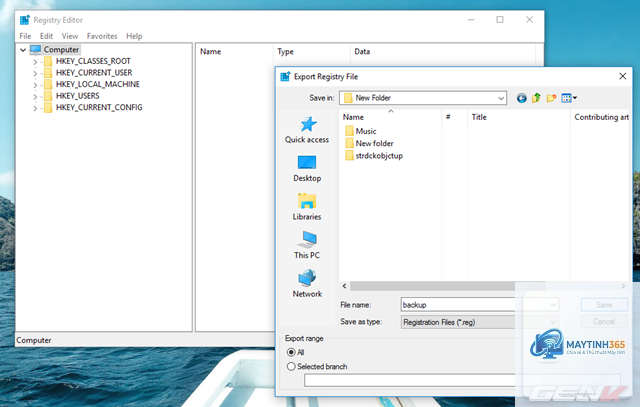
Có nếu thiếu kiến thức và không sao lưu. Tuy nhiên, nếu tuân thủ hướng dẫn và chỉ sửa các giá trị đã được kiểm chứng, rủi ro rất thấp. Luôn backup registry trước khi can thiệp.
Làm sao để mở Registry Editor?
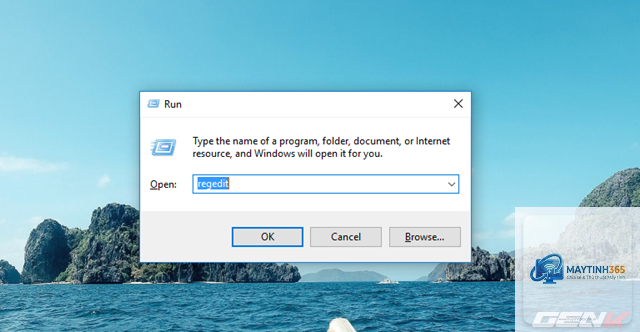
Nhấn Windows + R, gõ regedit, Enter. Nếu được hỏi, nhấn Yes để cho phép thay đổi.
Sau khi chỉnh registry, có cần restart máy không?
Không phải tất cả. Hầu hết các thay đổi liên quan đến giao diện desktop chỉ cần restart Windows Explorer (dùng Task Manager). Một số thay đổi toàn hệ thống mới cần restart máy.
Có thể sử dụng file.reg để tự động hóa cách chỉnh registry cho desktop không?
Có. File.reg là file văn bản chứa cú pháp registry chuẩn.
Tra cứu trên trang Microsoft Documentation (learn.microsoft.com) hoặc các diễn đàn như Super User, TenForums. Tránh các nguồn không rõ ràng.
Cách chỉnh registry cho desktop là một kỹ năng nâng cao giúp bạn thực sự làm chủ hệ điều hành Windows. Từ việc tinh chỉnh độ trễ, cá nhân hóa context menu, cho đến sửa lỗi icon hay tăng tốc shutdown, registry là công cụ mạnh mẽ nếu biết sử dụng đúng cách. Hãy bắt đầu từ những tinh chỉnh nhỏ, luôn backup, và dần dần khám phá sức mạnh thực sự của Windows. Kết hợp với các bản cập nhật kiến thức liên tục, bạn sẽ nhanh chóng trở thành chuyên gia trong việc tối ưu desktop qua registry.