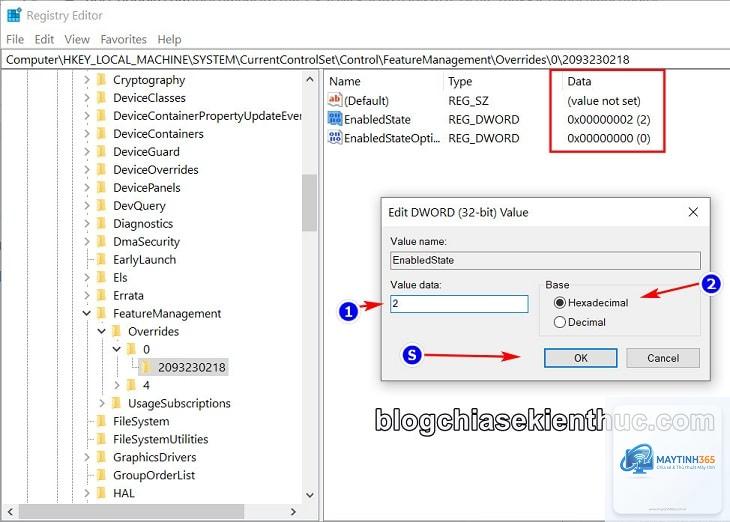
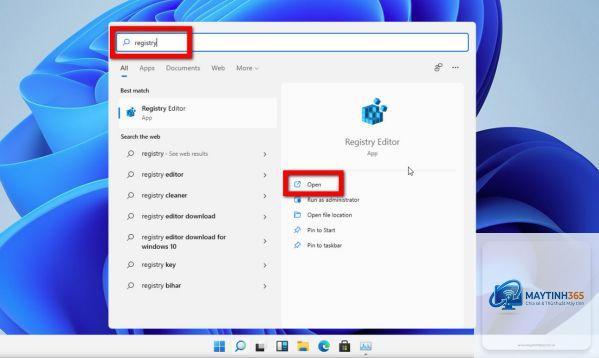
Việc tinh chỉnh Start Menu trong Windows thường bị giới hạn bởi các tùy chọn có sẵn trong Settings. Tuy nhiên, với công cụ Registry Editor,
Registry (hay còn gọi là Windows Registry) là một cơ sở dữ liệu tập trung lưu trữ cấu hình, tùy chọn và thiết lập của hệ điều hành Windows, các phần mềm và cả phần cứng. Mỗi khi bạn thay đổi một cài đặt nào đó, thường là thông qua Control Panel hay Settings, giá trị tương ứng trong Registry sẽ được cập nhật.
Start Menu cũng không ngoại lệ. Hầu hết các hành vi của Start Menu – từ danh sách ứng dụng, các thư mục xuất hiện, cho đến cách hiển thị kết quả tìm kiếm – đều được điều khiển bởi các khóa (keys) và giá trị (values) trong Registry. Sử dụng cách quản lý start menu bằng registry,
Đi đến HKEY_CURRENT_USERSoftwareMicrosoftWindowsCurrentVersionSearch, tạo DWORD SearchboxTaskbarMode với giá trị 0 để ẩn hoàn toàn. Lưu ý: thiết lập này ảnh hưởng đến cả thanh taskbar.
Có thể khôi phục lại Start Menu mặc định sau khi chỉnh sửa Registry không?
Có.
Điều này phụ thuộc vào đường dẫn bạn sử dụng. Nếu bạn chỉnh sửa trong HKEY_CURRENT_USER, chỉ ảnh hưởng đến user hiện tại. Nếu muốn áp dụng cho toàn bộ user, bạn dùng HKEY_LOCAL_MACHINE và tạo khóa tương ứng dưới SoftwarePolicies.
Khi nào cần sử dụng Group Policy thay vì Registry để quản lý Start Menu?
Group Policy là lựa chọn tốt hơn khi bạn quản lý nhiều máy tính trong một miền. Nếu bạn chỉ cần tinh chỉnh một máy cá nhân, Registry vẫn đơn giản và nhanh hơn.
Có cách nào kiểm tra thiết lập Registry nào đã được thay đổi không?
Không có tính năng theo dõi thay đổi Registry mặc định. Bạn có thể xuất nhánh trước và sau khi chỉnh sửa, rồi dùng công cụ so sánh file (như Notepad++ Compare plugin) để xem khác biệt.
Kết Luận
Cách quản lý start menu bằng registry là kỹ năng không thể thiếu đối với những người dùng muốn tối ưu hóa trải nghiệm Windows. Từ việc loại bỏ quảng cáo, ẩn danh sách ứng dụng gần đây, cho đến khóa layout Start Menu trên hàng trăm máy tính văn phòng, Registry mang đến sự linh hoạt và kiểm soát tuyệt đối. Tuy nhiên, hãy luôn thận trọng, sao lưu dữ liệu và chỉ chỉnh sửa những khóa mà bạn hiểu rõ tác dụng. Với hướng dẫn chi tiết trong bài viết này, bạn hoàn toàn có thể tự tay tùy biến Start Menu theo ý muốn mà không cần dùng đến phần mềm bên ngoài.