Việc điều chỉnh độ sáng màn hình là thao tác cơ bản nhưng vô cùng quan trọng, ảnh hưởng trực tiếp đến trải nghiệm sử dụng thiết bị và sức khỏe đôi mắt. Một màn hình quá sáng trong môi trường thiếu sáng sẽ gây mỏi mắt, trong khi độ sáng quá thấp ngoài trời khiến bạn không thể nhìn rõ nội dung. Bài viết này sẽ hướng dẫn bạn cách chỉnh độ sáng màn hình trên mọi thiết bị phổ biến hiện nay, từ Windows, macOS, Android cho đến iOS, kèm theo những mẹo hữu ích để bảo vệ thị lực.
Hệ điều hành Windows cung cấp nhiều phương pháp để thay đổi độ sáng màn hình, phù hợp với từng dòng máy và thói quen sử dụng của người dùng.
Sử dụng phím tắt trên bàn phím
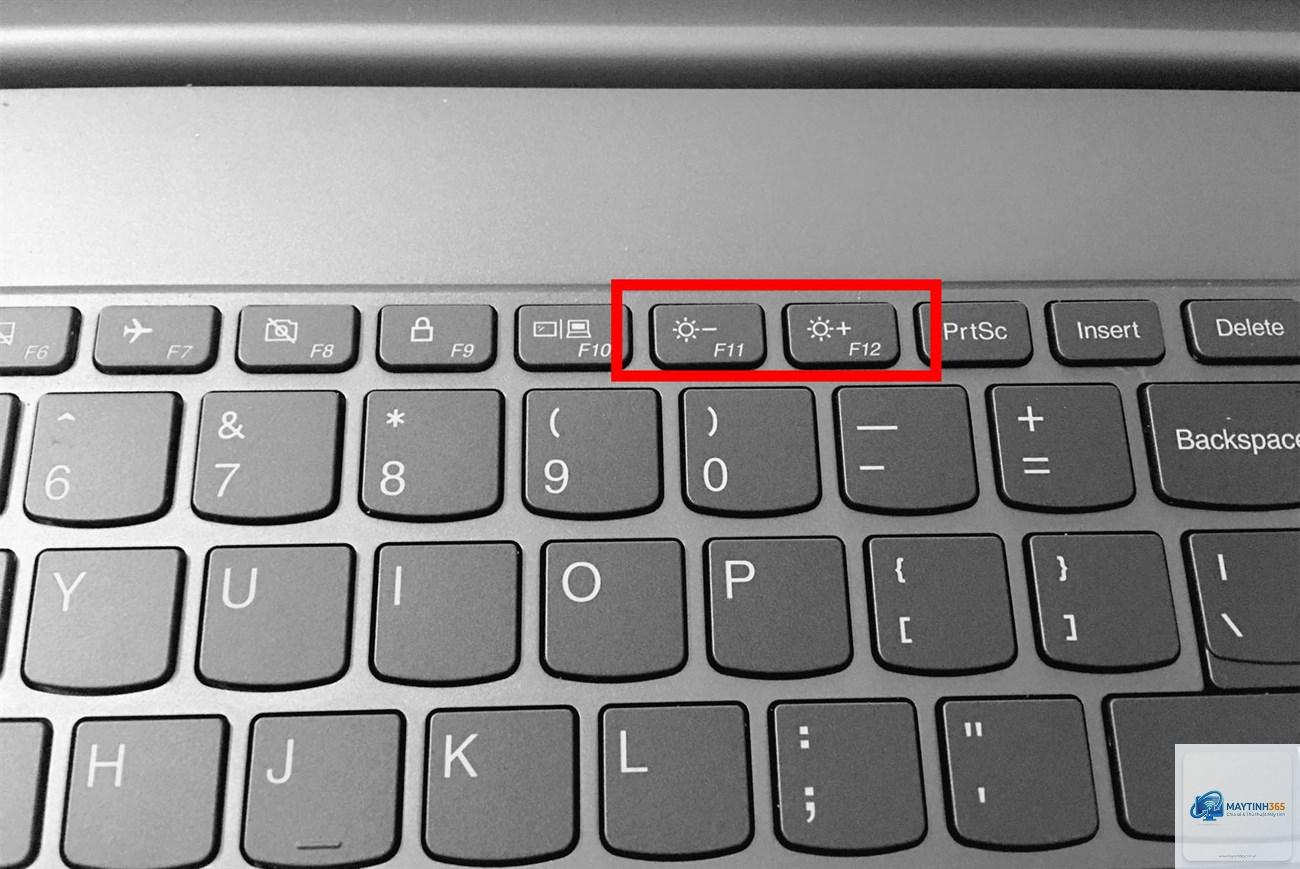
Hầu hết các laptop Windows đều có phím chức năng (Fn) kết hợp với các phím F1 đến F12 để tăng giảm độ sáng. Các phím này thường được ký hiệu bằng biểu tượng mặt trời hoặc bóng đèn. Bạn chỉ cần giữ phím Fn và nhấn phím tương ứng để điều chỉnh.
Windows 10 và Windows 11 có thanh Action Center ở góc dưới bên phải màn hình. Nhấp vào biểu tượng thông báo hoặc nhấn tổ hợp phím Windows + A để mở. Tại đây, bạn sẽ thấy thanh trượt độ sáng, kéo sang trái để giảm, kéo sang phải để tăng.
Chỉnh độ sáng màn hình trong Settings
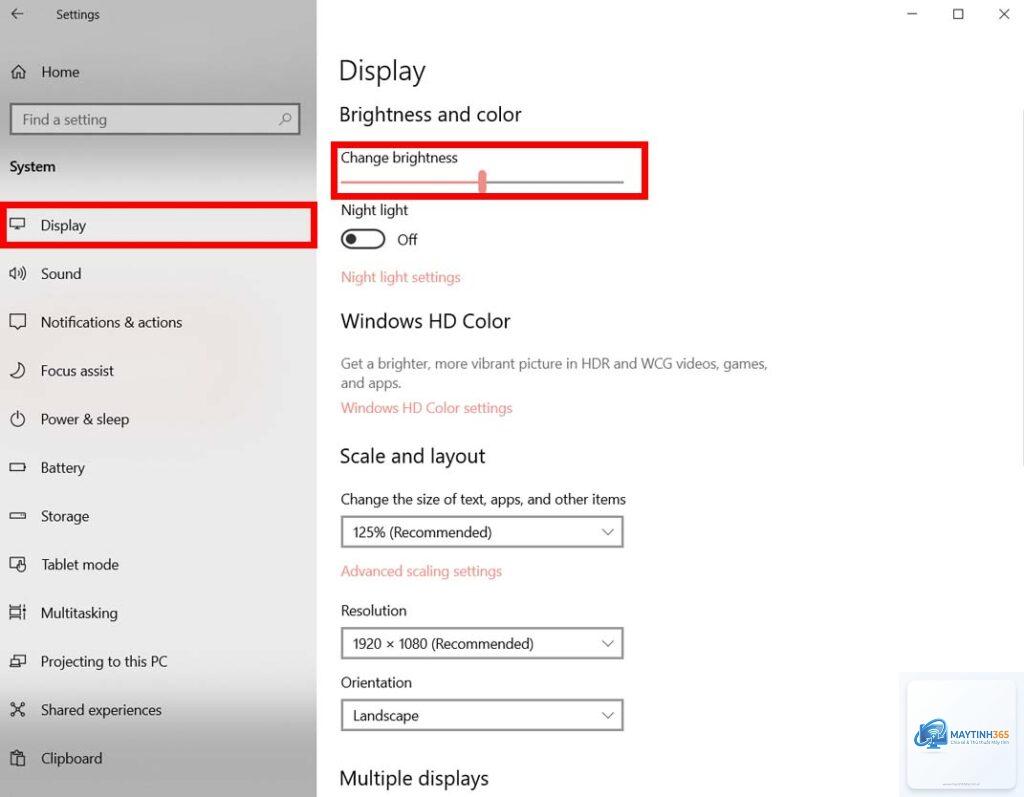
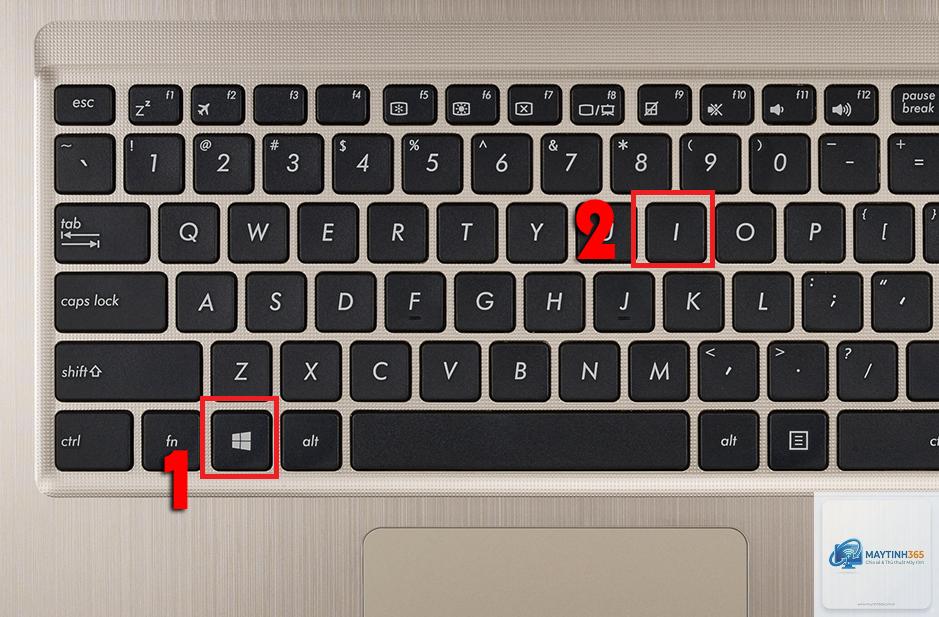
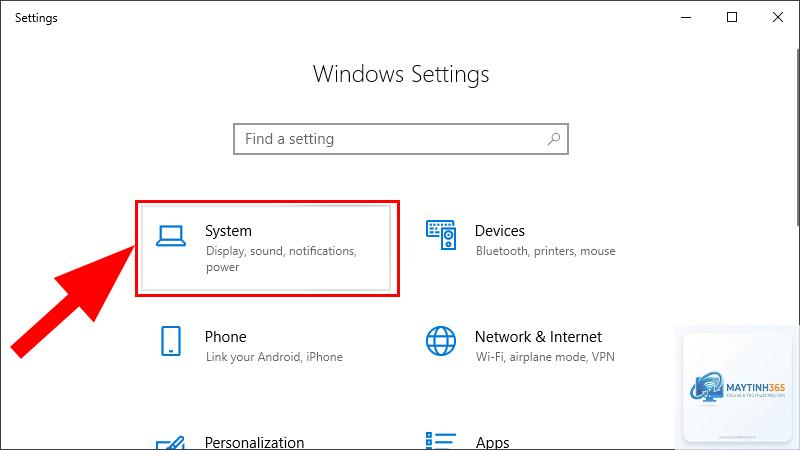
Vào Start Menu, chọn Settings (biểu tượng bánh răng), sau đó chọn System, rồi chọn Display. Trong mục Brightness and color, bạn sẽ thấy thanh trượt Change brightness. Đây là cách chỉnh độ sáng màn hình chính xác nhất vì cho phép bạn tinh chỉnh từng mức độ.
Sử dụng phần mềm của nhà sản xuất
Nhiều hãng laptop như ASUS, Acer, MSI cung cấp phần mềm riêng để quản lý màn hình. Ví dụ, ASUS có Splendid Utility, MSI có Dragon Center. Các phần mềm này thường cho phép bạn chọn chế độ hiển thị khác nhau bên cạnh việc chỉnh độ sáng.
Cách chỉnh độ sáng màn hình trên máy tính Mac
Người dùng macOS có thể điều chỉnh độ sáng màn hình một cách trực quan thông qua nhiều cách khác nhau.
Phím tắt trên bàn phím Mac
Trên bàn phím Mac, phím F1 và F2 thường có biểu tượng mặt trời. Nhấn F1 để giảm độ sáng, nhấn F2 để tăng độ sáng. Nếu các phím này không hoạt động, bạn cần vào System Preferences, chọn Keyboard và tích vào Use F1, F2, etc. keys as standard function keys.
Trên macOS Monterey trở lên, nhấp vào biểu tượng Control Center trên thanh menu (góc trên bên phải). Tìm đến mục Display, bạn sẽ thấy thanh trượt độ sáng. Kéo thanh trượt để điều chỉnh theo ý muốn.
Chỉnh độ sáng màn hình trong System Preferences
Vào System Preferences, chọn Displays. Tại đây,
Nguyên nhân thường do driver màn hình hoặc driver card đồ họa bị lỗi. Bạn cần cập nhật driver từ trang web của nhà sản xuất laptop hoặc sử dụng Windows Update để tự động tìm driver phù hợp.
Có nên bật tính năng tự động điều chỉnh độ sáng không?
Có, tính năng này rất hữu ích cho người dùng phổ thông. Tuy nhiên, nếu bạn làm việc trong môi trường ánh sáng ổn định như văn phòng,
Bạn vẫn có thể vào Settings > System > Display để điều chỉnh bằng thanh trượt. Ngoài ra,
Mức độ sáng lý tưởng là khoảng 120-150 cd/m² trong phòng có ánh sáng đèn. Trong phòng tối, giảm xuống còn 80-100 cd/m². Ngoài trời nắng, bạn cần 300-500 cd/m² để nhìn rõ. Hầu hết các thiết bị hiện đại đều có thể đáp ứng các mức này.
Cách chỉnh độ sáng màn hình trên TV thông minh?
Trên TV thông minh, bạn vào Settings, chọn Picture hoặc Display. Tìm đến mục Brightness hoặc Backlight. Kéo thanh trượt để điều chỉnh. Một số TV còn có chế độ Picture Mode với các cài đặt sẵn như Cinema, Sports, Game phù hợp với từng nhu cầu.
Cách chỉnh độ sáng màn hình không chỉ đơn giản là thao tác kéo thanh trượt lên xuống. Việc hiểu rõ các phương pháp điều chỉnh trên từng thiết bị, kết hợp với những lưu ý về sức khỏe và tiết kiệm pin, sẽ giúp bạn tận dụng tối đa trải nghiệm sử dụng. Hãy tập thói quen điều chỉnh độ sáng phù hợp với môi trường xung quanh, bật các tính năng bảo vệ mắt như lọc ánh sáng xanh và chế độ tối. Đôi mắt của bạn sẽ cảm ơn điều đó sau nhiều giờ làm việc trước màn hình.