Việc quản lý tai nghe trên Windows 11 không chỉ đơn giản là cắm và nghe nhạc. Hệ điều hành mới nhất của Microsoft cung cấp một loạt công cụ và tùy chỉnh mạnh mẽ giúp bạn kiểm soát hoàn toàn trải nghiệm âm thanh. Từ việc chọn thiết bị đầu ra, điều chỉnh âm lượng riêng cho từng ứng dụng, cho đến kích hoạt âm thanh không gian và khắc phục sự cố mất tiếng, bài viết này sẽ hướng dẫn bạn cách quản lý tai nghe Windows 11 một cách chuyên nghiệp và hiệu quả nhất.
Tổng quan về quản lý thiết bị âm thanh trên Windows 11
Windows 11 đã thiết kế lại hoàn toàn trung tâm quản lý âm thanh so với các phiên bản tiền nhiệm. Thay vì phải mở nhiều cửa sổ khác nhau, người dùng có thể truy cập nhanh các thiết lập tai nghe ngay từ thanh tác vụ. Hệ thống âm thanh mới hỗ trợ đa dạng các loại tai nghe từ có dây 3.5mm, USB, cho đến Bluetooth, và cho phép chuyển đổi linh hoạt giữa chúng.
Khi bạn kết nối tai nghe lần đầu tiên, Windows 11 tự động nhận diện và cài đặt driver phù hợp. Tuy nhiên, để tối ưu hóa chất lượng âm thanh và trải nghiệm sử dụng, bạn cần nắm vững các tùy chỉnh nâng cao có sẵn trong hệ thống.
Cách truy cập nhanh cài đặt tai nghe trên Windows 11
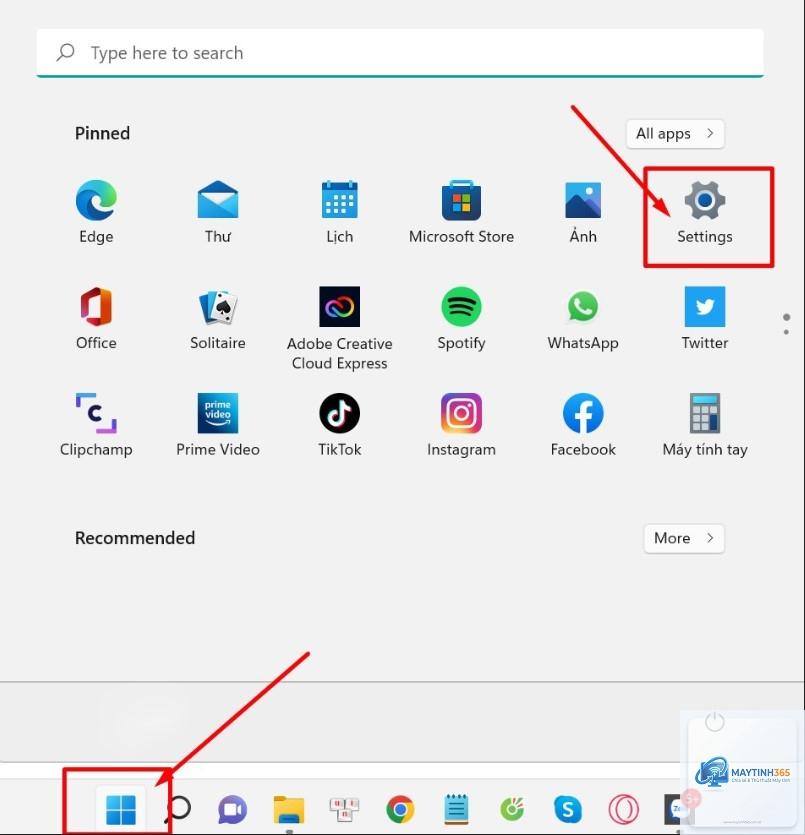
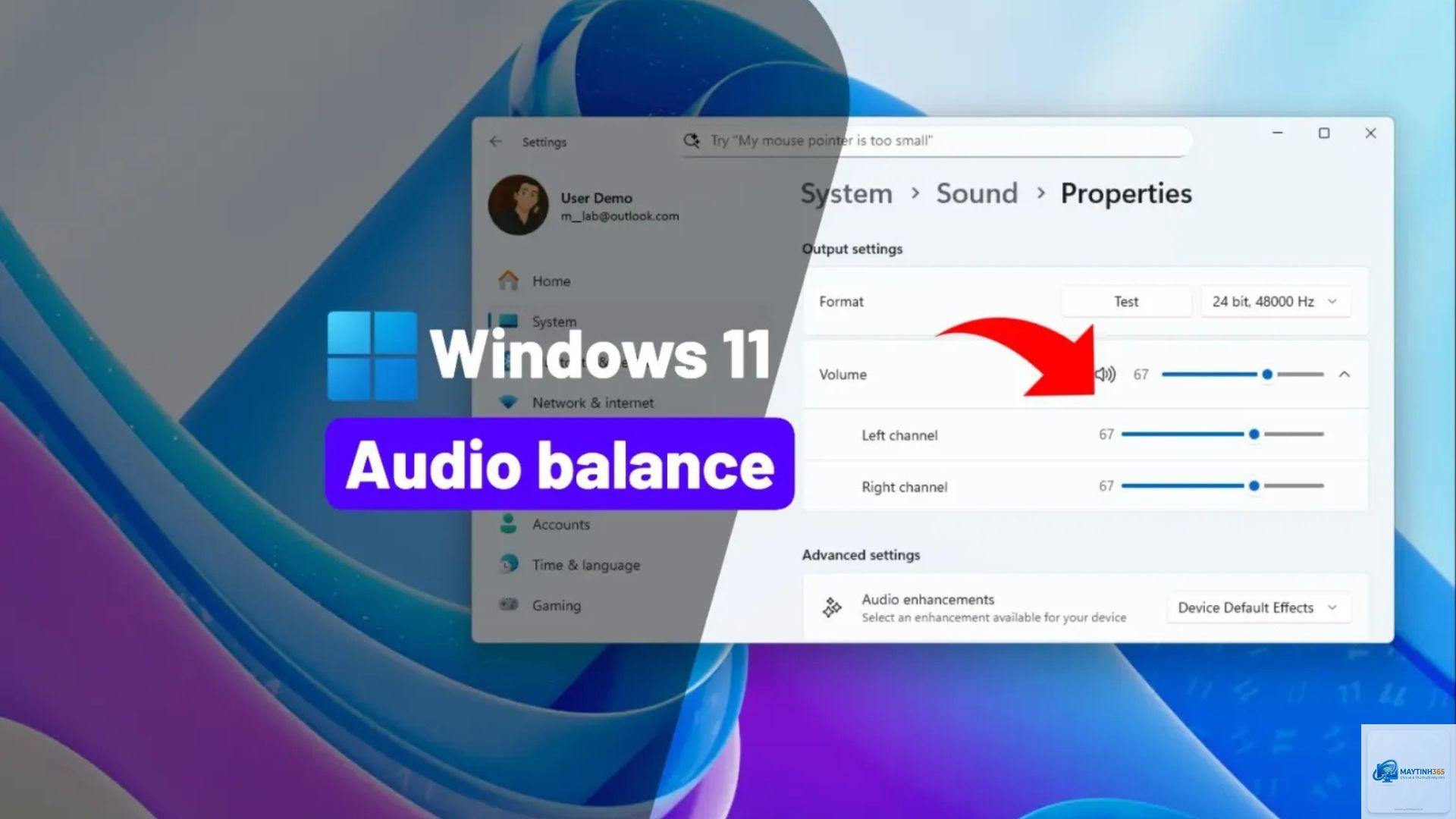
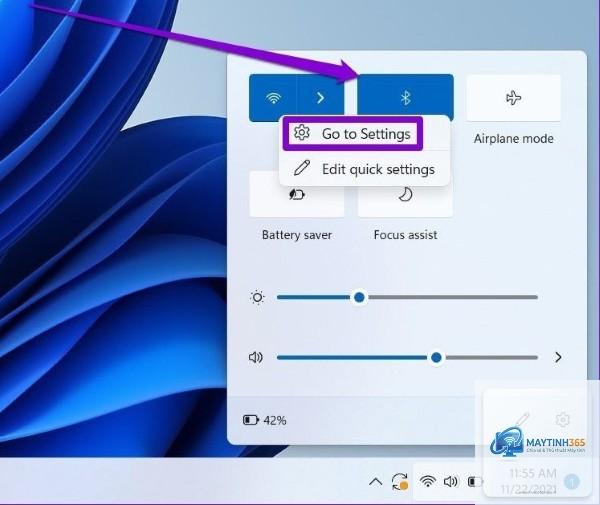
Có ba cách chính để mở bảng điều khiển quản lý tai nghe trên Windows 11. Cách nhanh nhất là nhấp chuột phải vào biểu tượng loa trên thanh tác vụ và chọn “Sound settings”. Cách thứ hai là sử dụng tổ hợp phím Windows + I để mở Settings, sau đó vào System > Sound. Cách thứ ba dành cho người dùng muốn kiểm soát nhanh: nhấn tổ hợp phím Windows + A để mở Action Center, nơi
Nhấp vào biểu tượng loa trên thanh tác vụ, sau đó nhấp vào tên thiết bị đầu ra hiện tại. Một danh sách thả xuống hiện ra, cho phép bạn chọn thiết bị khác ngay lập tức mà không cần vào Settings.
Tại sao tai nghe Bluetooth của tôi bị ngắt kết nối liên tục?
Nguyên nhân thường do nhiễu sóng từ các thiết bị khác hoặc driver Bluetooth lỗi thời. Hãy đảm bảo tai nghe và máy tính ở gần nhau, tắt các thiết bị Bluetooth không cần thiết, và cập nhật driver Bluetooth từ trang web của nhà sản xuất máy tính.
Có thể sử dụng tai nghe và loa ngoài cùng lúc không?
Có, Windows 11 hỗ trợ phát âm thanh đồng thời qua nhiều thiết bị. Vào Settings > System > Sound > Advanced sound options > App volume and device preferences. Tại đây,
Vào Classic Sound Control Panel, chọn tai nghe, Properties, tab Enhancements, bật “Loudness Equalization”. Tính năng này giúp tăng âm lượng tổng thể mà không gây méo tiếng. Tuy nhiên, hãy cẩn thận vì nghe ở âm lượng quá cao trong thời gian dài có thể gây hại cho thính giác.
Tại sao micro tai nghe không hoạt động trong ứng dụng họp?
Kiểm tra trong Settings > Privacy & security > Microphone, đảm bảo quyền truy cập micro được bật cho ứng dụng đó. Ngoài ra, trong ứng dụng họp (Zoom, Teams, Google Meet), hãy chọn đúng thiết bị đầu vào là micro của tai nghe.
Kết luận
Quản lý tai nghe trên Windows 11 không hề phức tạp nếu bạn nắm vững các công cụ và tùy chỉnh có sẵn. Từ việc chọn thiết bị đầu ra, điều chỉnh âm lượng riêng cho từng ứng dụng, kích hoạt âm thanh không gian, cho đến khắc phục sự cố kết nối, tất cả đều nằm trong tầm tay bạn. Hãy dành thời gian khám phá từng tùy chọn trong Settings và Classic Sound Control Panel để tối ưu hóa trải nghiệm âm thanh theo nhu cầu cá nhân. Với những hướng dẫn chi tiết trong bài viết này, bạn hoàn toàn có thể làm chủ cách quản lý tai nghe Windows 11 và tận hưởng chất lượng âm thanh tốt nhất từ thiết bị của mình.