Windows Defender (Microsoft Defender Antivirus) là công cụ bảo vệ tích hợp sẵn trên hệ điều hành Windows. Nhiều người dùng tìm kiếm cách tắt Windows Defender để cài đặt phần mềm bị chặn, chạy ứng dụng không được xác thực hoặc khi muốn sử dụng giải pháp diệt virus khác. Việc vô hiệu hóa công cụ này cần được thực hiện đúng kỹ thuật để tránh lỗ hổng bảo mật hoặc hệ thống tự động bật lại.
Windows Defender là một phần của Microsoft Defender, hoạt động như lớp bảo vệ thời gian thực. Nó quét virus, spyware, ransomware và các mối đe dọa khác ngay khi chúng xuất hiện. Từ Windows 10 trở đi, Defender được tích hợp sâu vào hệ thống và tự động kích hoạt nếu không có phần mềm diệt virus nào khác.
Lý do phổ biến khiến người dùng muốn tắt Windows Defender bao gồm: xung đột với phần mềm bản quyền hoặc crack, hiệu suất máy giảm khi quét nặng, hoặc cần cài đặt driver không có chữ ký số. Tuy nhiên, việc tắt vĩnh viễn tiềm ẩn rủi ro bảo mật nếu không có giải pháp thay thế.
Các phương pháp tắt Windows Defender phổ biến
Có nhiều cách để vô hiệu hóa Windows Defender, từ tạm thời đến vĩnh viễn. Mỗi phương pháp phù hợp với nhu cầu và trình độ kỹ thuật khác nhau.
Tắt Windows Defender tạm thời qua ứng dụng Settings
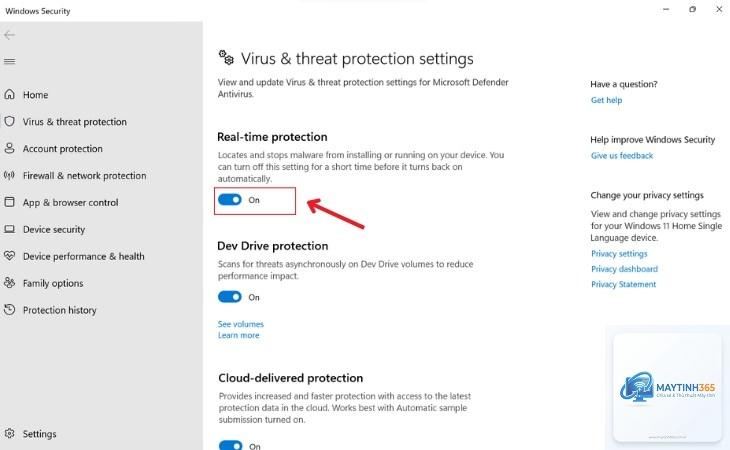
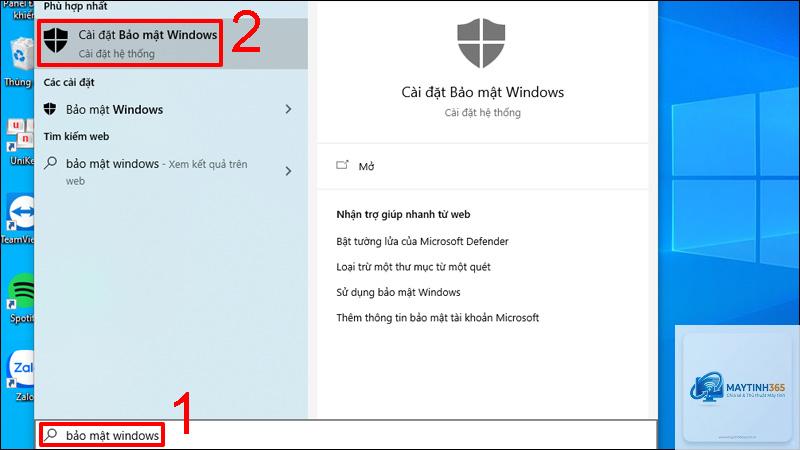
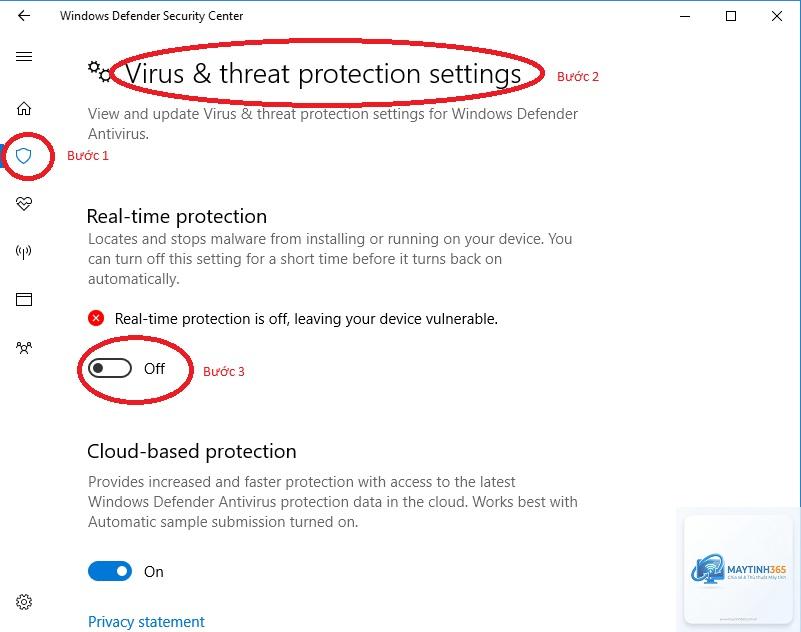
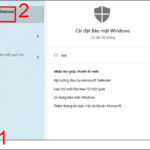
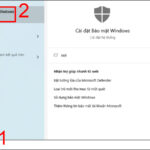
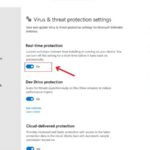
Đây là cách đơn giản nhất, phù hợp khi bạn cần cài đặt một phần mềm trong thời gian ngắn. Trên Windows 10 và 11, vào Start > Settings > Update & Security > Windows Security > Virus & threat protection. Tại mục Virus & threat protection settings, chọn Manage settings, sau đó tắt nút Real-time protection.
Lưu ý: Windows sẽ tự động bật lại tính năng này sau khoảng 15-30 phút hoặc sau khi khởi động lại máy. Đây là cơ chế bảo vệ của Microsoft để tránh người dùng vô tình để máy không được bảo vệ.
Tắt Windows Defender vĩnh viễn bằng Group Policy Editor
Group Policy Editor (gpedit.msc) chỉ có sẵn trên Windows 10/11 Pro, Enterprise hoặc Education. Đây là phương pháp mạnh mẽ cho phép tắt hoàn toàn Defender mà không lo bị tự động bật lại.
Nhấn Windows + R, gõ gpedit.msc và Enter. Điều hướng đến Computer Configuration > Administrative Templates > Windows Components > Microsoft Defender Antivirus. Tìm và mở mục Turn off Microsoft Defender Antivirus, chọn Enabled, nhấn Apply và OK. Khởi động lại máy để thay đổi có hiệu lực.
Phương pháp này yêu cầu người dùng có kiến thức cơ bản về Windows. Nếu không tìm thấy Group Policy Editor, máy tính của bạn đang chạy phiên bản Home và cần dùng cách khác.
Tắt Windows Defender vĩnh viễn bằng Registry Editor
Registry Editor (regedit) hoạt động trên mọi phiên bản Windows, kể cả Home. Tuy nhiên, thao tác sai registry có thể gây lỗi hệ thống nghiêm trọng. Cần sao lưu registry trước khi thực hiện.
Nhấn Windows + R, gõ regedit và Enter. Điều hướng đến đường dẫn: HKEY_LOCAL_MACHINESOFTWAREPoliciesMicrosoftMicrosoft Defender. Nếu chưa có thư mục Microsoft Defender, bạn cần tạo mới. Tạo một giá trị DWORD (32-bit) với tên DisableAntiSpyware, đặt giá trị là 1. Khởi động lại máy.
Sau khi thực hiện, Windows Defender sẽ bị vô hiệu hóa hoàn toàn. Để kích hoạt lại, xóa giá trị DisableAntiSpyware hoặc đặt về 0.
Sử dụng phần mềm thứ ba để tắt Windows Defender
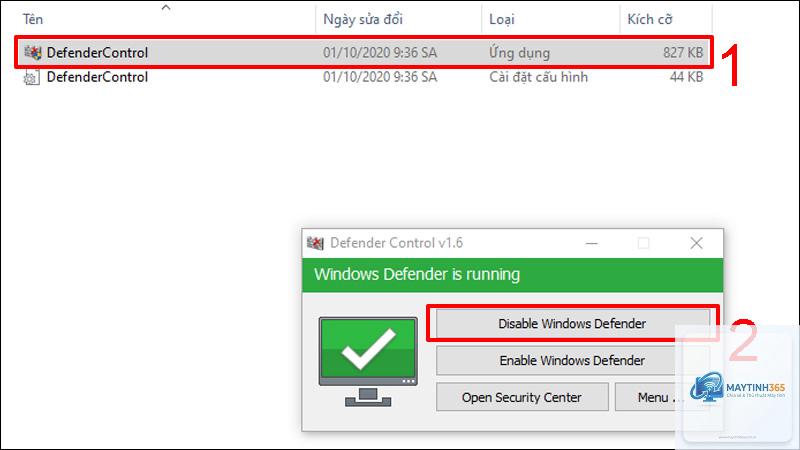
Có nhiều công cụ miễn phí như Defender Control, O&O ShutUp10 hoặc WPD (Windows Privacy Dashboard) giúp tắt Defender chỉ với một cú nhấp chuột. Các phần mềm này tự động chỉnh sửa registry hoặc group policy mà không cần người dùng thao tác thủ công.
Lưu ý: Tải phần mềm từ nguồn uy tín như GitHub hoặc trang chủ. Một số công cụ có thể bị chính Defender chặn, bạn cần tắt tạm thời trước khi chạy.
So sánh các phương pháp tắt Windows Defender
Phương pháp
Mức độ khó
Thời gian hiệu lực
Phiên bản Windows hỗ trợ
Rủi ro
Settings (tạm thời)
Dễ
15-30 phút
Tất cả
Thấp
Group Policy Editor
Trung bình
Vĩnh viễn
Pro, Enterprise, Education
Trung bình
Registry Editor
Khó
Vĩnh viễn
Tất cả
Cao
Phần mềm thứ ba
Dễ
Vĩnh viễn
Tất cả
Trung bình (tùy nguồn)
Lợi ích và hạn chế khi tắt Windows Defender
Lợi ích chính là loại bỏ xung đột với phần mềm chuyên dụng, tăng hiệu suất khi chạy ứng dụng nặng và cho phép cài đặt các chương trình không được Microsoft xác thực. Nhiều game thủ và nhà phát triển phần mềm thường tắt Defender để tránh gián đoạn công việc.
Hạn chế lớn nhất là mất lớp bảo vệ thời gian thực. Máy tính dễ bị nhiễm mã độc, ransomware hoặc spyware nếu không có giải pháp thay thế. Ngoài ra, một số bản cập nhật Windows có thể tự động bật lại Defender, gây bất ngờ cho người dùng.
Hướng dẫn chi tiết tắt Windows Defender trên Windows 11
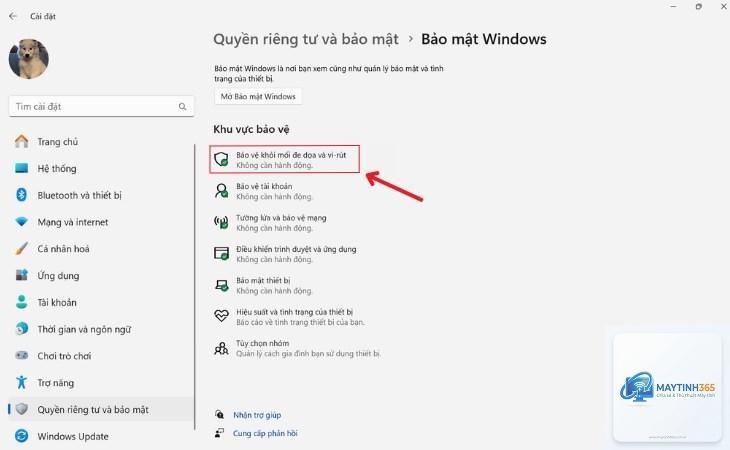
Windows 11 có giao diện Settings khác biệt so với Windows 10. Để tắt tạm thời, vào Start > Settings > Privacy & security > Windows Security > Open Windows Security > Virus & threat protection > Manage settings. Tắt Real-time protection.
Để tắt vĩnh viễn trên Windows 11, phương pháp Group Policy và Registry vẫn hoạt động tương tự. Tuy nhiên, Windows 11 có thêm tính năng Memory Integrity (Core Isolation) có thể gây xung đột. Nếu gặp lỗi, hãy tắt Memory Integrity trước khi thực hiện các bước trên.
Sai lầm thường gặp khi tắt Windows Defender và cách tránh
Sai lầm phổ biến nhất là chỉ tắt Real-time protection qua Settings mà nghĩ rằng đã tắt vĩnh viễn. Thực tế, Defender vẫn chạy ngầm và tự động bật lại sau một thời gian ngắn. Để tránh điều này, cần dùng Group Policy hoặc Registry.
Sai lầm thứ hai là quên cài phần mềm diệt virus thay thế. Nhiều người dùng tắt Defender và để máy trần, dẫn đến nhiễm mã độc chỉ sau vài ngày. Luôn cài đặt một giải pháp bảo mật khác như Kaspersky, Bitdefender hoặc Malwarebytes trước khi tắt Defender.
Sai lầm thứ ba là chỉnh sửa registry sai cách. Nhiều người xóa nhầm key hoặc tạo sai kiểu dữ liệu, gây lỗi hệ thống. Luôn sao lưu registry trước khi thực hiện và kiểm tra kỹ đường dẫn.
Lưu ý quan trọng trước khi tắt Windows Defender
Không tắt Windows Defender nếu bạn thường xuyên truy cập các trang web không an toàn, tải file từ nguồn không rõ ràng hoặc sử dụng máy tính cho giao dịch tài chính. Defender là lớp bảo vệ cuối cùng chống lại ransomware và các mối đe dọa nghiêm trọng.
Nếu bạn tắt Defender để cài phần mềm crack hoặc keygen, hãy cân nhắc sử dụng máy ảo hoặc sandbox để cách ly rủi ro. Các file crack thường chứa mã độc mà Defender có thể phát hiện.
Kiểm tra kỹ xem phần mềm diệt virus thứ ba đã được cài đặt và kích hoạt chưa. Windows sẽ tự động tắt Defender khi phát hiện phần mềm diệt virus khác đang hoạt động, nhưng không phải lúc nào cũng đúng.
Câu hỏi thường gặp về cách tắt Windows Defender
Tắt Windows Defender có an toàn không?
Không an toàn nếu bạn không có giải pháp bảo mật thay thế. Defender là công cụ bảo vệ cơ bản nhưng hiệu quả. Nếu tắt, máy tính dễ bị tấn công bởi mã độc và virus.
Làm sao để tắt Windows Defender vĩnh viễn mà không cần phần mềm?
Sử dụng Group Policy Editor (nếu có) hoặc Registry Editor. Cả hai phương pháp đều cho phép tắt vĩnh viễn mà không cần công cụ bên ngoài.
Tại sao Windows Defender tự động bật lại sau khi tắt?
Đây là tính năng bảo vệ của Microsoft. Nếu chỉ tắt qua Settings, hệ thống sẽ tự động kích hoạt lại sau 15-30 phút hoặc sau khi khởi động. Để tắt hẳn, cần dùng Group Policy hoặc Registry.
Có thể tắt Windows Defender trên Windows 10 Home không?
Có. Windows 10 Home không có Group Policy Editor, nhưng
Không. Windows Update vẫn hoạt động bình thường. Tuy nhiên, một số bản cập nhật có thể tự động bật lại Defender, bạn cần kiểm tra lại sau mỗi lần cập nhật lớn.
Kết luận
Cách tắt Windows Defender phụ thuộc vào nhu cầu và phiên bản Windows bạn đang sử dụng. Phương pháp tạm thời qua Settings phù hợp cho các tác vụ ngắn hạn, trong khi Group Policy hoặc Registry cho phép vô hiệu hóa vĩnh viễn. Dù chọn cách nào, luôn đảm bảo máy tính được bảo vệ bởi một giải pháp thay thế đáng tin cậy. Việc tắt Defender mà không có kế hoạch bảo mật rõ ràng có thể dẫn đến hậu quả nghiêm trọng cho dữ liệu và hệ thống.