Việc cài driver card màn hình đúng cách là bước quan trọng nhất sau khi lắp ráp máy tính hoặc cài lại Windows. Một driver phù hợp không chỉ giúp card đồ họa hoạt động ổn định mà còn tối ưu hiệu năng cho game và các tác vụ render đồ họa chuyên nghiệp. Nhiều người dùng gặp lỗi màn hình đen, giật lag hay thậm chí hỏng card vì cài sai driver. Bài viết này sẽ hướng dẫn chi tiết cách cài driver card màn hình cho cả NVIDIA và AMD, từ phương pháp thủ công đến tự động, kèm các mẹo khắc phục lỗi thường gặp.
Driver card màn hình là gì và tại sao cần cài đúng cách
Driver card màn hình là phần mềm trung gian giữa hệ điều hành và phần cứng GPU. Nó dịch các lệnh từ ứng dụng thành tín hiệu điều khiển card đồ họa xử lý hình ảnh. Nếu driver bị lỗi hoặc không tương thích, card màn hình sẽ không thể phát huy tối đa sức mạnh.
Mỗi dòng card màn hình sử dụng kiến trúc GPU khác nhau, đòi hỏi driver riêng biệt. Ví dụ, dòng GeForce RTX 40 series của NVIDIA cần driver Game Ready tối ưu cho ray tracing, trong khi Radeon RX 7000 series của AMD yêu cầu driver Adrenalin với tính năng FSR. Cài sai driver có thể dẫn đến xung đột hệ thống, giảm FPS trong game hoặc mất tính năng đặc thù như DLSS hay FreeSync.
Các phương pháp cài driver card màn hình phổ biến
Cài driver card màn hình qua Windows Update
Windows 10 và 11 tự động tìm kiếm driver qua Windows Update khi phát hiện phần cứng mới. Phương pháp này nhanh nhưng thường cài driver cơ bản, thiếu các tính năng tối ưu từ nhà sản xuất. Driver từ Windows Update thường là phiên bản WHQL cũ hơn vài tháng so với bản mới nhất từ NVIDIA hay AMD.
Để thực hiện, bạn vào Settings > Update & Security > Windows Update > Check for updates. Hệ thống sẽ tự tải driver phù hợp. Tuy nhiên, nếu bạn muốn chơi game AAA mới ra hoặc dùng phần mềm đồ họa chuyên nghiệp, nên cài driver chính thức từ trang chủ.
Cài driver card màn hình thủ công từ trang chủ
Đây là cách cài driver card màn hình được khuyên dùng nhất vì đảm bảo phiên bản mới nhất và tương thích tối ưu. Quy trình gồm ba bước: xác định model card, tải driver phù hợp, và cài đặt sạch.
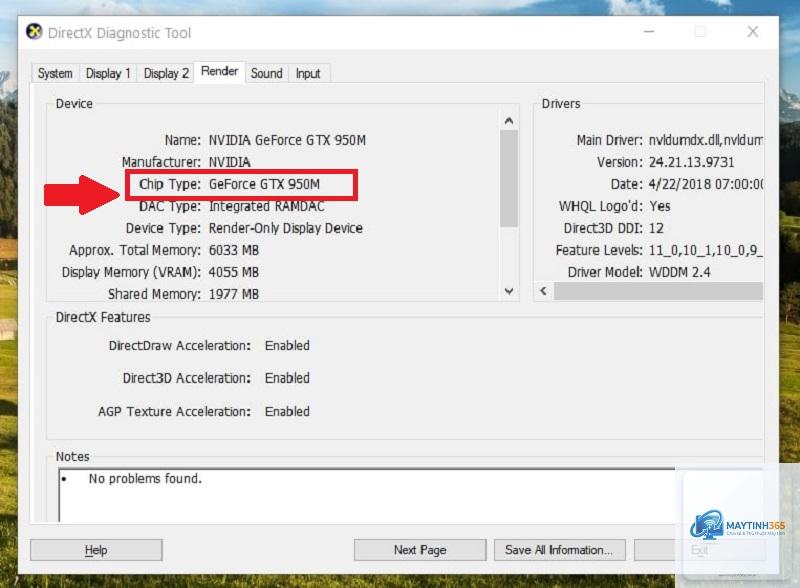
Đầu tiên, xác định chính xác model card màn hình bằng cách nhấn tổ hợp phím Windows + R, gõ dxdiag, chọn tab Display. Tại mục Name và Manufacturer, bạn sẽ thấy thông tin như NVIDIA GeForce RTX 3060 hoặc AMD Radeon RX 6700 XT.
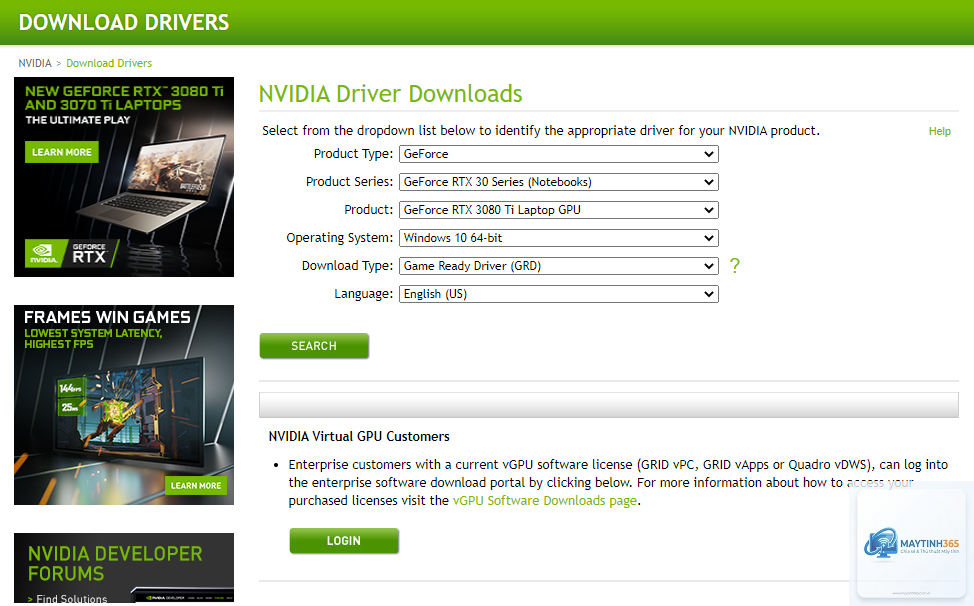
Sau đó, truy cập trang chủ NVIDIA hoặc AMD, chọn đúng dòng sản phẩm và hệ điều hành. Tải file.exe về máy. Khi cài, chọn tùy chọn Custom Installation và tick Clean Installation để xóa driver cũ hoàn toàn, tránh xung đột.
Cài driver card màn hình bằng phần mềm tự động
Các công cụ như GeForce Experience của NVIDIA hoặc Adrenalin Software của AMD giúp tự động phát hiện driver mới và cài đặt chỉ với vài cú nhấp chuột. Phần mềm này còn tối ưu cài đặt game tự động dựa trên cấu hình máy.
Đối với NVIDIA, tải GeForce Experience từ trang chủ, đăng nhập tài khoản, vào tab Drivers, nhấn Check for Updates và Download. AMD Adrenalin tích hợp sẵn trong driver, bạn mở phần mềm, chọn Updates và Install.
Hướng dẫn chi tiết cách cài driver card màn hình NVIDIA
Bước 1: Gỡ bỏ driver cũ hoàn toàn
Trước khi cài driver mới, cần gỡ sạch driver cũ để tránh xung đột. Sử dụng công cụ Display Driver Uninstaller (DDU) là cách hiệu quả nhất. Tải DDU từ trang chủ Guru3D, khởi động máy ở chế độ Safe Mode, chạy DDU, chọn GPU và nhấn Clean and Restart.
Nếu không dùng DDU,
Có. Máy tính mới thường chỉ có driver cơ bản từ Windows. Bạn cần cài driver chính thức từ nhà sản xuất để card hoạt động tối ưu. Nếu không cài, card chỉ chạy ở chế độ VGA cơ bản, không hỗ trợ độ phân giải cao hay tính năng đồ họa.
Bao lâu nên cập nhật driver card màn hình một lần?
Game thủ nên cập nhật mỗi khi có game AAA mới ra, thường 1-2 tháng một lần. Dân đồ họa nên cập nhật 3-4 tháng một lần với driver Studio. Không nên cập nhật quá thường xuyên vì driver mới có thể chưa ổn định.
Hoàn toàn miễn phí. Driver từ NVIDIA, AMD, và Intel đều được cung cấp miễn phí trên trang chủ. Các phần mềm như GeForce Experience hay DDU cũng miễn phí.
Làm sao biết driver card màn hình đã cài đúng chưa?
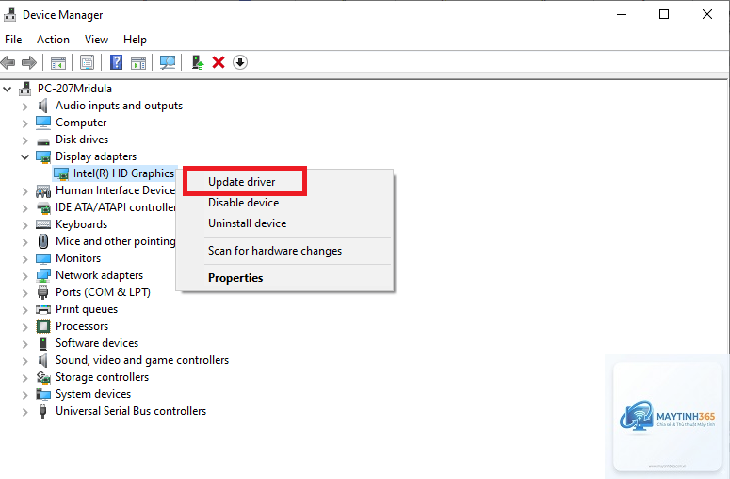
Vào Device Manager, mở Display adapters, nếu thấy tên card hiển thị đúng model (ví dụ NVIDIA GeForce RTX 3060) và không có dấu chấm than vàng, driver đã cài đúng. Bạn cũng có thể kiểm tra bằng GPU-Z hoặc phần mềm của nhà sản xuất.
Cài driver card màn hình trên laptop có khác gì desktop không?
Về cơ bản giống nhau, nhưng laptop thường có card đồ họa tích hợp và card rời. Cần cài driver Intel cho card tích hợp trước, sau đó cài driver NVIDIA hoặc AMD cho card rời. Một số laptop yêu cầu driver tùy chỉnh từ nhà sản xuất như Dell, HP, Asus.
Kết luận
Cách cài driver card màn hình đúng chuẩn không phức tạp nhưng đòi hỏi sự cẩn thận. Bắt đầu bằng việc gỡ sạch driver cũ với DDU, tải đúng phiên bản từ trang chủ NVIDIA hoặc AMD, và chọn tùy chọn cài sạch. Đối với game thủ, GeForce Experience hoặc Adrenalin Software giúp tự động hóa quy trình. Dân đồ họa nên ưu tiên driver Studio để đảm bảo ổn định.
Kiểm tra driver sau khi cài bằng Device Manager hoặc phần mềm chuyên dụng. Tránh các sai lầm như cài chồng driver, tải từ nguồn không uy tín, hay bỏ qua bước gỡ driver cũ. Với hướng dẫn chi tiết này, bạn hoàn toàn có thể tự tin cài driver card màn hình cho máy tính của mình mà không gặp lỗi.