Driver wifi là phần mềm trung gian giúp hệ điều hành giao tiếp với card mạng không dây. Khi driver bị thiếu, lỗi thời hoặc xung đột, máy tính sẽ không thể kết nối wifi dù phần cứng vẫn hoạt động bình thường. Việc nắm vững cách cài driver wifi đúng kỹ thuật giúp bạn tiết kiệm thời gian, tránh các lỗi mạng phổ biến và duy trì hiệu suất kết nối ổn định. Bài viết này hướng dẫn chi tiết từng phương pháp cài đặt driver wifi cho Windows 10, Windows 11 và các hệ điều hành khác.
Driver wifi, hay còn gọi là trình điều khiển card mạng không dây, là tập tin chứa mã lệnh giúp hệ điều hành nhận diện và điều khiển thiết bị wifi tích hợp hoặc rời. Không có driver, card wifi chỉ là một mảnh phần cứng vô dụng. Hệ thống sẽ hiển thị biểu tượng mạng có dấu X đỏ hoặc không tìm thấy mạng wifi nào.
Mỗi dòng card mạng sử dụng một bộ driver riêng. Ví dụ, card Intel AX200 dùng driver khác với card Realtek RTL8821CE. Cài sai driver có thể gây lỗi xung đột, treo máy hoặc mất kết nối. Vì vậy, cách cài driver wifi đúng chuẩn đòi hỏi bạn phải xác định chính xác model card mạng và tải đúng phiên bản driver tương thích với hệ điều hành.
Dấu hiệu nhận biết máy tính thiếu hoặc lỗi driver wifi
Trước khi thực hiện cách cài driver wifi, bạn cần xác định chính xác nguyên nhân. Các dấu hiệu phổ biến bao gồm:
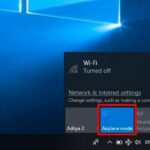
Biểu tượng wifi trên thanh taskbar hiển thị dấu X đỏ hoặc hình trái đất
Không thấy danh sách mạng wifi khi nhấp vào biểu tượng mạng
Kết nối wifi bị ngắt liên tục hoặc tốc độ rất chậm
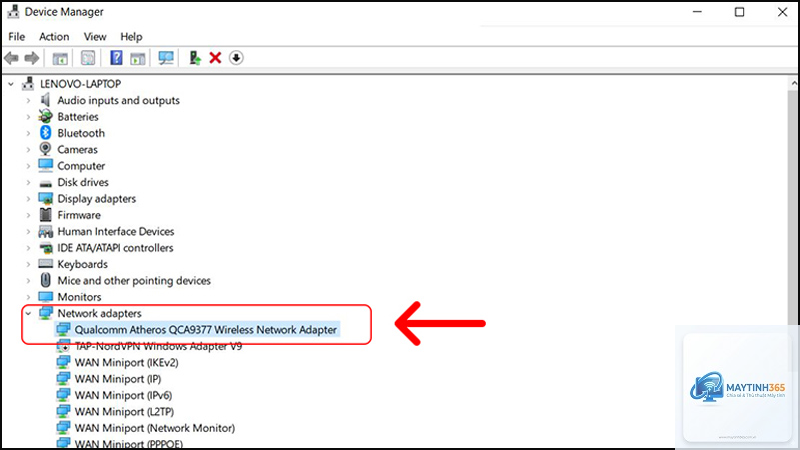
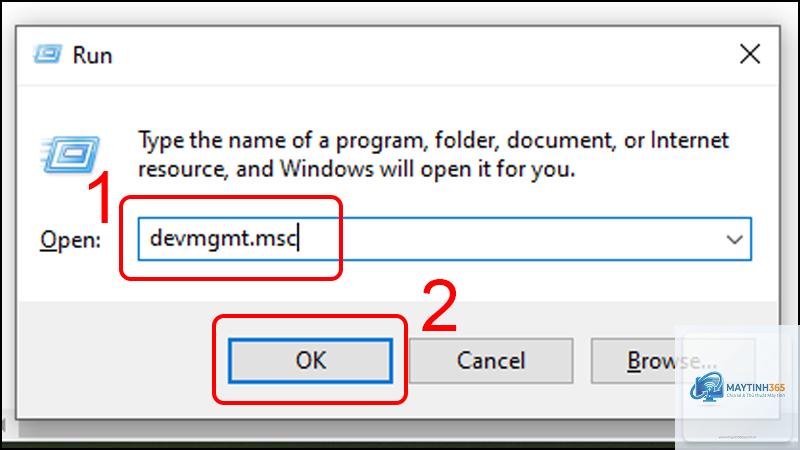
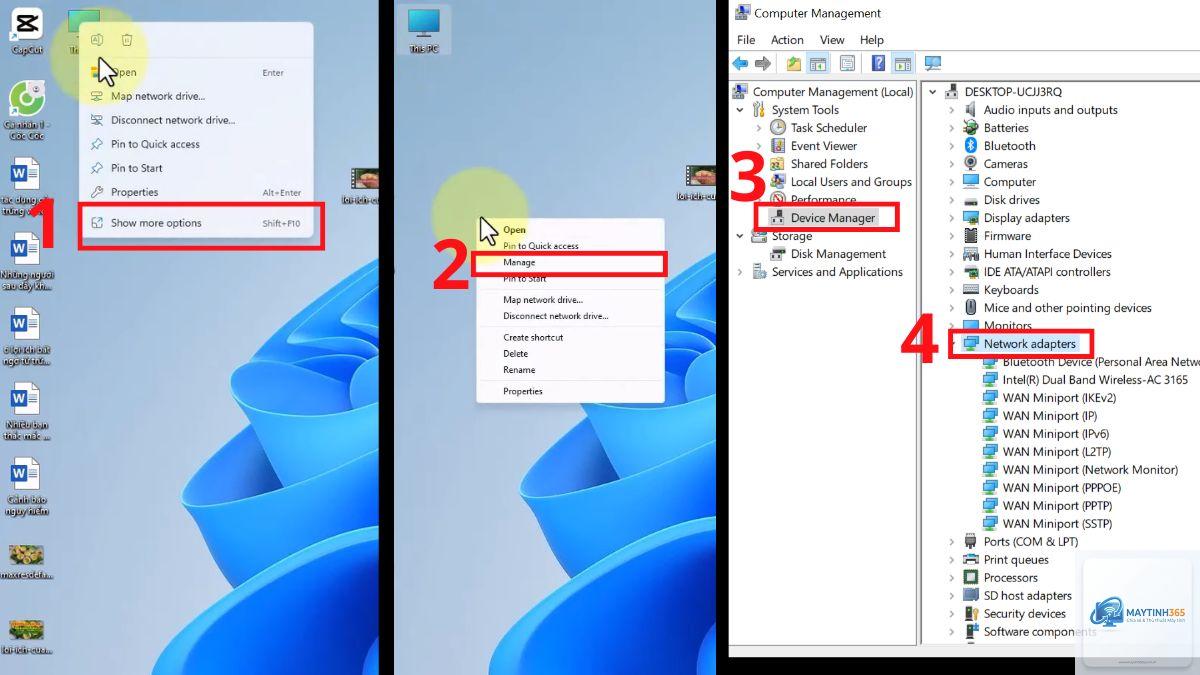
Device Manager hiển thị dấu chấm than màu vàng bên cạnh mục Network Adapters
Máy tính chỉ kết nối được bằng cáp mạng LAN
Nếu gặp một trong các triệu chứng trên, khả năng cao driver wifi của
Có. Windows mới cài thường chỉ có driver cơ bản cho card mạng có dây. Driver wifi thường không được tích hợp sẵn, đặc biệt với các dòng card wifi đời mới. Bạn cần cài driver wifi riêng sau khi cài Windows.
Tại sao đã cài driver wifi nhưng vẫn không kết nối được?
Có thể driver chưa tương thích, card wifi bị tắt trong BIOS, dịch vụ WLAN AutoConfig chưa được bật, hoặc phần cứng card wifi bị hỏng. Kiểm tra từng nguyên nhân: vào Services.msc, tìm WLAN AutoConfig, đảm bảo trạng thái Running và Startup type là Automatic.
Cài driver wifi bằng file.inf như thế nào?
Giải nén file driver, tìm file.inf. Nhấp chuột phải vào file.inf, chọn Install. Hoặc vào Device Manager, chọn Update driver, Browse my computer, chọn thư mục chứa file.inf. Phương pháp này thường dùng cho driver dạng nén không có file cài đặt.exe.
Có nên dùng Driver Booster để cài driver wifi không?
Driver Booster có thể cài driver nhanh nhưng tiềm ẩn rủi ro về bảo mật và driver không chính thức. Nếu dùng, hãy tải từ trang chủ IObit, tạo điểm khôi phục trước khi cài, và chỉ cài driver wifi, không cài các driver khác.
Kết luận
Cách cài driver wifi không phức tạp nếu bạn nắm rõ quy trình và chọn đúng phương pháp phù hợp với tình huống của mình. Ưu tiên tải driver từ trang chủ nhà sản xuất để đảm bảo an toàn và tương thích. Nếu máy tính có internet qua cáp mạng, Windows Update là lựa chọn nhanh nhất. Trong trường hợp không có internet, sử dụng USB tethering từ điện thoại hoặc tải driver từ máy tính khác. Luôn kiểm tra model card wifi và phiên bản hệ điều hành trước khi tải driver. Với các bước hướng dẫn chi tiết trong bài viết này, bạn hoàn toàn có thể tự mình cài driver wifi thành công cho mọi dòng máy tính.