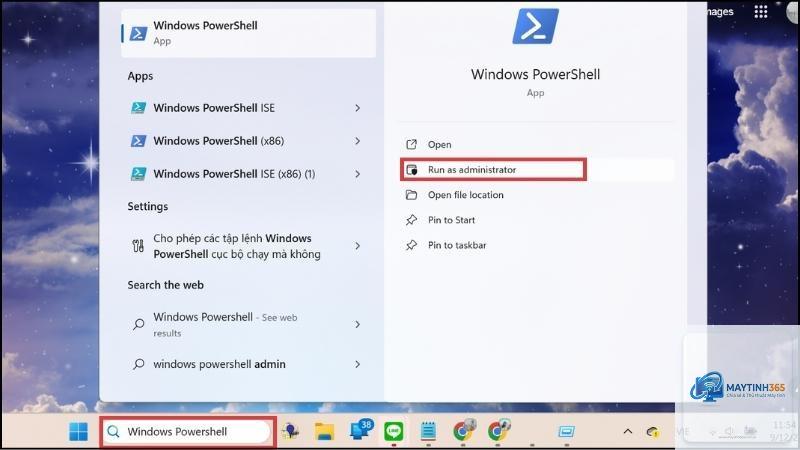
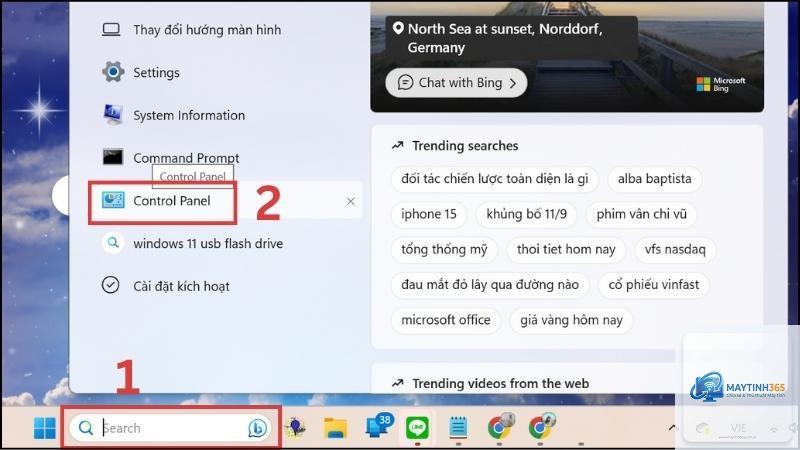
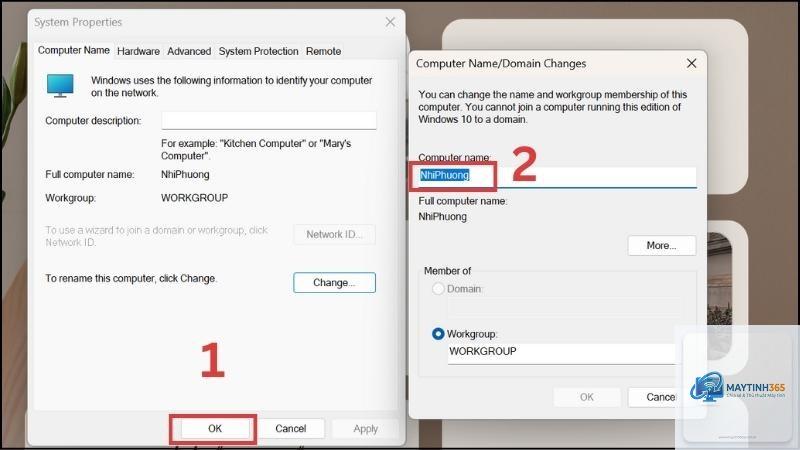
Việc thay đổi tên tài khoản trên Windows 11 là thao tác cơ bản nhưng nhiều người dùng gặp khó khăn khi thực hiện. Tên tài khoản Windows 11 không chỉ là tên hiển thị trên màn hình đăng nhập mà còn liên quan đến thư mục người dùng, quyền truy cập và nhiều cài đặt hệ thống khác. Bài viết này sẽ hướng dẫn bạn cách đổi tên tài khoản Windows 11 bằng nhiều phương pháp khác nhau, từ đơn giản đến nâng cao, phù hợp với cả tài khoản Microsoft và tài khoản cục bộ.
Tên tài khoản Windows 11 thường được tạo tự động khi bạn thiết lập máy tính lần đầu. Nhiều người dùng muốn thay đổi tên này vì nhiều lý do khác nhau. Tên hiển thị không chuyên nghiệp khi kết nối mạng nội bộ hoặc chia sẻ tệp tin với người khác. Một số trường hợp tên tài khoản bị lỗi font, ký tự đặc biệt gây khó khăn trong quá trình sử dụng. Việc đổi tên tài khoản Windows 11 cũng giúp cá nhân hóa trải nghiệm người dùng, đặc biệt khi nhiều người cùng sử dụng một máy tính.
Phân biệt tên tài khoản và tên hiển thị trong Windows 11
Trước khi thực hiện cách đổi tên tài khoản Windows 11, bạn cần hiểu rõ hai khái niệm quan trọng. Tên tài khoản (username) là tên đăng nhập, thường xuất hiện trong đường dẫn thư mục C:Users. Tên hiển thị (display name) là tên xuất hiện trên màn hình khóa, menu Start và các ứng dụng. Đối với tài khoản Microsoft, tên hiển thị được đồng bộ từ tài khoản trực tuyến. Đối với tài khoản cục bộ,
Việc đổi tên tài khoản Windows 11 bằng các phương pháp thông thường như Settings, Control Panel, Netplwiz không làm mất dữ liệu. Tuy nhiên, nếu bạn tự ý đổi tên thư mục người dùng trong C:Users, dữ liệu có thể bị mất hoặc không truy cập được do đường dẫn bị thay đổi.
Tại sao không đổi được tên tài khoản Windows 11?
Có nhiều nguyên nhân khiến bạn không thể thực hiện cách đổi tên tài khoản Windows 11. Tài khoản đang được sử dụng bởi một ứng dụng hoặc dịch vụ nền. Bạn không có quyền Administrator. Tên tài khoản mới trùng với tên đã tồn tại. Hãy kiểm tra quyền truy cập và đóng tất cả ứng dụng trước khi thử lại.
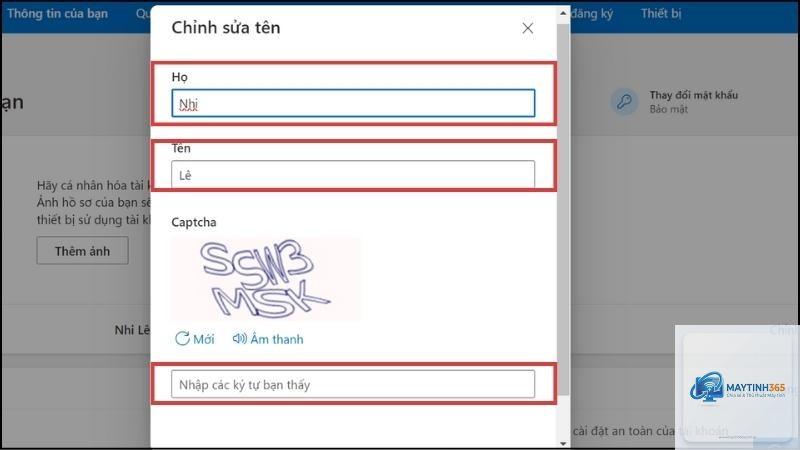
Cách đổi tên tài khoản Windows 11 cho tài khoản Microsoft khác với tài khoản cục bộ như thế nào?
Đối với tài khoản Microsoft, bạn cần thay đổi tên trên trang web tài khoản Microsoft, sau đó đồng bộ xuống máy tính. Đối với tài khoản cục bộ,
Trong hầu hết trường hợp, tên cũ sẽ biến mất sau khi bạn đăng xuất và đăng nhập lại. Tuy nhiên, một số ứng dụng đã lưu cache có thể hiển thị tên cũ trong một thời gian.
Bạn cần có quyền Administrator để thực hiện cách đổi tên tài khoản Windows 11. Nếu bạn đang sử dụng tài khoản Standard User, bạn sẽ được yêu cầu nhập mật khẩu của tài khoản Administrator. Nếu bạn quên mật khẩu, hãy sử dụng các công cụ khôi phục mật khẩu hoặc cài đặt lại Windows.
Kết luận
Cách đổi tên tài khoản Windows 11 không phải là thao tác phức tạp nếu bạn chọn đúng phương pháp phù hợp với loại tài khoản đang sử dụng. Đối với người dùng phổ thông, sử dụng Control Panel hoặc Netplwiz là lựa chọn an toàn và hiệu quả nhất. Người dùng nâng cao có thể tận dụng Command Prompt hoặc PowerShell để kiểm soát chi tiết hơn. Hãy luôn sao lưu dữ liệu quan trọng và tạo điểm khôi phục hệ thống trước khi thực hiện bất kỳ thay đổi nào liên quan đến tài khoản người dùng. Việc nắm vững cách đổi tên tài khoản Windows 11 sẽ giúp bạn quản lý máy tính hiệu quả hơn và tránh được những rắc rối không đáng có trong quá trình sử dụng.