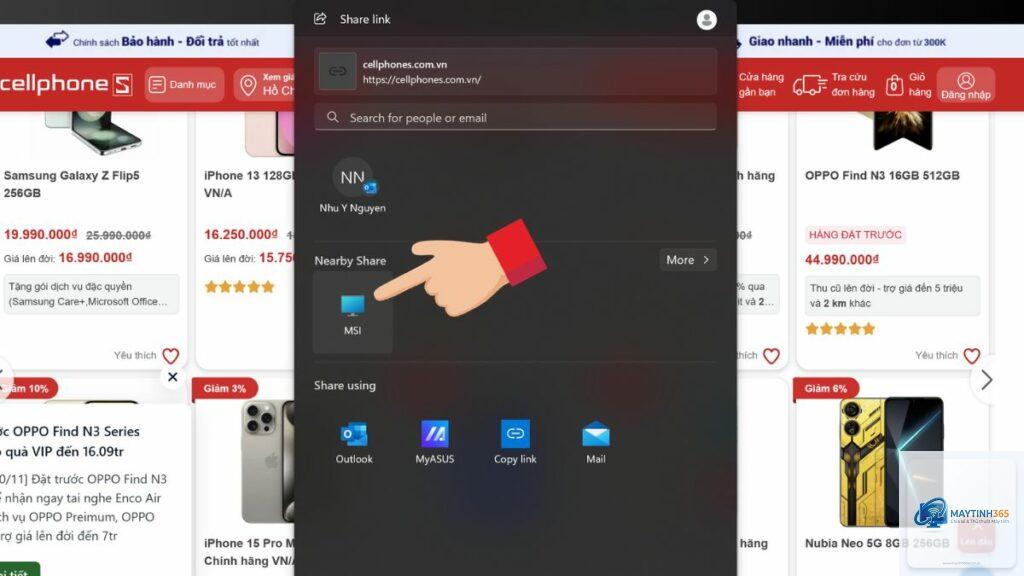
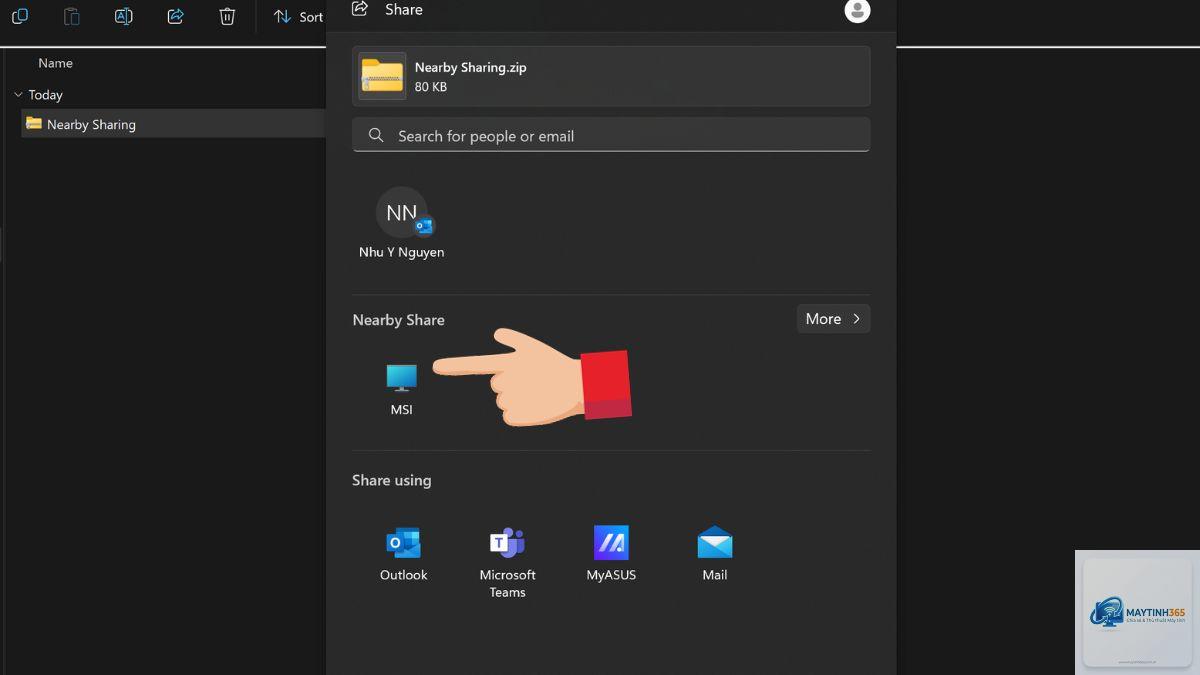
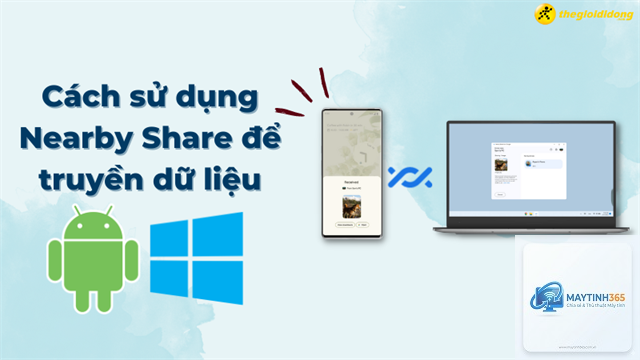
Nearby Sharing là tính năng chia sẻ file không dây được tích hợp sẵn trên Windows 10 và Windows 11, cho phép người dùng truyền tài liệu, hình ảnh, video và link giữa các thiết bị trong cùng một mạng hoặc qua Bluetooth. Tính năng này tương tự như AirDrop của Apple nhưng hoạt động trên hệ sinh thái Windows và Android. Việc nắm rõ cách sử dụng nearby sharing giúp bạn tiết kiệm thời gian, loại bỏ hoàn toàn nhu cầu dùng USB, email hay ứng dụng trung gian khi cần chuyển file giữa các máy tính hoặc điện thoại.
Nearby Sharing là giao thức truyền file ngang hàng do Microsoft phát triển, sử dụng kết hợp Bluetooth để phát hiện thiết bị lân cận và Wi-Fi Direct để truyền dữ liệu với tốc độ cao. Khi bạn kích hoạt tính năng này, máy tính sẽ quét các thiết bị hỗ trợ trong bán kính khoảng 9 mét. Sau khi chọn thiết bị nhận, file được mã hóa và truyền trực tiếp mà không cần qua máy chủ trung gian.
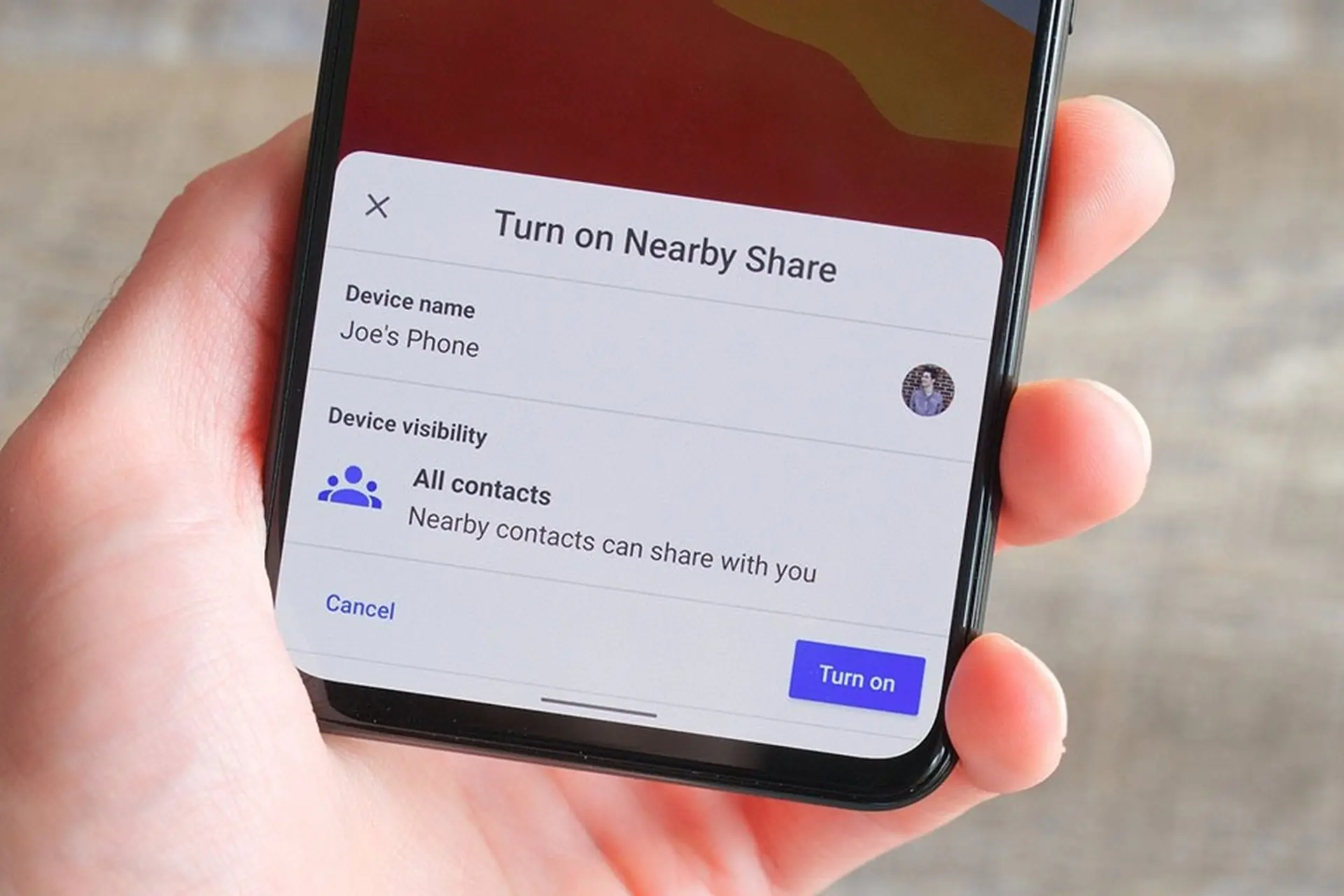
Trên Windows, Nearby Sharing hỗ trợ truyền file qua Bluetooth với tốc độ tối đa khoảng 2-3 MB/s nếu không có Wi-Fi Direct. Khi cả hai thiết bị cùng kết nối Wi-Fi, tốc độ có thể đạt 20-40 MB/s tùy vào chất lượng mạng và cấu hình phần cứng. Trên Android, tính năng này được tích hợp từ phiên bản 6.0 trở lên và hoạt động tương tự thông qua Nearby Share của Google.
Điều kiện để sử dụng Nearby Sharing
Trước khi tìm hiểu cách sử dụng nearby sharing, bạn cần đảm bảo thiết bị đáp ứng các yêu cầu tối thiểu. 0 trở lên, Wi-Fi
Phiên bản 1803 trở lên
Bluetooth + Wi-Fi (khuyến nghị)
Windows 11
Bluetooth 4.0 trở lên, Wi-Fi
Tất cả phiên bản
Bluetooth + Wi-Fi
Android
Bluetooth, Wi-Fi, GPS (tùy chọn)
Android 6.0 trở lên
Bluetooth + Wi-Fi hoặc dữ liệu di động
Cả hai thiết bị cần bật Bluetooth và Wi-Fi. Trên Windows, bạn phải đăng nhập cùng tài khoản Microsoft hoặc chọn chế độ chia sẻ với mọi người. Trên Android, cần bật Google Play Services và dịch vụ định vị để phát hiện thiết bị lân cận.
Hướng dẫn chi tiết cách sử dụng Nearby Sharing trên Windows
Bật Nearby Sharing trên Windows 11
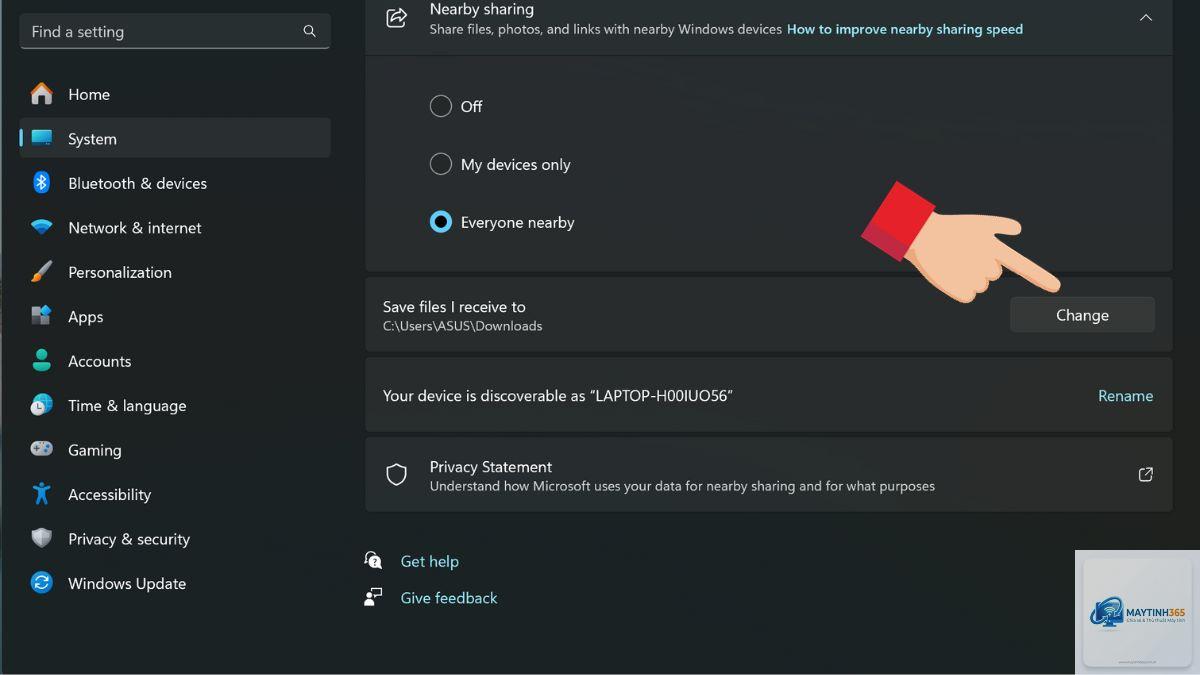
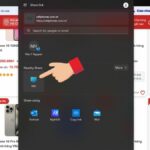
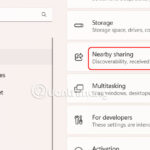
Mở Settings bằng tổ hợp phím Windows + I, chọn System, sau đó chọn Nearby sharing. Gạt công tắc sang On. Bạn sẽ thấy hai tùy chọn: My devices only (chỉ chia sẻ với thiết bị đăng nhập cùng tài khoản Microsoft) và Everyone nearby (chia sẻ với tất cả thiết bị trong phạm vi). Chọn Everyone nearby nếu bạn muốn gửi file cho máy tính khác không cùng tài khoản.
Tiếp theo, bạn cần đặt tên cho thiết bị trong mục Rename your device. Tên này sẽ hiển thị khi thiết bị khác quét thấy. Lưu ý rằng máy tính phải không ở chế độ tiết kiệm pin vì Bluetooth có thể bị tắt tự động.
Bật Nearby Sharing trên Windows 10
Vào Start, chọn Settings (biểu tượng bánh răng), chọn System, sau đó chọn Shared experiences. Tại mục Nearby sharing, gạt công tắc sang On. Tương tự Windows 11,
Nguyên nhân phổ biến là Bluetooth chưa bật, hai thiết bị ở quá xa nhau, hoặc một trong hai thiết bị đang ở chế độ tiết kiệm pin. Kiểm tra lại Bluetooth trên cả hai máy, di chuyển lại gần trong vòng 3-5 mét, và tắt chế độ tiết kiệm pin tạm thời.
Có thể chia sẻ file giữa Windows và Android qua Nearby Sharing không?
Có, nhưng cần cài ứng dụng Nearby Share for Windows trên máy tính. Ứng dụng này do Google phát triển, cho phép Android và Windows giao tiếp qua giao thức Nearby Share. Tải từ trang chủ Google, cài đặt và đăng nhập tài khoản Google.
Nearby Sharing có an toàn không?
Có, dữ liệu được mã hóa đầu cuối trong quá trình truyền. Tuy nhiên, bạn nên tắt chế độ Everyone nearby khi không sử dụng để tránh nhận file rác từ người lạ. Microsoft và Google đều áp dụng tiêu chuẩn bảo mật cao cho tính năng này.
Làm thế nào để thay đổi thư mục lưu file nhận?
Trên Windows, vào Settings > System > Nearby sharing, chọn Change dưới mục Save files I receive to. Chọn thư mục mong muốn. Trên Android, file tự động lưu vào thư mục Download/Nearby, không có tùy chọn thay đổi trực tiếp.
Có, Nearby Sharing không giới hạn kích thước file. Tuy nhiên, thời gian truyền phụ thuộc vào tốc độ Wi-Fi. File 1 GB có thể mất 30-60 giây nếu cả hai thiết bị cùng kết nối Wi-Fi 5 GHz.
Kết luận
Cách sử dụng nearby sharing không phức tạp như nhiều người nghĩ. Chỉ với vài thao tác bật tính năng trong Settings, bạn đã có thể chia sẻ file giữa các thiết bị Windows và Android một cách nhanh chóng, an toàn mà không cần cáp hay dịch vụ đám mây. Tính năng này đặc biệt hữu ích trong môi trường làm việc nhóm, gia đình hoặc khi cần chuyển file gấp mà không có internet.
Để tận dụng tối đa, hãy luôn bật cả Bluetooth và Wi-Fi, chọn chế độ chia sẻ phù hợp, và đặt tên thiết bị dễ nhận diện. Nếu gặp lỗi, kiểm tra driver và khoảng cách giữa các thiết bị. Với sự phát triển của hệ sinh thái Windows và Android, Nearby Sharing ngày càng trở nên mượt mà và đáng tin cậy, xứng đáng là công cụ chia sẻ file mặc định cho người dùng phổ thông.