Windows 11 mang đến nhiều cải tiến về giao diện và trải nghiệm người dùng, trong đó tính năng chia sẻ ứng dụng được nâng cấp đáng kể. Việc nắm rõ cách chia sẻ ứng dụng Windows 11 không chỉ giúp bạn tiết kiệm thời gian cài đặt lại trên nhiều máy mà còn hỗ trợ đồng nghiệp, bạn bè tiếp cận phần mềm một cách nhanh chóng. Bài viết này sẽ hướng dẫn chi tiết từng phương pháp, từ cơ bản đến nâng cao, giúp bạn làm chủ hoàn toàn quy trình này.
Bản chất của việc chia sẻ ứng dụng trên Windows 11
Chia sẻ ứng dụng trên Windows 11 không đơn thuần là sao chép file cài đặt. Đây là quá trình cho phép người dùng khác truy cập, sử dụng hoặc cài đặt lại một ứng dụng mà không cần phải tìm kiếm nguồn gốc ban đầu. Hệ điều hành hỗ trợ nhiều hình thức chia sẻ khác nhau, từ ứng dụng truyền thống (Win32) đến ứng dụng hiện đại từ Microsoft Store.
Windows 11 tích hợp sẵn tính năng chia sẻ gần (Nearby Sharing) cho phép truyền tệp và liên kết ứng dụng giữa các thiết bị trong cùng mạng. Ngoài ra, người dùng còn có thể tận dụng các công cụ của bên thứ ba hoặc phương pháp thủ công để chia sẻ ứng dụng đã mua hoặc tải về.
Các phương pháp chia sẻ ứng dụng Windows 11 phổ biến
Chia sẻ ứng dụng qua Nearby Sharing
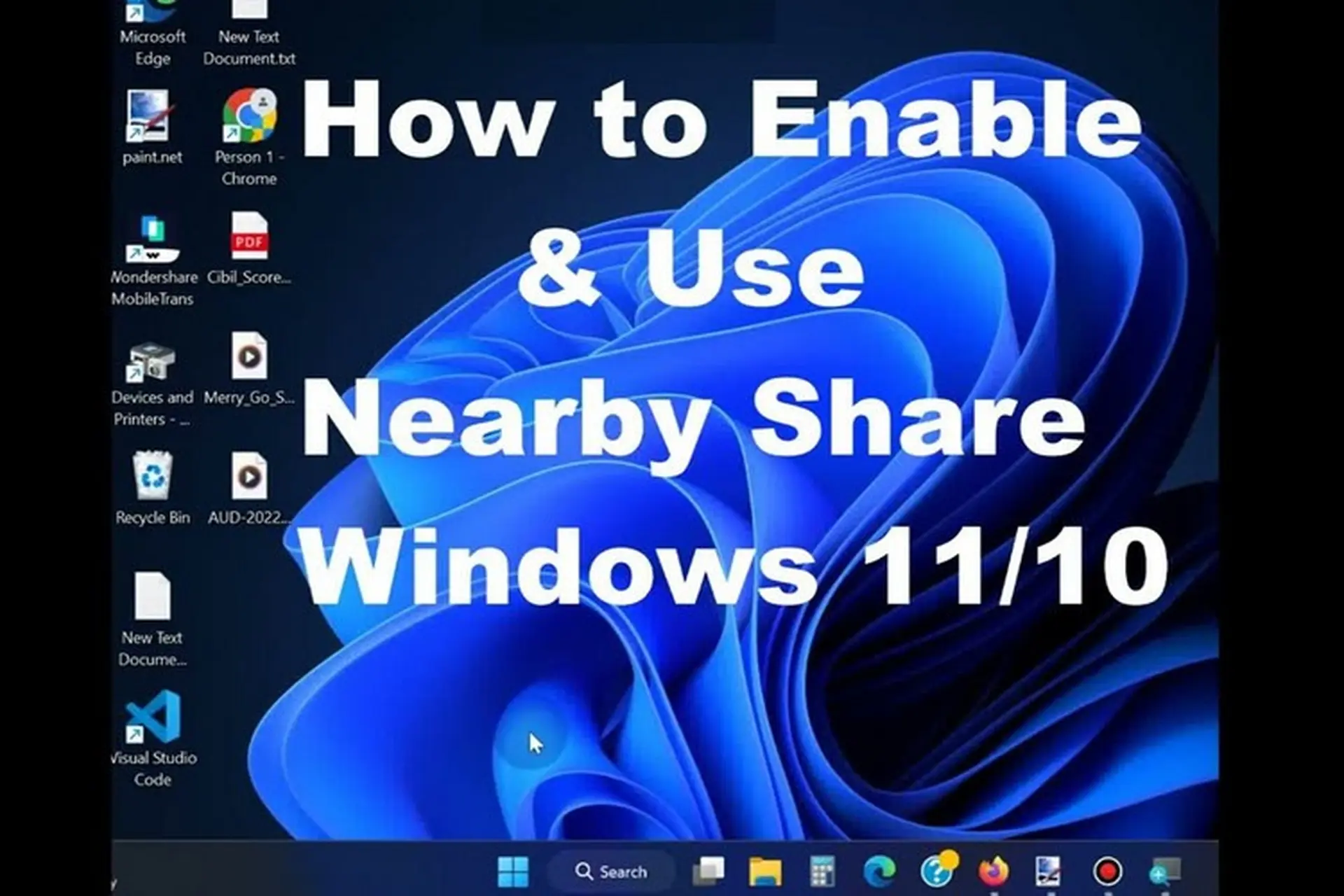
Nearby Sharing là tính năng có sẵn trên Windows 11, cho phép chia sẻ tệp, thư mục và liên kết ứng dụng giữa các máy tính ở gần nhau qua Bluetooth hoặc Wi-Fi. Đây là cách chia sẻ ứng dụng Windows 11 nhanh nhất mà không cần cài đặt thêm phần mềm.
Các bước thực hiện:
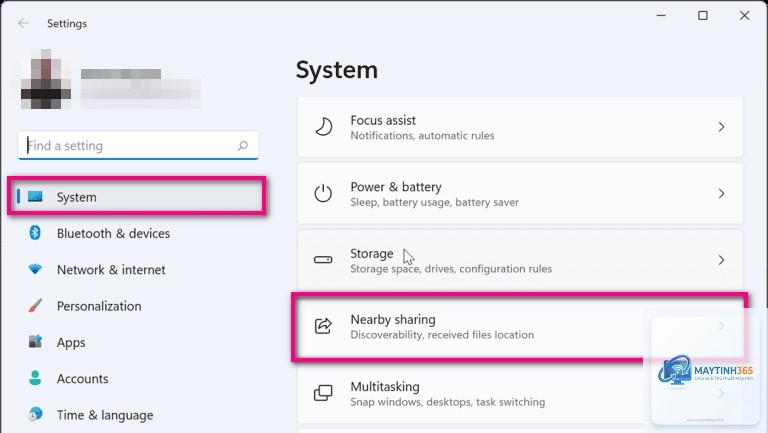
Mở Settings (Cài đặt) bằng tổ hợp phím Windows + I
Chọn System > Nearby Sharing
Bật tính năng và chọn chế độ chia sẻ (Chỉ thiết bị của tôi hoặc Mọi người gần đó)
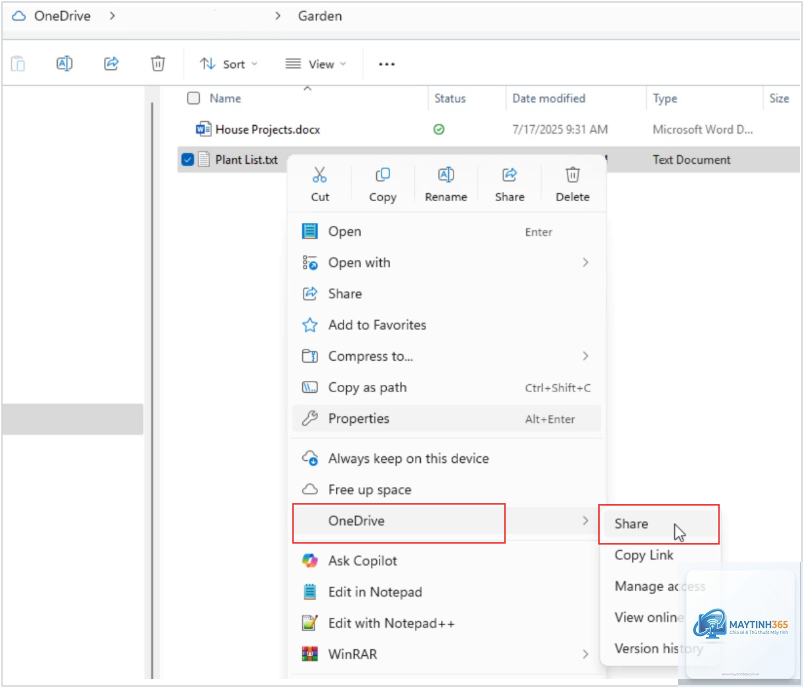
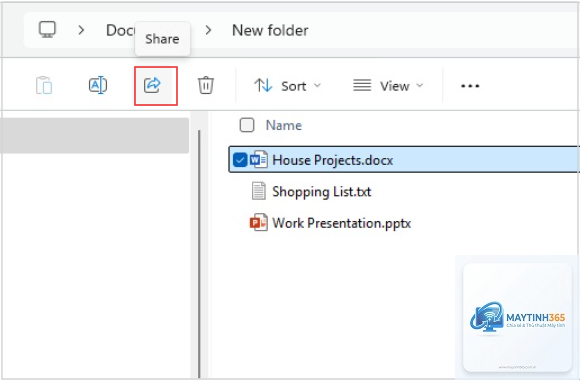
Tìm ứng dụng cần chia sẻ trong Start Menu hoặc File Explorer
Nhấp chuột phải vào ứng dụng, chọn Share
Chọn thiết bị nhận từ danh sách hiển thị
Trên máy nhận, xác nhận chấp nhận tệp
Phương pháp này hoạt động tốt nhất khi cả hai máy tính đều chạy Windows 11 và ở trong phạm vi 10 mét. Tốc độ truyền phụ thuộc vào kết nối mạng, thường đạt từ 2 MB/s đến 10 MB/s.
Có thể chia sẻ liên kết đến ứng dụng, nhưng người nhận cần mua riêng nếu ứng dụng trả phí. Một số ứng dụng hỗ trợ Family Sharing cho phép tối đa 6 thành viên trong gia đình sử dụng chung.
Tại sao Nearby Sharing không tìm thấy thiết bị khác?
Kiểm tra cả hai máy đã bật Bluetooth và Wi-Fi. Đảm bảo cả hai đều chạy Windows 11 phiên bản 22H2 trở lên. Khoảng cách giữa hai thiết bị không quá 10 mét và không có vật cản lớn.
Làm thế nào để chia sẻ ứng dụng Windows 11 qua mạng LAN?
Tạo thư mục chia sẻ trên máy chủ, đặt quyền truy cập cho người dùng trong mạng. Sao chép thư mục ứng dụng vào thư mục chia sẻ. Trên máy nhận, truy cập đường dẫn mạng và sao chép về máy.
Có cách nào chia sẻ ứng dụng mà không cần cài đặt lại không?
Có, sử dụng công cụ điều khiển từ xa như TeamViewer hoặc Chrome Remote Desktop. Người dùng có thể mở và sử dụng ứng dụng trực tiếp trên máy chủ mà không cần cài đặt gì thêm.
Chia sẻ ứng dụng qua USB có an toàn không?
An toàn nếu USB không chứa virus và bạn quét tệp trước khi sao chép. Nên sử dụng USB có dung lượng lớn hơn kích thước ứng dụng và định dạng NTFS để hỗ trợ tệp lớn hơn 4GB.
Kết luận
Nắm vững cách chia sẻ ứng dụng Windows 11 giúp bạn linh hoạt hơn trong công việc và cuộc sống hàng ngày. Tùy vào tình huống cụ thể, bạn có thể chọn Nearby Sharing cho nhu cầu nhanh, Microsoft Store cho ứng dụng chính thống, sao chép thủ công cho ứng dụng portable hoặc công cụ từ xa khi cần sử dụng tạm thời.
Hãy luôn ưu tiên bảo mật và tuân thủ bản quyền phần mềm khi thực hiện chia sẻ. Với những hướng dẫn chi tiết trong bài viết, bạn hoàn toàn có thể tự tin chia sẻ bất kỳ ứng dụng nào trên Windows 11 một cách hiệu quả và an toàn.