Windows Hello là công nghệ xác thực sinh trắc học hiện đại được Microsoft tích hợp sâu vào hệ điều hành Windows 10 và Windows 11. Việc nắm vững cách quản lý Windows Hello không chỉ giúp bạn bảo vệ dữ liệu cá nhân khỏi truy cập trái phép mà còn tối ưu hóa trải nghiệm đăng nhập hàng ngày. Bài viết này sẽ cung cấp kiến thức toàn diện từ thiết lập cơ bản đến các tùy chỉnh nâng cao, giúp bạn kiểm soát hoàn toàn tính năng bảo mật này.
Windows Hello là gì và tại sao cần quản lý chặt chẽ?
Windows Hello là một phương thức xác thực không cần mật khẩu, cho phép người dùng đăng nhập vào thiết bị Windows bằng khuôn mặt, vân tay hoặc mã PIN. Công nghệ này sử dụng các cảm biến chuyên dụng như camera hồng ngoại hoặc đầu đọc dấu vân tay để nhận diện người dùng với độ chính xác cao. Dữ liệu sinh trắc học được mã hóa và lưu trữ cục bộ trên thiết bị, không bao giờ được gửi lên đám mây, đảm bảo an toàn tuyệt đối.
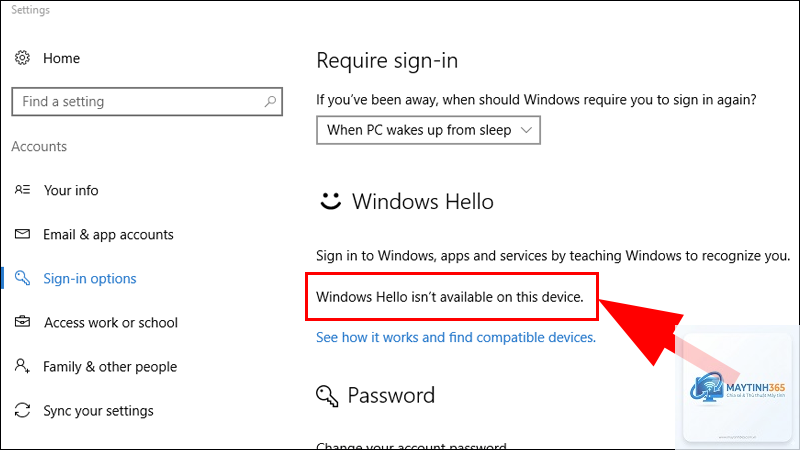
Việc quản lý Windows Hello đúng cách giúp ngăn chặn các rủi ro bảo mật tiềm ẩn như mất thiết bị, lộ thông tin đăng nhập hoặc truy cập trái phép từ người khác. Ngoài ra, quản lý hiệu quả còn giúp bạn khắc phục các lỗi thường gặp như cảm biến không hoạt động, PIN bị khóa hoặc xung đột phần mềm.
Các phương thức xác thực trong Windows Hello
Windows Hello hỗ trợ ba phương thức xác thực chính, mỗi phương thức có đặc điểm và yêu cầu phần cứng riêng biệt.
Nhận diện khuôn mặt (Facial Recognition)
Phương thức này sử dụng camera hồng ngoại đặc biệt để quét khuôn mặt người dùng. Camera hồng ngoại hoạt động tốt trong điều kiện ánh sáng yếu và có khả năng phân biệt khuôn mặt thật với ảnh chụp hoặc video nhờ công nghệ cảm biến độ sâu. Để sử dụng, thiết bị của bạn cần có camera hỗ trợ Windows Hello, thường được tích hợp trên các laptop cao cấp hoặc webcam chuyên dụng.
Nhận diện vân tay (Fingerprint Recognition)
Đầu đọc dấu vân tay cho phép bạn đăng nhập chỉ bằng một chạm. Công nghệ này hoạt động nhanh chóng và chính xác, phù hợp với người dùng thường xuyên di chuyển hoặc làm việc trong môi trường công cộng. Hầu hết các laptop và bàn phím hiện đại đều tích hợp sẵn cảm biến vân tay tương thích với Windows Hello.
Mã PIN (PIN)
Mã PIN là phương thức dự phòng khi cảm biến sinh trắc học không hoạt động. Khác với mật khẩu tài khoản Microsoft, mã PIN chỉ có giá trị trên thiết bị cụ thể mà bạn thiết lập. Mã PIN được liên kết với Trusted Platform Module (TPM) trên bo mạch chủ, giúp chống lại các cuộc tấn công brute force và truy cập từ xa.
Hướng dẫn chi tiết cách quản lý Windows Hello trên Windows 11
Quy trình quản lý Windows Hello được thực hiện thông qua ứng dụng Settings. Các bước dưới đây áp dụng cho cả Windows 10 và Windows 11 với giao diện tương tự.
Thiết lập Windows Hello lần đầu
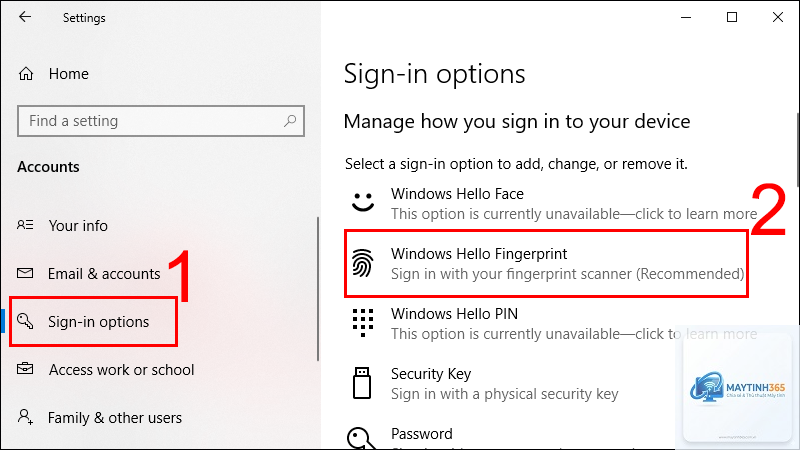
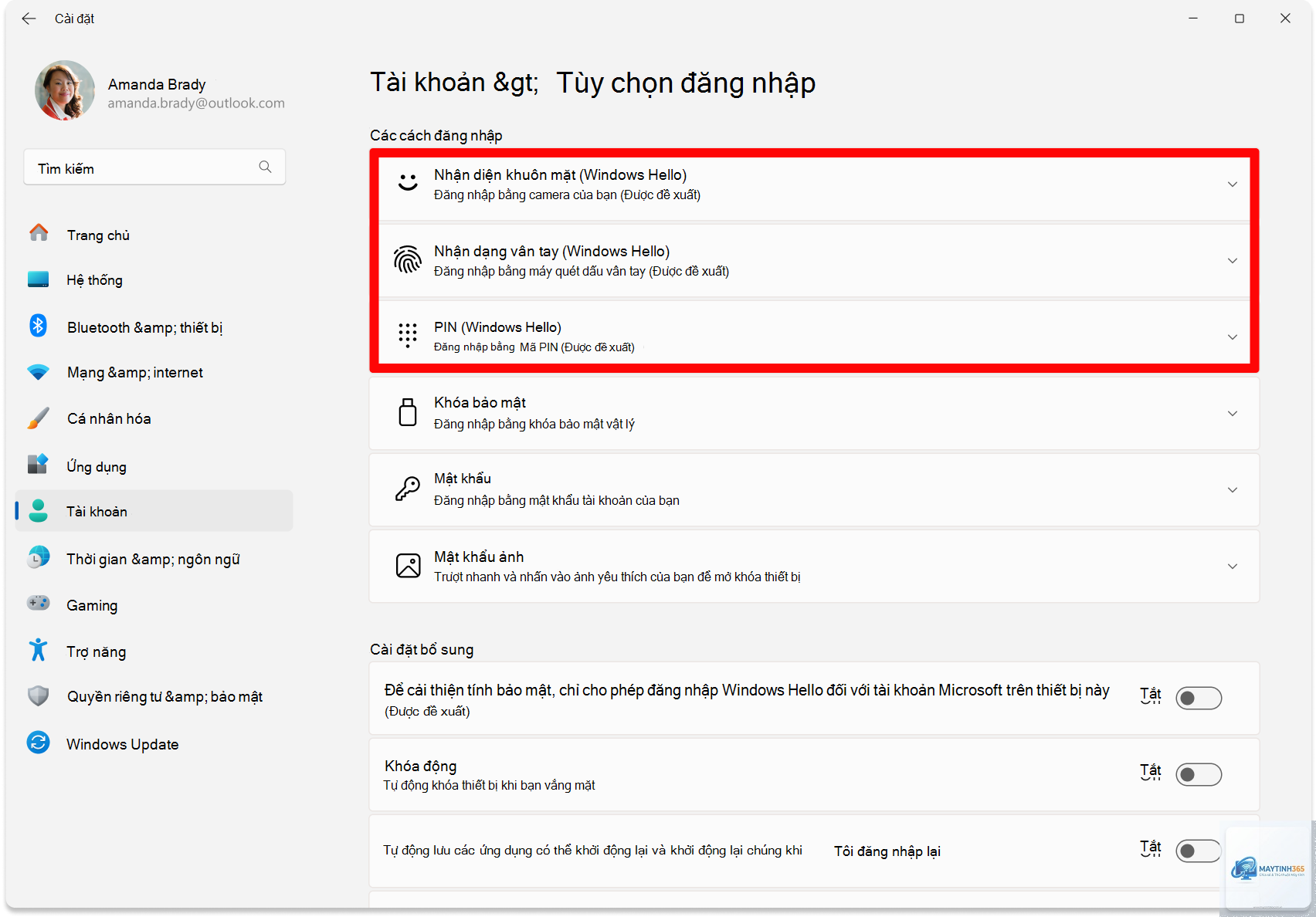
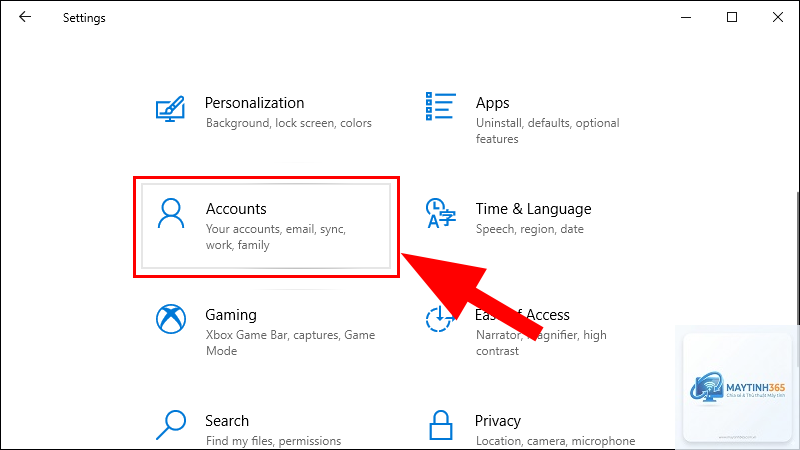
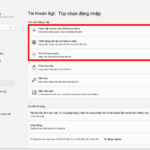
Để bắt đầu sử dụng Windows Hello, bạn cần thiết lập ít nhất một phương thức xác thực. Mở Start Menu, chọn biểu tượng Settings (bánh răng), sau đó điều hướng đến Accounts > Sign-in options. Tại đây, bạn sẽ thấy các tùy chọn Windows Hello Face, Windows Hello Fingerprint và Windows Hello PIN.
Nhấn vào nút Set up bên cạnh phương thức bạn muốn sử dụng. Hệ thống sẽ yêu cầu bạn xác minh danh tính bằng mật khẩu tài khoản Microsoft trước khi tiến hành quét khuôn mặt hoặc vân tay. Quá trình quét khuôn mặt yêu cầu bạn nhìn thẳng vào camera trong vài giây, trong khi quét vân tay yêu cầu đặt ngón tay lên cảm biến nhiều lần để thu thập đầy đủ dữ liệu.
Thêm hoặc xóa phương thức xác thực
Vào Settings > Accounts > Sign-in options, chọn từng phương thức Windows Hello và nhấn Remove. Sau đó, trong mục Require Windows Hello sign-in for Microsoft accounts, chuyển công tắc sang Off. Bạn cũng có thể tắt qua Group Policy hoặc Registry như hướng dẫn ở trên.
Windows Hello có an toàn không?
Có, Windows Hello được đánh giá là rất an toàn. Dữ liệu sinh trắc học được lưu trữ trong TPM và không bao giờ được gửi lên đám mây. Công nghệ chống giả mạo giúp ngăn chặn việc sử dụng ảnh, video hoặc dấu vân tay giả.
Tôi có thể sử dụng Windows Hello trên nhiều thiết bị không?
Có,
Cập nhật Windows đôi khi gây xung đột driver. Hãy vào Device Manager, cập nhật driver cho cảm biến sinh trắc học và camera. Nếu vẫn không được, chạy Windows Update Troubleshooter trong Settings > System > Troubleshoot.
Làm thế nào để thêm nhiều khuôn mặt hoặc vân tay?
Windows Hello chỉ hỗ trợ một khuôn mặt cho mỗi tài khoản người dùng. Đối với vân tay, bạn có thể thêm nhiều ngón tay bằng cách vào Sign-in options, chọn Windows Hello Fingerprint, nhấn Set up và quét thêm ngón tay khác.
Kết luận
Quản lý Windows Hello hiệu quả là chìa khóa để bảo vệ thiết bị và dữ liệu cá nhân trong thời đại số. Từ việc thiết lập các phương thức xác thực sinh trắc học, tùy chỉnh cài đặt nâng cao, đến khắc phục sự cố thường gặp, mỗi bước đều đóng vai trò quan trọng trong việc xây dựng một hệ thống bảo mật vững chắc. Hãy áp dụng ngay các hướng dẫn trong bài viết này để tận dụng tối đa công nghệ Windows Hello, vừa nhanh chóng vừa an toàn tuyệt đối.