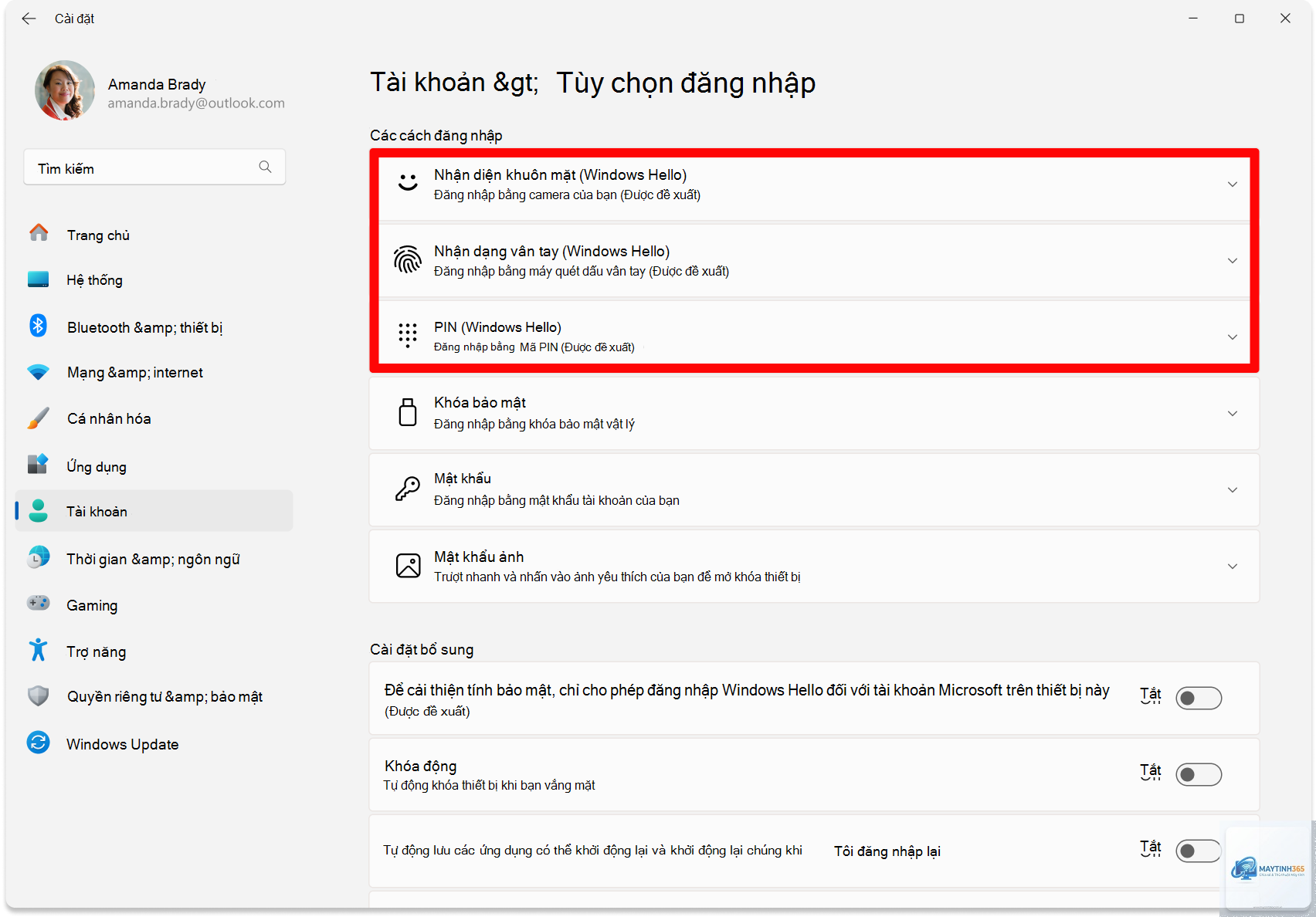
Windows Hello là công nghệ xác thực sinh trắc học tích hợp sẵn trên Windows 10 và Windows 11, cho phép người dùng đăng nhập bằng khuôn mặt, vân tay hoặc mã PIN thay vì mật khẩu truyền thống. Việc nắm rõ cách cá nhân hóa Windows Hello không chỉ giúp bạn tối ưu tốc độ đăng nhập mà còn nâng cao đáng kể mức độ bảo mật cho thiết bị. Bài viết này sẽ đi sâu vào từng thiết lập, từ cơ bản đến nâng cao, giúp bạn tùy chỉnh Windows Hello theo đúng nhu cầu sử dụng hàng ngày.
Windows Hello là một hệ thống xác thực đa yếu tố được Microsoft phát triển, sử dụng dữ liệu sinh trắc học như khuôn mặt (camera IR), dấu vân tay (cảm biến) hoặc mã PIN thiết bị. Khác với mật khẩu thông thường, dữ liệu sinh trắc học được mã hóa và lưu trữ cục bộ trên thiết bị, không bao giờ gửi lên đám mây. Điều này giúp chống lại các cuộc tấn công từ xa và lừa đảo.
Cá nhân hóa Windows Hello cho phép bạn điều chỉnh các thông số như loại xác thực ưu tiên, thời gian khóa màn hình, yêu cầu xác thực lại khi truy cập ứng dụng nhạy cảm, và quản lý thiết bị đồng hành. Mỗi người dùng có thói quen sử dụng khác nhau, việc tùy chỉnh đúng cách sẽ giúp cân bằng giữa bảo mật và sự tiện lợi.
Các phương thức xác thực trong Windows Hello
Windows Hello hỗ trợ ba phương thức xác thực chính, mỗi phương thức có ưu điểm riêng và phù hợp với từng loại phần cứng.
Nhận diện khuôn mặt (Facial Recognition)
Phương thức này sử dụng camera hồng ngoại (IR) đặc biệt để quét khuôn mặt 3D. Công nghệ này hoạt động tốt trong điều kiện thiếu sáng và không bị ảnh hưởng bởi râu, kính hay mũ. Camera IR chiếu một chùm tia hồng ngoại lên khuôn mặt, tạo ra bản đồ điểm ảnh sâu, giúp chống giả mạo bằng ảnh hoặc video.
Nhận diện vân tay (Fingerprint Recognition)
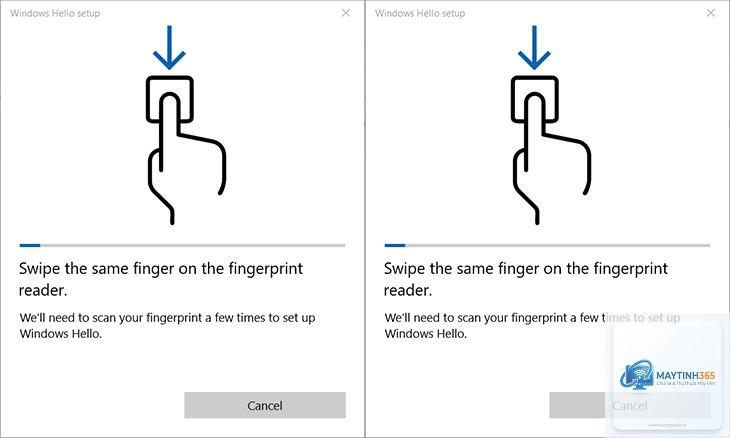
Yêu cầu máy tính có cảm biến vân tay tích hợp. Cảm biến điện dung sẽ đọc các đường vân trên đầu ngón tay và so sánh với dữ liệu đã đăng ký. Đây là phương thức nhanh và đáng tin cậy, thường được tích hợp trên các laptop doanh nhân hoặc bàn phím cao cấp.
Mã PIN thiết bị (Device PIN)
Mã PIN là phương thức dự phòng khi camera hoặc cảm biến vân tay gặp sự cố. Mã PIN được liên kết với thiết bị cụ thể, không phải tài khoản Microsoft, nên kẻ tấn công không thể dùng mã PIN này trên máy tính khác. Mã PIN có thể chứa chữ cái, ký tự đặc biệt và dài hơn mật khẩu thông thường.
Quá trình thiết lập và tùy chỉnh Windows Hello được thực hiện thông qua ứng dụng Settings.
Thiết lập Windows Hello lần đầu
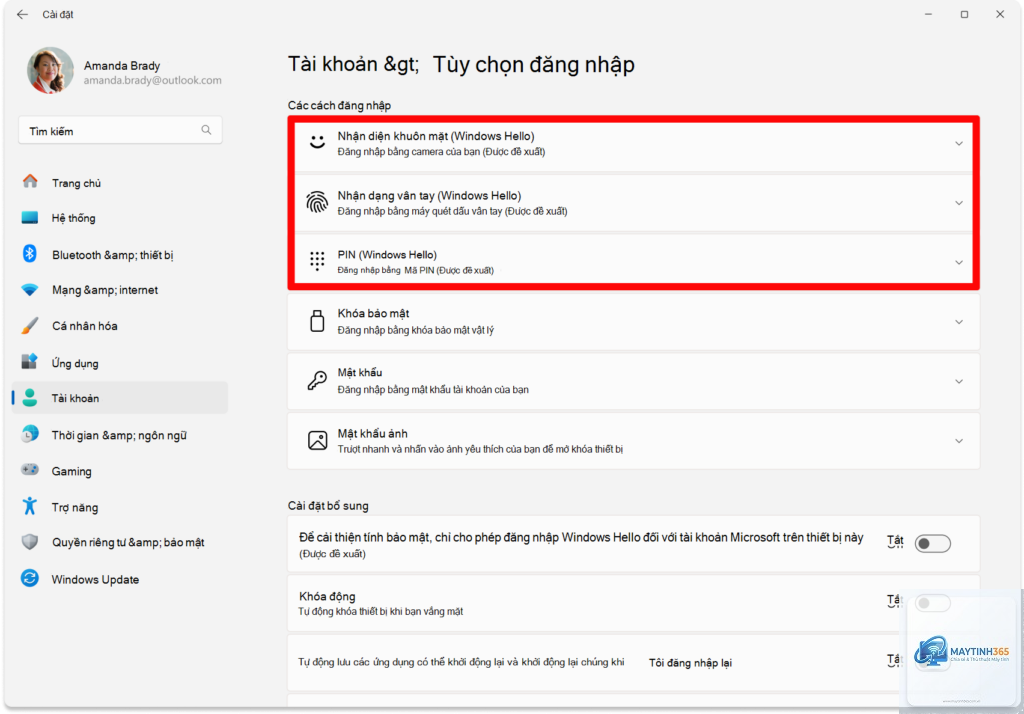
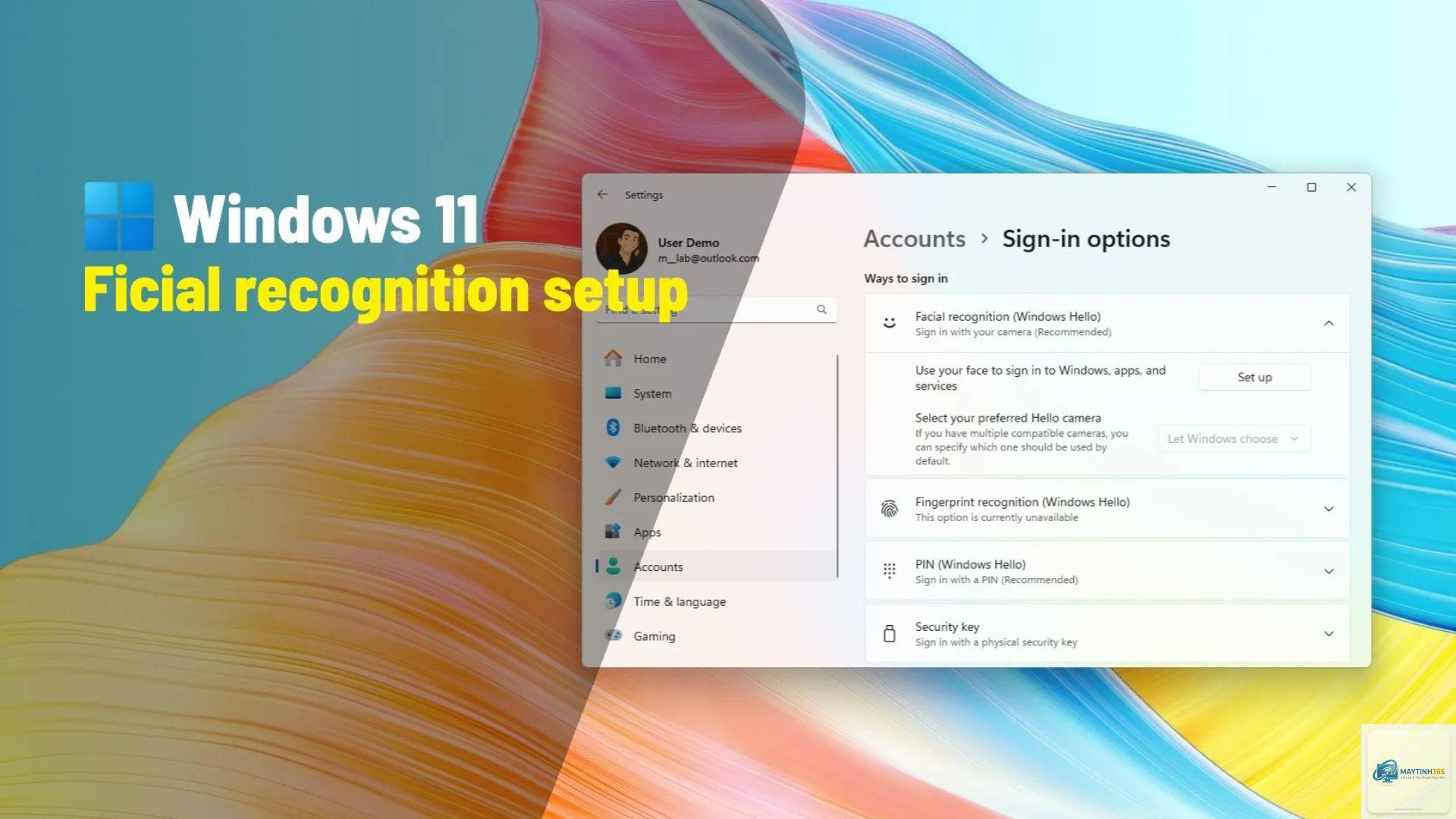
Trước khi cá nhân hóa, bạn cần đảm bảo Windows Hello đã được kích hoạt. Vào Start > Settings > Accounts > Sign-in options. Tại đây, bạn sẽ thấy các mục Windows Hello Face, Windows Hello Fingerprint và Windows Hello PIN. Nhấn Set up cho từng phương thức và làm theo hướng dẫn trên màn hình.
Đối với nhận diện khuôn mặt, bạn cần ngồi trước camera và nhìn thẳng vào màn hình. Hệ thống sẽ yêu cầu bạn quay đầu nhẹ sang trái và phải để thu thập đủ dữ liệu 3D. Quá trình này mất khoảng 10-15 giây.
Cá nhân hóa cài đặt đăng nhập tự động
Một trong những tùy chỉnh quan trọng nhất là thiết lập thời gian khóa màn hình và yêu cầu đăng nhập lại. Vào Settings > Accounts > Sign-in options. Trong mục Require sign-in,
Vào Settings > Accounts > Sign-in options > Windows Hello Face > Set up.
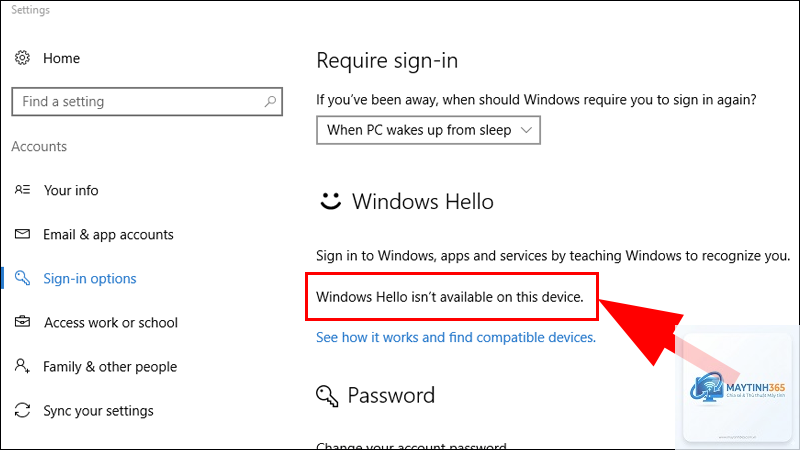
Không thể sử dụng nhận diện khuôn mặt nếu không có camera IR. Tuy nhiên, bạn vẫn có thể sử dụng vân tay (nếu có cảm biến) hoặc mã PIN. Một số webcam USB có tích hợp IR có thể mua thêm.
Tại sao Windows Hello không nhận diện được khuôn mặt của tôi?
Nguyên nhân có thể do ánh sáng quá yếu, camera bị che, hoặc driver lỗi thời. Hãy kiểm tra ánh sáng trong phòng, lau sạch camera, và cập nhật driver từ trang web nhà sản xuất. Nếu vẫn không được, hãy thiết lập lại Windows Hello.
Vào Settings > Accounts > Sign-in options. Tại mỗi phương thức (Face, Fingerprint, PIN), nhấn Remove để vô hiệu hóa.
Có, Windows Hello an toàn hơn mật khẩu vì dữ liệu sinh trắc học được mã hóa và lưu trữ cục bộ. Mật khẩu có thể bị đánh cắp qua phishing hoặc keylogger, trong khi khuôn mặt hoặc vân tay của bạn không thể bị đánh cắp từ xa.
Có thể sử dụng Windows Hello để đăng nhập vào máy tính từ xa không?
Không, Windows Hello chỉ hoạt động trên thiết bị cục bộ. Khi kết nối từ xa qua Remote Desktop, bạn phải sử dụng mật khẩu tài khoản Microsoft.
Kết luận
Cá nhân hóa Windows Hello là một bước quan trọng để tối ưu hóa trải nghiệm bảo mật trên Windows 10 và Windows 11. Bằng cách hiểu rõ từng phương thức xác thực, thiết lập đúng cài đặt và tránh những sai lầm phổ biến, bạn có thể tận dụng tối đa công nghệ này. Windows Hello không chỉ giúp đăng nhập nhanh chóng mà còn bảo vệ dữ liệu cá nhân khỏi các mối đe dọa ngày càng tinh vi. Hãy dành thời gian để tùy chỉnh theo nhu cầu của bạn, và luôn nhớ cập nhật hệ thống để đảm bảo an toàn tuyệt đối.