Windows Features là tập hợp các tính năng tích hợp sẵn trong hệ điều hành Windows, cho phép người dùng bật hoặc tắt các thành phần như.NET Framework, Hyper-V, Windows Subsystem for Linux, Internet Explorer 11 và nhiều công cụ khác. Việc nắm vững cách quản lý Windows Features giúp bạn tối ưu hiệu suất hệ thống, giải phóng dung lượng ổ cứng và tăng cường bảo mật. Bài viết này sẽ hướng dẫn bạn toàn bộ quy trình từ cơ bản đến nâng cao, bao gồm các phương pháp thủ công, dòng lệnh PowerShell và DISM.
Windows Features, còn được gọi là Windows Optional Features, là danh sách các thành phần hệ thống mà Microsoft tích hợp sẵn nhưng không kích hoạt mặc định. Mỗi tính năng chiếm một lượng tài nguyên nhất định, bao gồm dung lượng ổ cứng, RAM và thời gian xử lý. Khi bạn không sử dụng chúng, việc tắt đi sẽ mang lại nhiều lợi ích rõ rệt.
Lợi ích của việc quản lý Windows Features
Tối ưu hiệu suất hệ thống: Tắt các tính năng không dùng giúp giảm tải cho CPU và RAM, đặc biệt trên máy tính cấu hình thấp.
Giải phóng dung lượng ổ cứng: Một số tính năng như.NET Framework 3.5 chiếm hàng trăm MB, trong khi Windows Sandbox hay Hyper-V có thể chiếm vài GB.
Tăng cường bảo mật: Vô hiệu hóa các thành phần như Internet Explorer 11 hoặc Telnet Client giảm bề mặt tấn công từ malware.
Tuân thủ chính sách doanh nghiệp: Trong môi trường công ty, quản trị viên thường tắt các tính năng không cần thiết để đảm bảo an ninh mạng.
Hạn chế cần lưu ý
Mất chức năng khi cần: Nếu tắt nhầm tính năng quan trọng như Windows Subsystem for Linux, bạn sẽ không chạy được ứng dụng Linux.
Thời gian cài đặt lại: Bật lại tính năng có thể yêu cầu kết nối Internet hoặc file cài đặt Windows, mất vài phút.
Không phù hợp với người mới: Việc can thiệp sâu vào hệ thống có thể gây lỗi nếu không hiểu rõ chức năng.
Có ba cách chính để quản lý Windows Features: sử dụng giao diện đồ họa (GUI), dòng lệnh PowerShell và công cụ DISM. Mỗi phương pháp phù hợp với từng đối tượng người dùng khác nhau.
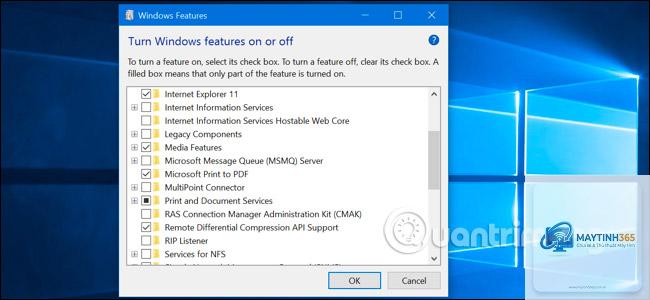
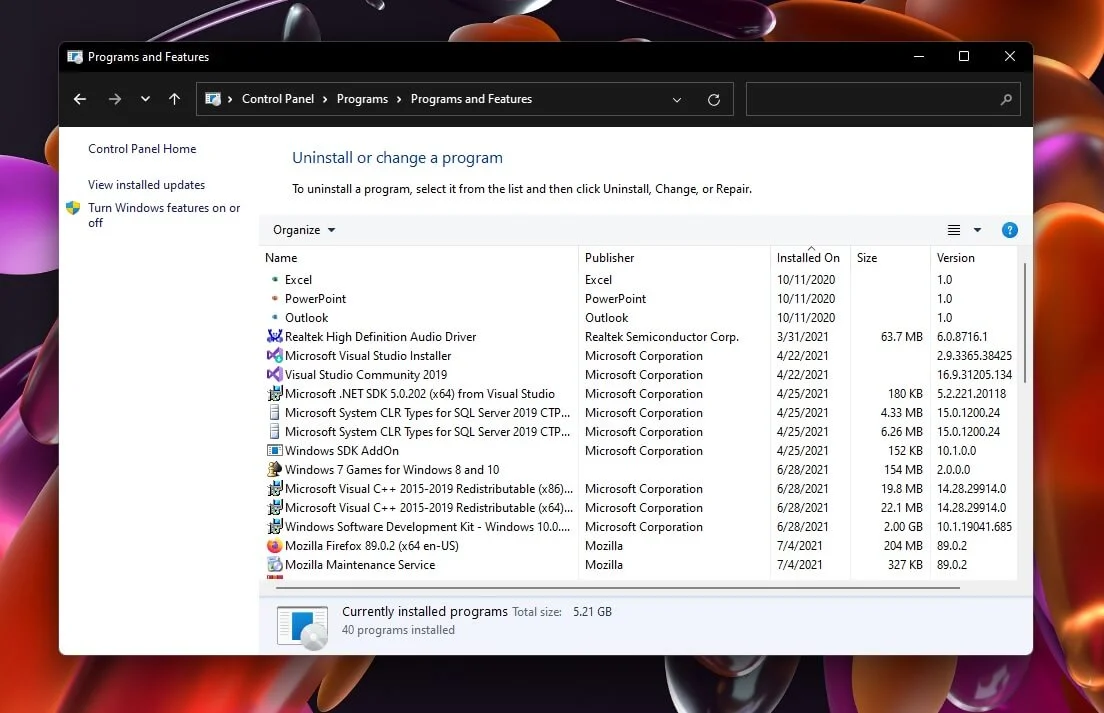
Phương pháp 1: Sử dụng giao diện Windows Features (GUI)
Đây là cách trực quan nhất, phù hợp với người dùng phổ thông.
Mở PowerShell với quyền Administrator và chạy lệnh Get-WindowsOptionalFeature -Online | Where-Object {$_.State -eq “Enabled”} | Select-Object FeatureName. Kết quả hiển thị tên các tính năng đang hoạt động.
Có thể quản lý Windows Features từ xa qua mạng không?
Có,
Hyper-V chỉ khả dụng trên Windows 10/11 Pro, Enterprise hoặc Education. Nếu bạn dùng Windows Home, tính năng này không xuất hiện.
Không hoàn toàn. Windows chỉ đánh dấu tính năng là vô hiệu hóa, nhưng file hệ thống vẫn còn trên ổ cứng. Để giải phóng dung lượng triệt để, bạn cần chạy Disk Cleanup và chọn mục “Windows Update Cleanup” hoặc dùng lệnh dism /online /cleanup-image /startcomponentcleanup.
Làm sao để khôi phục Windows Features về mặc định?
Không có nút “Reset” trực tiếp. Cách tốt nhất là sử dụng điểm khôi phục hệ thống đã tạo trước đó, hoặc chạy lệnh DISM /Online /Cleanup-Image /RestoreHealth để sửa lỗi và đưa về trạng thái ổn định.
Kết luận
Quản lý Windows Features là kỹ năng quan trọng giúp bạn kiểm soát hệ điều hành Windows một cách tối ưu. Từ giao diện đồ họa đơn giản đến các công cụ dòng lệnh mạnh mẽ như PowerShell và DISM, mỗi phương pháp đều có ưu điểm riêng. Hãy bắt đầu bằng cách kiểm tra danh sách tính năng hiện tại trên máy, tắt những thành phần không dùng đến như Internet Explorer 11 hoặc Telnet Client, và chỉ bật những tính năng thực sự cần thiết như Hyper-V hay WSL. Luôn nhớ sao lưu hệ thống trước khi thay đổi và cập nhật Windows thường xuyên để đảm bảo mọi thứ hoạt động trơn tru. Với hướng dẫn chi tiết trong bài viết này, bạn đã có đủ kiến thức để tự tin thao tác và tận dụng tối đa sức mạnh của Windows.