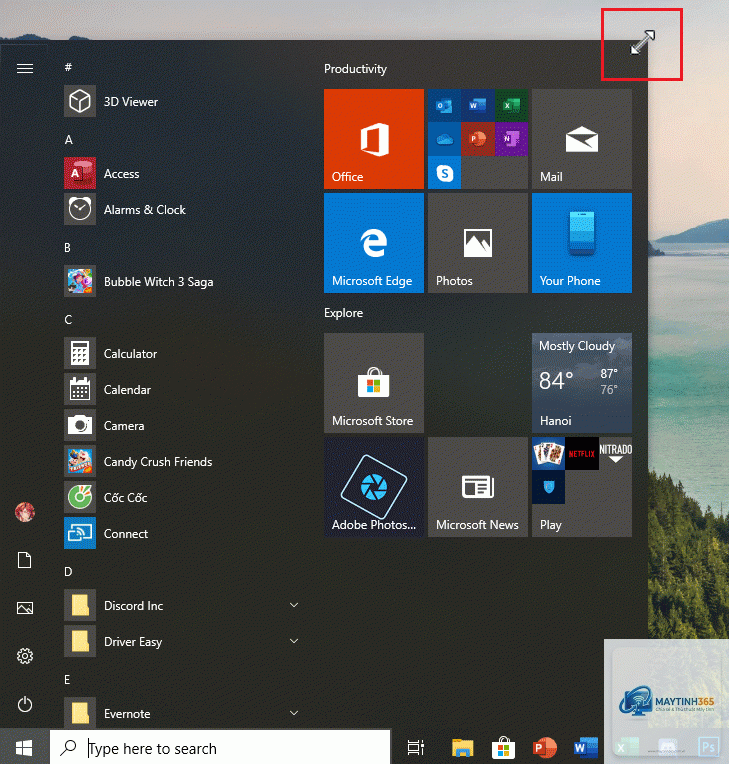
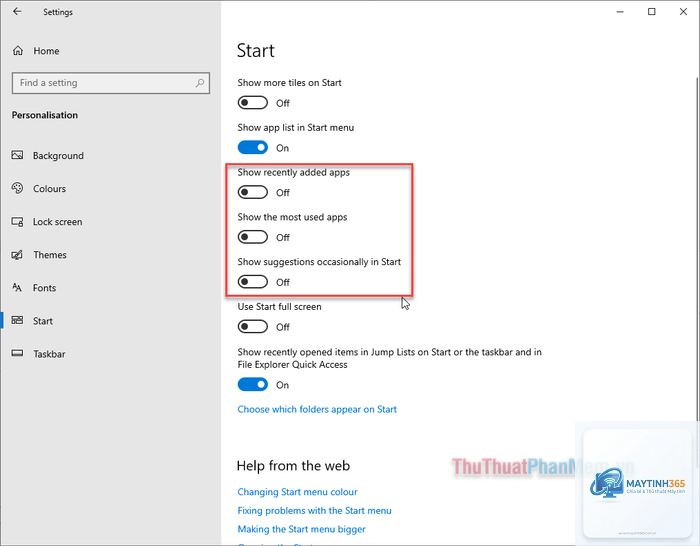
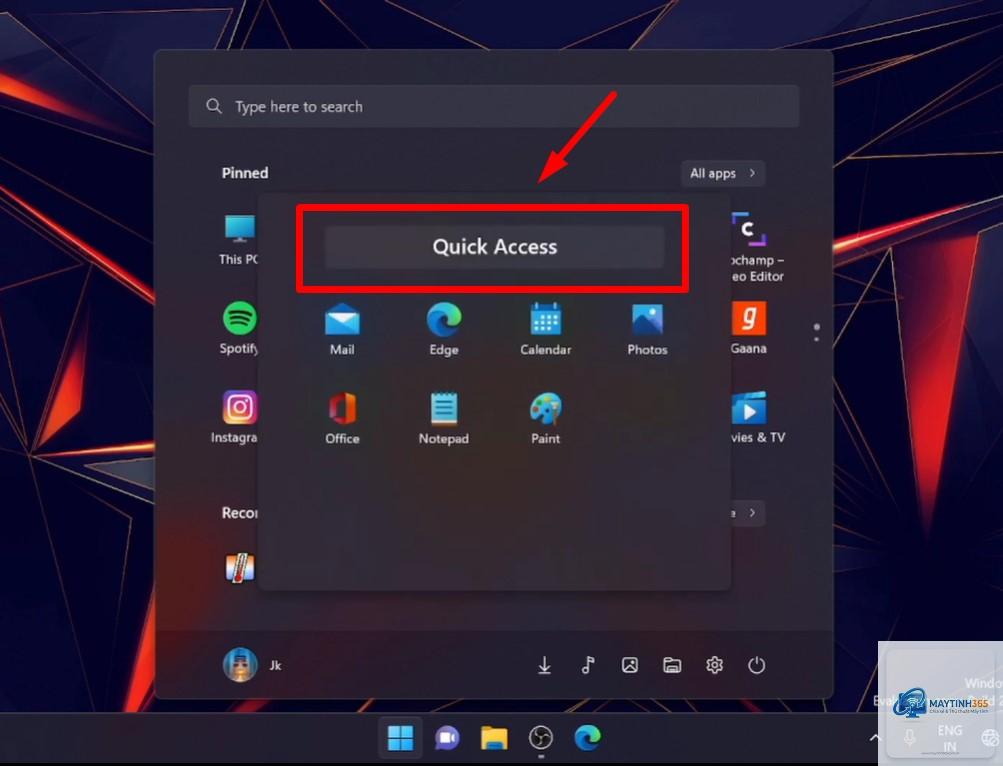
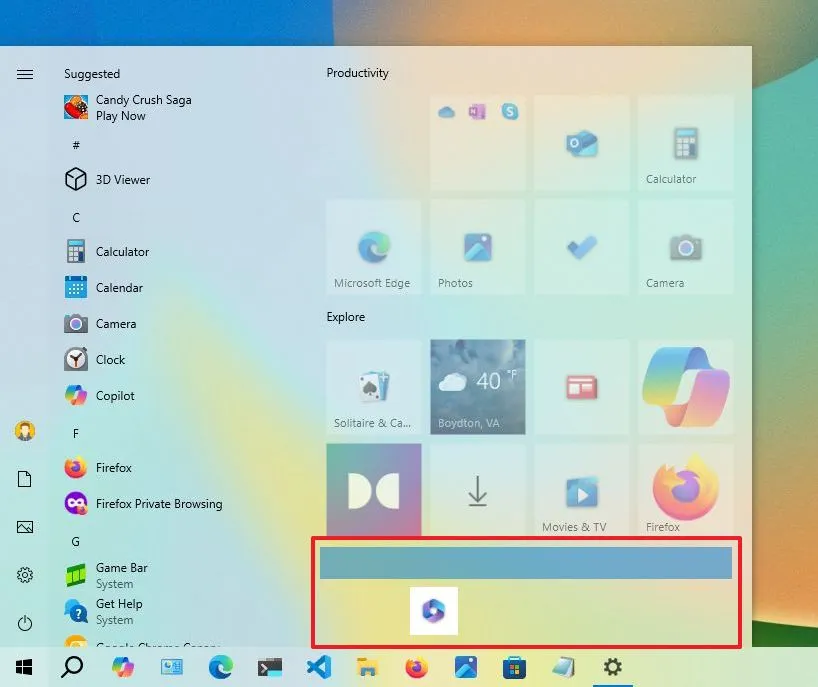
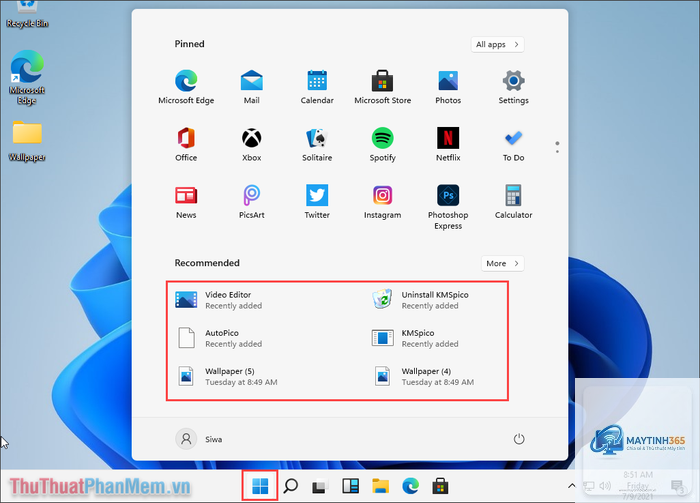
Thư mục Start Menu trên Windows là nơi lưu trữ tất cả các shortcut, thư mục con và dữ liệu liên quan đến ứng dụng. Qua thời gian sử dụng, thư mục này có thể trở nên lộn xộn, chứa hàng trăm mục không cần thiết, làm chậm quá trình khởi động và duyệt tìm ứng dụng. Cách tối ưu thư mục Start Menu không chỉ giúp hệ thống phản hồi nhanh hơn mà còn cải thiện hiệu suất tổng thể của Windows. Bài viết này sẽ hướng dẫn bạn từng bước chi tiết để dọn dẹp, sắp xếp và quản lý thư mục Start Menu một cách chuyên nghiệp.
Thư mục Start Menu là một thư mục hệ thống đặc biệt trên Windows, nằm ở vị trí C:ProgramDataMicrosoftWindowsStart Menu (cho tất cả người dùng) và C:Users[Tên người dùng]AppDataRoamingMicrosoftWindowsStart Menu (cho từng người dùng). Thư mục này chứa các shortcut, thư mục con và tệp tin cấu hình cho các ứng dụng xuất hiện trong menu Start.
Khi bạn cài đặt phần mềm mới, hầu hết chúng đều tạo shortcut trong thư mục này. Nhiều ứng dụng còn tạo thêm các thư mục con, tệp tin tạm thời hoặc shortcut không sử dụng. Theo thời gian, thư mục Start Menu có thể chứa đến 500-1000 mục, gây ra tình trạng:
Thời gian hiển thị menu Start kéo dài từ 2-5 giây
Hệ thống tiêu tốn nhiều RAM hơn để quét thư mục
Khó khăn trong việc tìm kiếm ứng dụng mong muốn
Làm chậm quá trình khởi động Windows
Phân loại các thành phần trong thư mục Start Menu
Để thực hiện cách tối ưu thư mục Start Menu hiệu quả, bạn cần hiểu rõ các loại tệp tin và thư mục tồn tại bên trong:
Loại thành phần
Mô tả
Mức độ ảnh hưởng
Shortcut ứng dụng (.lnk)
Đường dẫn tắt đến chương trình chính
Cao – ảnh hưởng trực tiếp đến tốc độ duyệt
Thư mục con
Nhóm các shortcut theo nhà phát triển hoặc loại ứng dụng
Trung bình – có thể gây phân mảnh
Tệp tin cấu hình (.ini,.xml)
Lưu thông số cài đặt của ứng dụng
Thấp – nhưng chiếm dung lượng
Shortcut gỡ cài đặt (Uninstall)
Đường dẫn đến trình gỡ bỏ phần mềm
Thấp – thường không cần thiết
Tệp tin tạm thời
Dữ liệu rác từ quá trình cài đặt hoặc gỡ bỏ
Cao – gây lỗi và chậm hệ thống
Hướng dẫn chi tiết cách tối ưu thư mục Start Menu
Bước 1: Xác định vị trí thư mục Start Menu
Trước tiên, bạn cần mở đúng thư mục Start Menu để tiến hành tối ưu. Có hai vị trí chính:
Thư mục chung (All Users): Nhấn tổ hợp phím Windows + R, gõ shell:common start menu và nhấn Enter. Thư mục này chứa shortcut cho tất cả tài khoản người dùng trên máy.
Thư mục cá nhân: Nhấn Windows + R, gõ shell:start menu và nhấn Enter. Đây là nơi chứa shortcut riêng cho tài khoản hiện tại.
Bạn nên kiểm tra cả hai vị trí để đảm bảo quá trình dọn dẹp toàn diện.
Bước 2: Xóa các shortcut không sử dụng
Đây là bước quan trọng nhất trong cách tối ưu thư mục Start Menu. Hãy xem xét từng shortcut và xóa những mục sau:
Shortcut của phần mềm đã gỡ cài đặt nhưng vẫn còn sót lại
Shortcut trùng lặp (nhiều ứng dụng tạo nhiều bản sao)
Shortcut dẫn đến tệp tin không tồn tại (thường hiển thị biểu tượng lỗi)
Shortcut của ứng dụng bạn không bao giờ sử dụng
Thư mục rỗng không chứa bất kỳ shortcut nào
Để xóa, bạn chỉ cần nhấp chuột phải vào mục đó và chọn Delete. Nếu shortcut bị khóa, hãy chạy File Explorer với quyền Administrator bằng cách nhấp chuột phải vào biểu tượng File Explorer và chọn Run as administrator.
Bước 3: Sắp xếp lại cấu trúc thư mục
Sau khi xóa các mục không cần thiết, bạn nên tổ chức lại các shortcut còn lại vào các thư mục con hợp lý. Ví dụ:
Tạo thư mục “Công cụ hệ thống” chứa shortcut của Control Panel, Command Prompt, Task Manager
Tạo thư mục “Ứng dụng văn phòng” chứa Word, Excel, PowerPoint
Tạo thư mục “Trình duyệt” chứa Chrome, Firefox, Edge
Tạo thư mục “Giải trí” chứa các ứng dụng nghe nhạc, xem phim
Việc phân loại này giúp menu Start hiển thị gọn gàng hơn và giảm thời gian tải danh sách ứng dụng.
Bước 4: Xóa tệp tin tạm thời và cache
Các tệp tin tạm thời trong thư mục Start Menu thường phát sinh từ quá trình cài đặt hoặc gỡ bỏ phần mềm. Để xóa chúng:
Mở thư mục Start Menu như hướng dẫn ở bước 1
Tìm các tệp tin có đuôi.tmp,.log,.bak,.old
Xóa tất cả các tệp tin này (chúng không ảnh hưởng đến hoạt động của ứng dụng)
Kiểm tra thư mục con “Programs” và xóa các tệp tin tương tự
Thống kê cho thấy, việc xóa tệp tin tạm thời có thể giải phóng từ 50MB đến 200MB dung lượng ổ cứng, tùy thuộc vào thời gian sử dụng máy.
Bước 5: Sử dụng công cụ dọn dẹp tích hợp
Windows cung cấp sẵn công cụ Disk Cleanup giúp tự động dọn dẹp các tệp tin không cần thiết, bao gồm cả trong thư mục Start Menu:
Nhấn Windows + S, gõ “Disk Cleanup” và mở ứng dụng
Chọn ổ đĩa cài đặt Windows (thường là ổ C:)
Trong danh sách, chọn “Temporary files” và “Delivery Optimization Files”
Nhấn OK để bắt đầu quá trình dọn dẹp
Công cụ này sẽ tự động quét và xóa các tệp tin tạm thời, bao gồm cả những mục trong thư mục Start Menu mà
Không nên xóa toàn bộ thư mục Start Menu vì điều này sẽ làm mất tất cả shortcut ứng dụng, khiến menu Start trống rỗng và gây lỗi hệ thống. Chỉ nên xóa từng mục cụ thể mà
Nếu menu Start vẫn chậm sau khi tối ưu thư mục Start Menu, nguyên nhân có thể đến từ các yếu tố khác như ổ cứng bị phân mảnh, driver lỗi thời hoặc xung đột phần mềm. Hãy chạy công cụ chống phân mảnh ổ cứng và cập nhật driver đồ họa.
Có cách nào tự động hóa quá trình tối ưu không?
Có,
Việc xóa shortcut trong thư mục Start Menu chỉ ảnh hưởng đến cách hiển thị ứng dụng, không gỡ cài đặt ứng dụng. Ứng dụng vẫn hoạt động bình thường và
Nếu bạn đã xóa nhầm shortcut, hãy mở thư mục cài đặt của ứng dụng (thường trong C:Program Files hoặc C:Program Files (x86)), tìm tệp thực thi (.exe), nhấp chuột phải và chọn Pin to Start để tạo lại shortcut.
Kết luận
Cách tối ưu thư mục Start Menu là một kỹ thuật đơn giản nhưng mang lại hiệu quả cao trong việc cải thiện hiệu suất Windows. Bằng cách xóa các shortcut không sử dụng, sắp xếp lại cấu trúc thư mục và dọn dẹp tệp tin tạm thời, bạn có thể giảm thời gian khởi động, tăng tốc độ phản hồi menu Start và tiết kiệm tài nguyên hệ thống. Hãy thực hiện các bước hướng dẫn trên một cách cẩn thận, kết hợp với việc sao lưu dữ liệu và tạo điểm khôi phục để đảm bảo an toàn. Với một thư mục Start Menu được tối ưu, trải nghiệm sử dụng Windows của bạn sẽ trở nên mượt mà và hiệu quả hơn rất nhiều.