Trong thời đại số hóa, mỗi ngày chúng ta nhận hàng trăm thông báo từ điện thoại, máy tính và các ứng dụng. Việc nắm vững cách quản lý notification settings không chỉ giúp bạn kiểm soát luồng thông tin mà còn tăng năng suất làm việc lên đến 28% theo nghiên cứu của Đại học California. Bài viết này sẽ hướng dẫn bạn chi tiết từ cơ bản đến nâng cao về cách tinh chỉnh cài đặt thông báo trên mọi thiết bị.
Bản chất của notification settings và tầm quan trọng
Notification settings là tập hợp các tùy chọn cho phép người dùng kiểm soát cách thức, thời điểm và nội dung thông báo xuất hiện trên thiết bị. Hệ thống này hoạt động dựa trên cơ chế push notification, nơi ứng dụng gửi tín hiệu đến hệ điều hành để hiển thị thông báo.
Một nghiên cứu từ RescueTime chỉ ra rằng trung bình một người dùng mất 23 phút để lấy lại tập trung sau khi bị gián đoạn bởi thông báo. Do đó, việc hiểu rõ cách quản lý notification settings trở thành kỹ năng sống còn trong thời đại công nghệ.
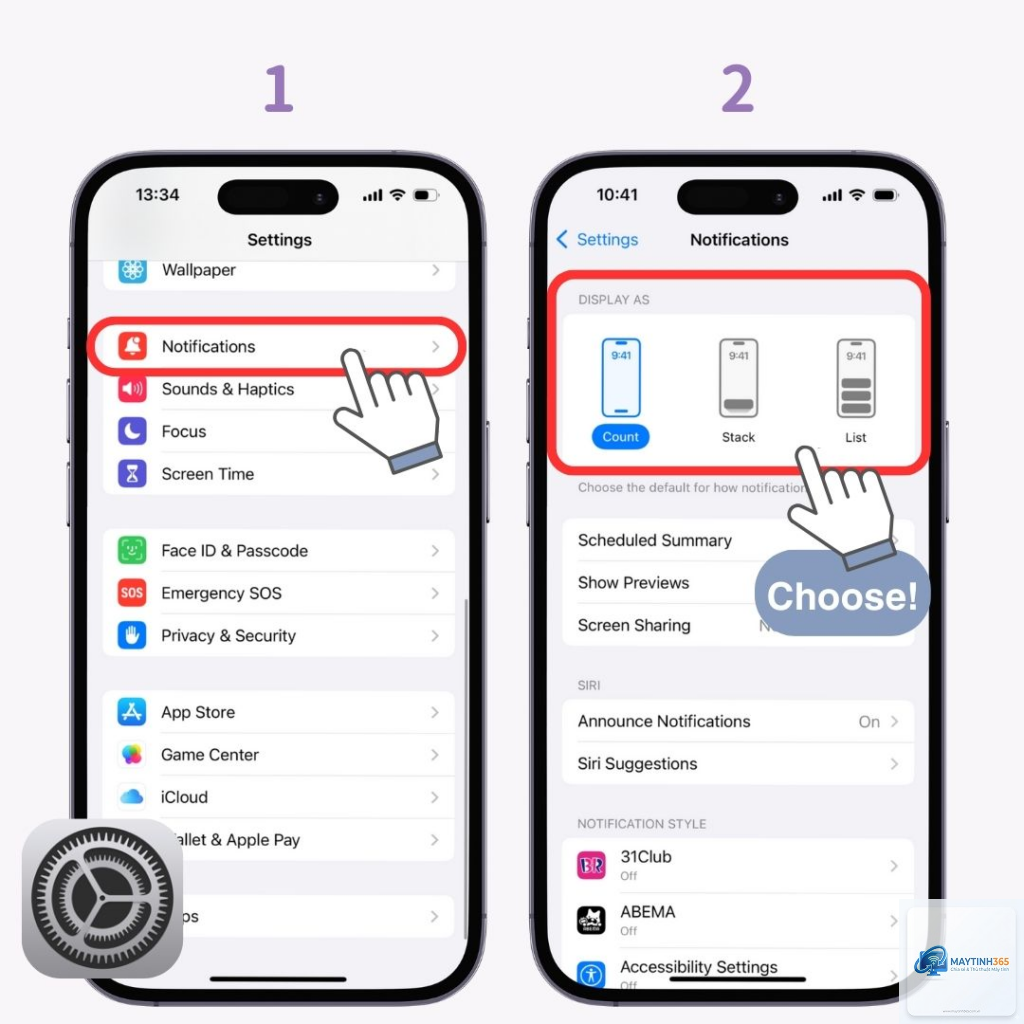
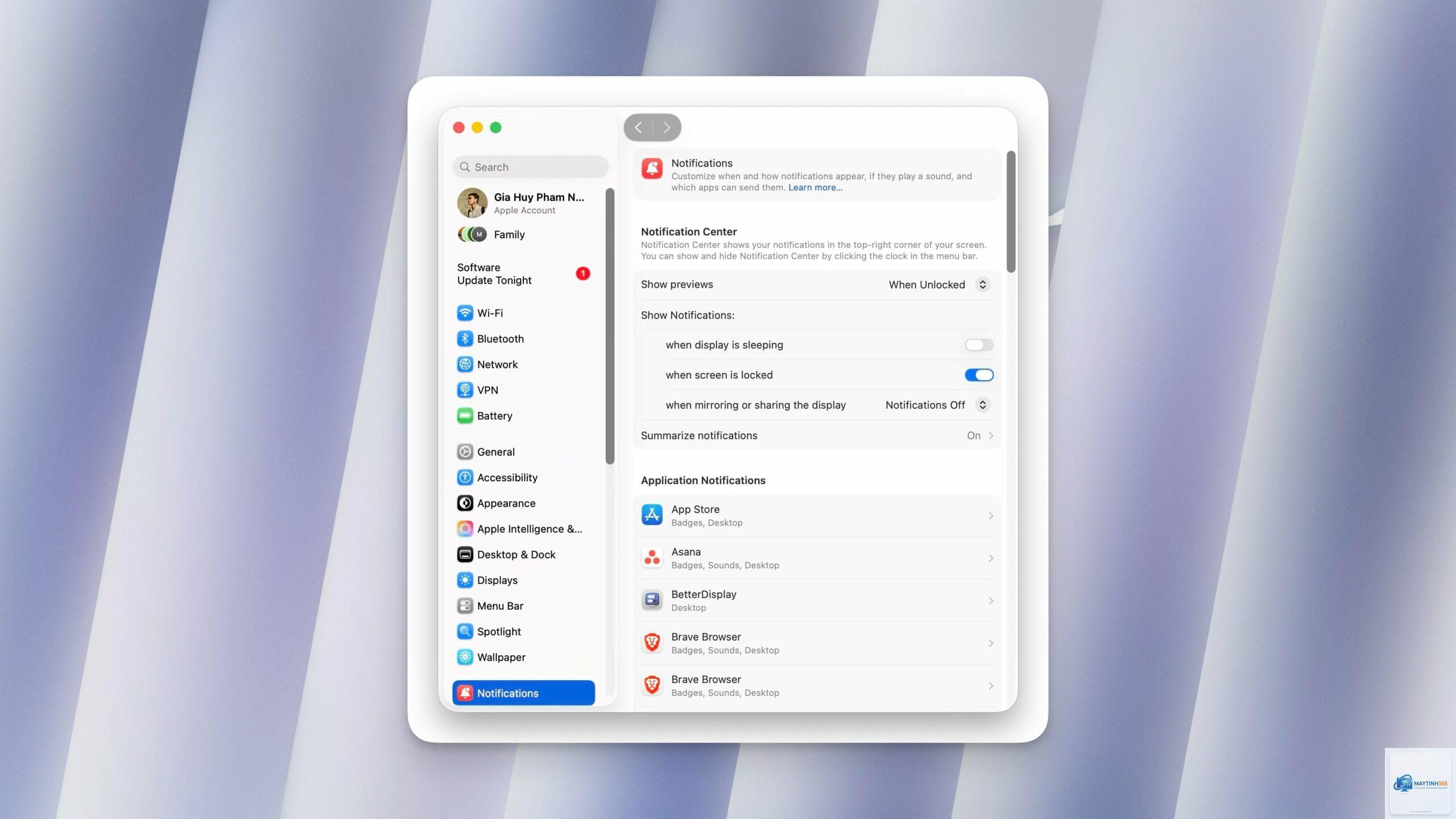
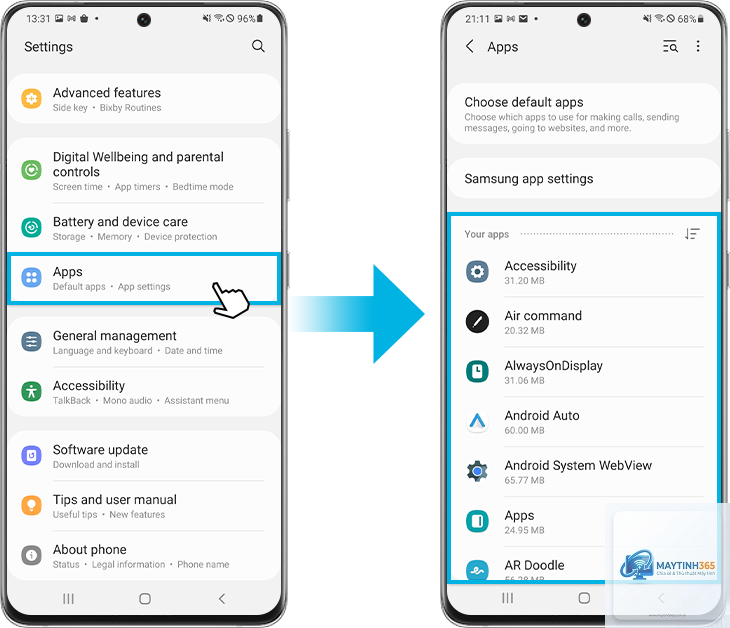
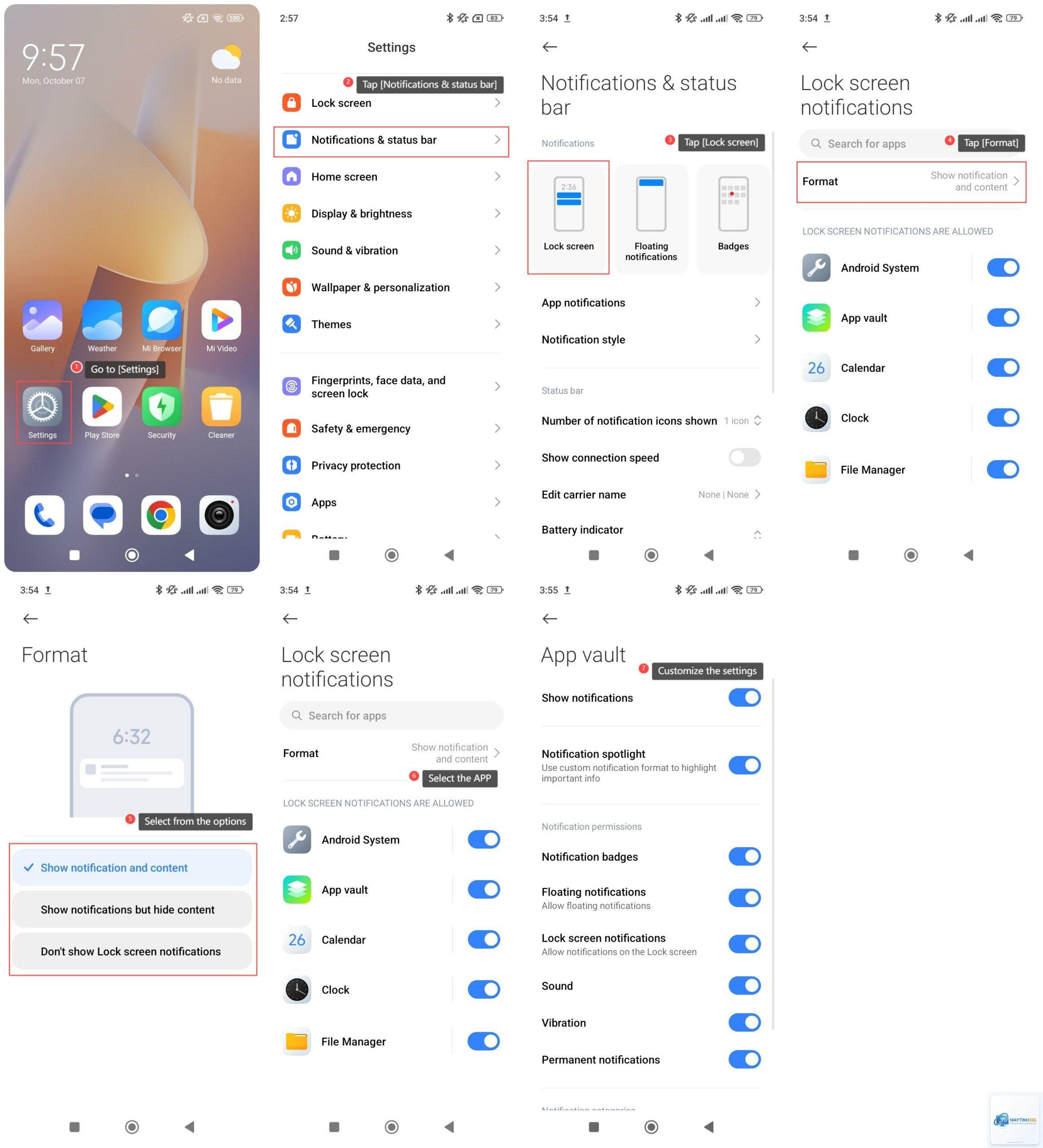
iOS và Android đều cung cấp bảng điều khiển thông báo trung tâm. Trên iOS, bạn vào Settings > Notifications để thấy danh sách tất cả ứng dụng. Android sử dụng Settings > Apps & notifications > Notifications. Mỗi nền tảng cho phép tùy chỉnh:
Âm thanh thông báo riêng biệt cho từng ứng dụng
Hiển thị banner hoặc pop-up
Khóa màn hình hiện thông báo
Nhóm thông báo theo ứng dụng
Chế độ không làm phiền theo lịch
Notification settings trên trình duyệt web
Các trình duyệt như Chrome, Firefox, Edge đều có cơ chế quản lý thông báo riêng. Chrome cho phép truy cập qua Settings > Privacy and security > Site Settings > Notifications.
Trên iOS, vào Settings > Notifications > Show Previews và chọn Never. Trên Android, vào Settings > Notifications > Do Not Disturb và bật chế độ này. Tuy nhiên, cách này sẽ chặn tất cả thông báo, kể cả cuộc gọi khẩn cấp.
Có cách nào để chỉ nhận thông báo từ người quan trọng không?
Có. Trên iOS, sử dụng Focus mode để tạo danh sách người và ứng dụng được phép gửi thông báo. Android có tính năng Priority conversations trong ứng dụng Messages.
Tại sao thông báo vẫn hiện dù đã tắt notification settings?
Một số ứng dụng có cơ chế thông báo riêng biệt. Kiểm tra lại trong cài đặt của từng ứng dụng, ví dụ Facebook có mục Notification Settings riêng trong ứng dụng.
Làm sao để khôi phục notification settings về mặc định?
Trên iOS, vào Settings > General > Reset > Reset All Settings. Trên Android, vào Settings > System > Reset options > Reset app preferences. Lưu ý thao tác này sẽ xóa toàn bộ tùy chỉnh.
Có ứng dụng nào hỗ trợ quản lý notification settings không?
Có nhiều ứng dụng như Daywise, Notisave, hoặc BuzzKill giúp quản lý thông báo nâng cao. Tuy nhiên, cần cân nhắc quyền truy cập mà các ứng dụng này yêu cầu.
Kết luận
Cách quản lý notification settings không chỉ đơn thuần là tắt bớt thông báo mà là nghệ thuật sắp xếp luồng thông tin để phục vụ mục tiêu cá nhân. Mỗi người dùng cần dành thời gian để hiểu rõ nhu cầu của bản thân và tinh chỉnh cài đặt phù hợp.
Bắt đầu bằng việc phân loại ứng dụng thành ba nhóm: quan trọng, trung bình và không cần thiết. Sau đó, áp dụng các nguyên tắc quản lý notification settings đã trình bày để xây dựng hệ thống thông báo thông minh. Việc này không chỉ giúp bạn kiểm soát thời gian mà còn bảo vệ sức khỏe tinh thần trong thế giới số đầy biến động.