Windows 11 mang đến một hệ thống thông báo hiện đại và trực quan hơn so với các phiên bản trước. Tuy nhiên, nếu không được thiết lập đúng cách, những thông báo này có thể trở thành nguồn gây xao nhãng lớn trong công việc hàng ngày. Cách tối ưu thông báo Windows 11 không chỉ giúp bạn tập trung hơn mà còn cải thiện đáng kể trải nghiệm sử dụng máy tính. Bài viết này sẽ hướng dẫn bạn mọi khía cạnh từ cơ bản đến nâng cao để kiểm soát hoàn toàn trung tâm thông báo trên Windows 11.
Trung tâm thông báo trên Windows 11 được tích hợp sâu vào thanh tác vụ, hiển thị ở góc phải màn hình. Khác với Windows 10, Windows 11 nhóm các thông báo theo ứng dụng và hiển thị chúng dưới dạng các thẻ riêng biệt. Mỗi thông báo có thể chứa văn bản, hình ảnh, nút hành động hoặc thanh tiến trình.
Hệ thống này hoạt động dựa trên cơ chế ưu tiên: thông báo từ ứng dụng hệ thống như email, lịch, cuộc gọi thường được ưu tiên hiển thị phía trên. Người dùng có thể tương tác trực tiếp với thông báo mà không cần mở ứng dụng gốc.
Lợi ích của việc tối ưu thông báo Windows 11
Tăng năng suất làm việc: Giảm thiểu sự gián đoạn từ các thông báo không cần thiết, giúp bạn duy trì trạng thái tập trung sâu.
Tiết kiệm pin và tài nguyên hệ thống: Ít thông báo nền hơn đồng nghĩa với việc CPU và RAM hoạt động nhẹ nhàng hơn.
Cải thiện quyền riêng tư: Kiểm soát thông tin hiển thị trên màn hình khóa, tránh lộ dữ liệu cá nhân.
Trải nghiệm người dùng mượt mà: Chỉ nhận những thông báo thực sự quan trọng, đúng thời điểm.
Cách tối ưu thông báo Windows 11 qua cài đặt hệ thống
Truy cập trung tâm cài đặt thông báo
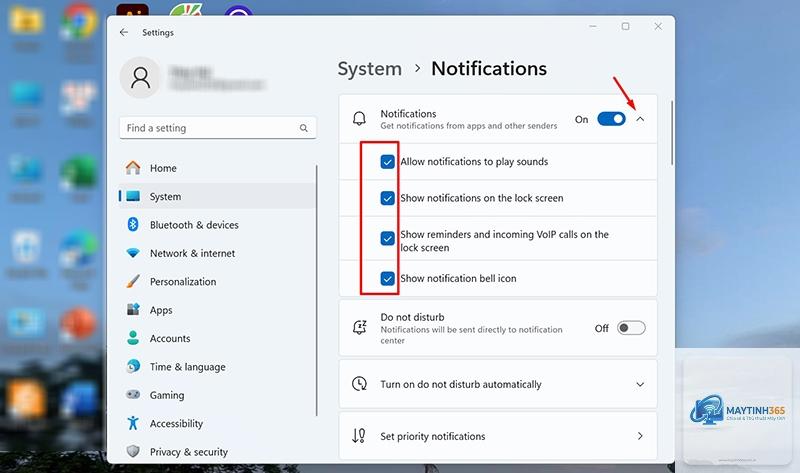
Để bắt đầu cách tối ưu thông báo Windows 11, bạn nhấn tổ hợp phím Windows + I để mở Settings. Chọn mục System sau đó chọn Notifications. Đây là nơi
Vào Settings > System > Notifications, tắt công tắc Notifications ở đầu trang. Thao tác này sẽ vô hiệu hóa tất cả thông báo từ mọi nguồn.
Tôi có thể đặt lịch tự động tắt thông báo không?
Có, sử dụng Focus Assist. Vào Settings > System > Focus Assist, chọn During these times và thiết lập khoảng thời gian mong muốn. Windows sẽ tự động bật chế độ ưu tiên hoặc chỉ báo thức trong khung giờ đó.
Tại sao tôi vẫn nhận thông báo dù đã tắt trong Settings?
Một số ứng dụng có cơ chế thông báo riêng không phụ thuộc vào Settings của Windows. Bạn cần vào từng ứng dụng và tắt thông báo trong cài đặt của ứng dụng đó. Ngoài ra, kiểm tra trong Task Manager xem ứng dụng có đang chạy nền không.
Làm sao để chỉ nhận thông báo từ một số ứng dụng nhất định?
Sử dụng Focus Assist ở chế độ Priority only. Trong mục Customize your priority list, thêm các ứng dụng và liên hệ bạn muốn nhận thông báo. Tất cả thông báo khác sẽ bị ẩn.
Cách tắt thông báo quảng cáo và đề xuất từ Windows 11?
Vào Settings > System > Notifications, bỏ chọn mục Get tips and suggestions when I use Windows. Đồng thời vào Settings > Personalization > Start, tắt Show suggestions occasionally in Start.
Thông báo trên màn hình khóa có an toàn không?
Windows 11 cung cấp tùy chọn chỉ hiển thị thông báo mà không hiển thị nội dung. Vào Settings > System > Notifications > Notifications on lock screen, chọn Show only notifications and reminders without content để bảo vệ quyền riêng tư.
Lưu ý quan trọng khi tối ưu thông báo Windows 11
Không nên tắt thông báo từ Windows Security hoặc Windows Update vì đây là các thông báo bảo mật quan trọng. Luôn giữ ít nhất một kênh thông báo cho các cảnh báo hệ thống.
Sau khi thay đổi cài đặt thông báo, hãy khởi động lại máy tính để các thiết lập có hiệu lực đầy đủ. Một số thay đổi qua Registry yêu cầu đăng xuất và đăng nhập lại.
Kiểm tra định kỳ danh sách ứng dụng trong Notifications settings vì các ứng dụng mới cài đặt thường tự động được thêm vào danh sách được phép gửi thông báo.
Sử dụng tính năng Notification history trong Settings > System > Notifications để xem lại các thông báo đã bỏ lỡ khi Focus Assist đang bật. Tính năng này lưu trữ thông báo trong 24 giờ qua.
Kết luận
Cách tối ưu thông báo Windows 11 không chỉ đơn giản là tắt bật một vài công tắc. Đó là quá trình tinh chỉnh toàn diện từ cài đặt hệ thống, sử dụng Focus Assist, quản lý theo ứng dụng cho đến các thiết lập nâng cao qua Group Policy. Mỗi người dùng có nhu cầu khác nhau, vì vậy hãy dành thời gian thử nghiệm các thiết lập để tìm ra cấu hình phù hợp nhất với thói quen làm việc của bạn. Một hệ thống thông báo được tối ưu tốt sẽ giúp bạn làm việc hiệu quả hơn, giảm căng thẳng và tận hưởng trải nghiệm Windows 11 trọn vẹn.