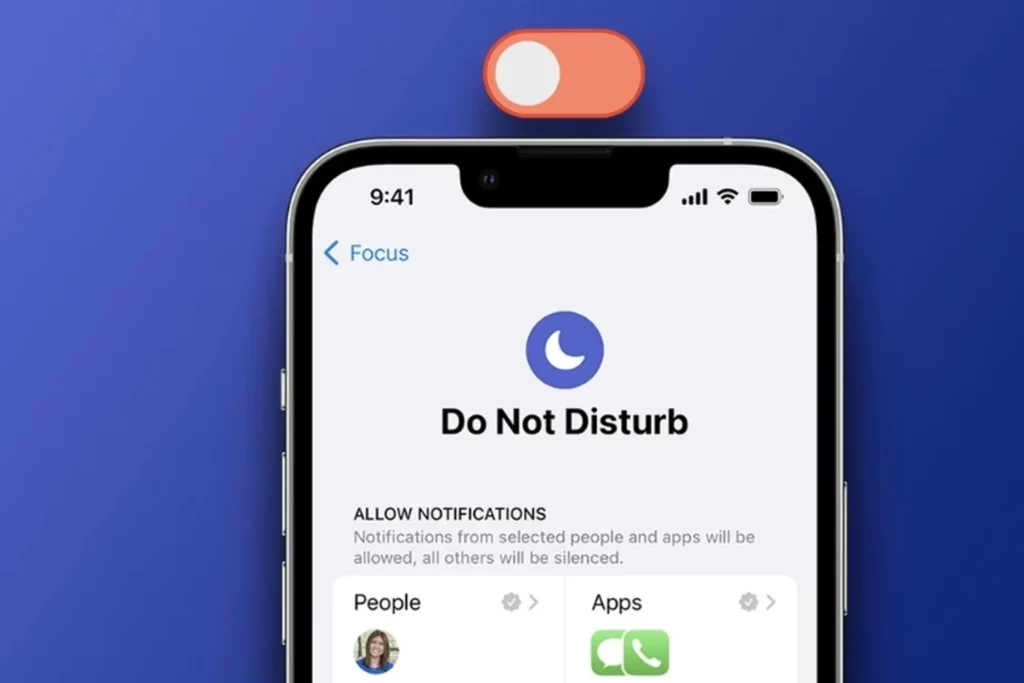
Chế độ Do Not Disturb (Không làm phiền) là một trong những tính năng quan trọng nhất trên điện thoại thông minh hiện đại. Việc nắm vững cách sử dụng do not disturb giúp bạn kiểm soát thông báo, tăng năng suất làm việc và cải thiện chất lượng giấc ngủ. Tính năng này có mặt trên cả iOS và Android với nhiều tùy chỉnh linh hoạt, cho phép bạn quyết định ai có thể liên lạc và ứng dụng nào được phép gửi thông báo trong những khoảng thời gian cụ thể.
Do Not Disturb là chế độ quản lý thông báo toàn diện, cho phép tạm thời tắt tiếng cuộc gọi, tin nhắn và thông báo từ ứng dụng. Khi kích hoạt, thiết bị sẽ không phát ra âm thanh, rung hoặc sáng màn hình khi có thông báo mới. Người dùng có thể tùy chỉnh ngoại lệ cho các liên hệ quan trọng hoặc ứng dụng khẩn cấp.
Cơ chế hoạt động dựa trên việc thiết lập quy tắc ưu tiên.
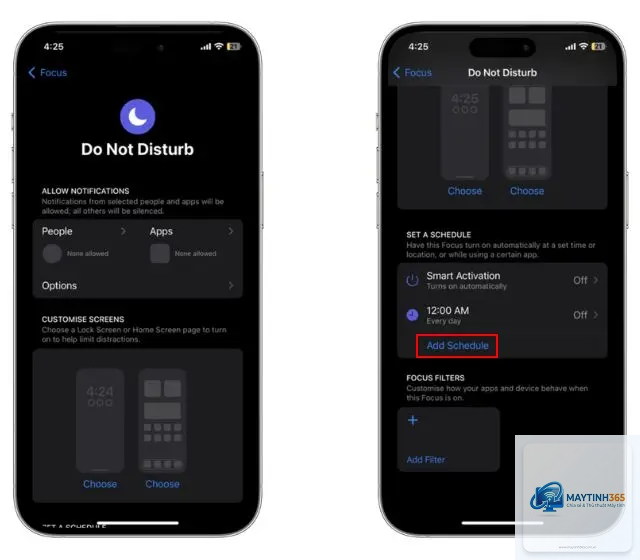
Vuốt từ góc trên bên phải màn hình xuống để mở Trung tâm điều khiển, nhấn vào biểu tượng mặt trăng lưỡi liềm. Nhấn giữ để chọn thời gian kích hoạt. Hoặc vào Cài đặt > Tiêu điểm > Không làm phiền để thiết lập chi tiết.
Không, báo thức vẫn hoạt động bình thường khi bật Do Not Disturb. Chế độ này chỉ ảnh hưởng đến cuộc gọi, tin nhắn và thông báo từ ứng dụng. Báo thức, hẹn giờ và âm thanh hệ thống vẫn phát ra.
Có thể đặt lịch tự động cho Do Not Disturb không?
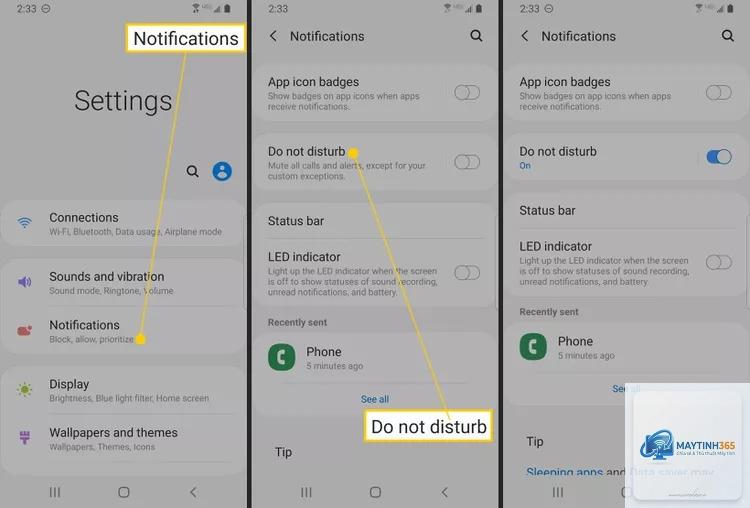
Có, cả iOS và Android đều hỗ trợ lịch trình tự động. Trên iOS vào Cài đặt > Tiêu điểm > Không làm phiền > Thêm lịch trình. Trên Android vào Cài đặt > Âm thanh > Không làm phiền > Quy tắc.
Trên iOS, vào Cài đặt > Tiêu điểm > Không làm phiền > Người > Cho phép thông báo từ > Danh bạ yêu thích. Thêm người thân vào danh sách yêu thích trong ứng dụng Danh bạ. Trên Android, vào Cài đặt > Âm thanh > Không làm phiền > Ngoại lệ > Cuộc gọi từ danh bạ.
Tại sao Do Not Disturb không hoạt động?
Kiểm tra xem bạn đã tắt chế độ này ở nơi khác chưa, ví dụ trên Apple Watch hoặc iPad. Đảm bảo lịch trình được bật và không bị xung đột với chế độ Tiêu điểm khác. Khởi động lại thiết bị nếu cần. Trên Android, kiểm tra quyền truy cập của ứng dụng Cài đặt.
Kết luận
Nắm vững cách sử dụng do not disturb là kỹ năng số thiết yếu trong thời đại kỹ thuật số. Tính năng này không chỉ giúp bạn tập trung làm việc hiệu quả hơn mà còn bảo vệ sức khỏe tinh thần và cải thiện chất lượng giấc ngủ. Bằng cách tùy chỉnh linh hoạt cho từng bối cảnh, thiết lập ngoại lệ hợp lý và tránh những sai lầm phổ biến, bạn có thể tận dụng tối đa lợi ích mà công cụ này mang lại. Hãy bắt đầu bằng việc tạo lịch trình cho giấc ngủ tối nay và cấu hình chế độ làm việc cho ngày mai. Sự khác biệt về năng suất và chất lượng cuộc sống sẽ khiến bạn ngạc nhiên.