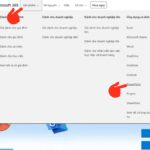
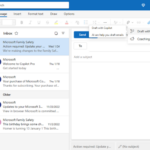
Microsoft Copilot đang thay đổi cách chúng ta làm việc với bộ ứng dụng văn phòng. Cách dùng Copilot trong Office không chỉ đơn giản là gõ lệnh mà còn là nghệ thuật khai thác trí tuệ nhân tạo để tăng năng suất làm việc lên gấp nhiều lần. Từ việc soạn thảo văn bản trong Word, phân tích dữ liệu trong Excel cho đến thiết kế slide ấn tượng trong PowerPoint, Copilot trở thành trợ lý đắc lực giúp bạn hoàn thành công việc nhanh chóng và chuyên nghiệp hơn.
Copilot trong Office là gì và hoạt động như thế nào?
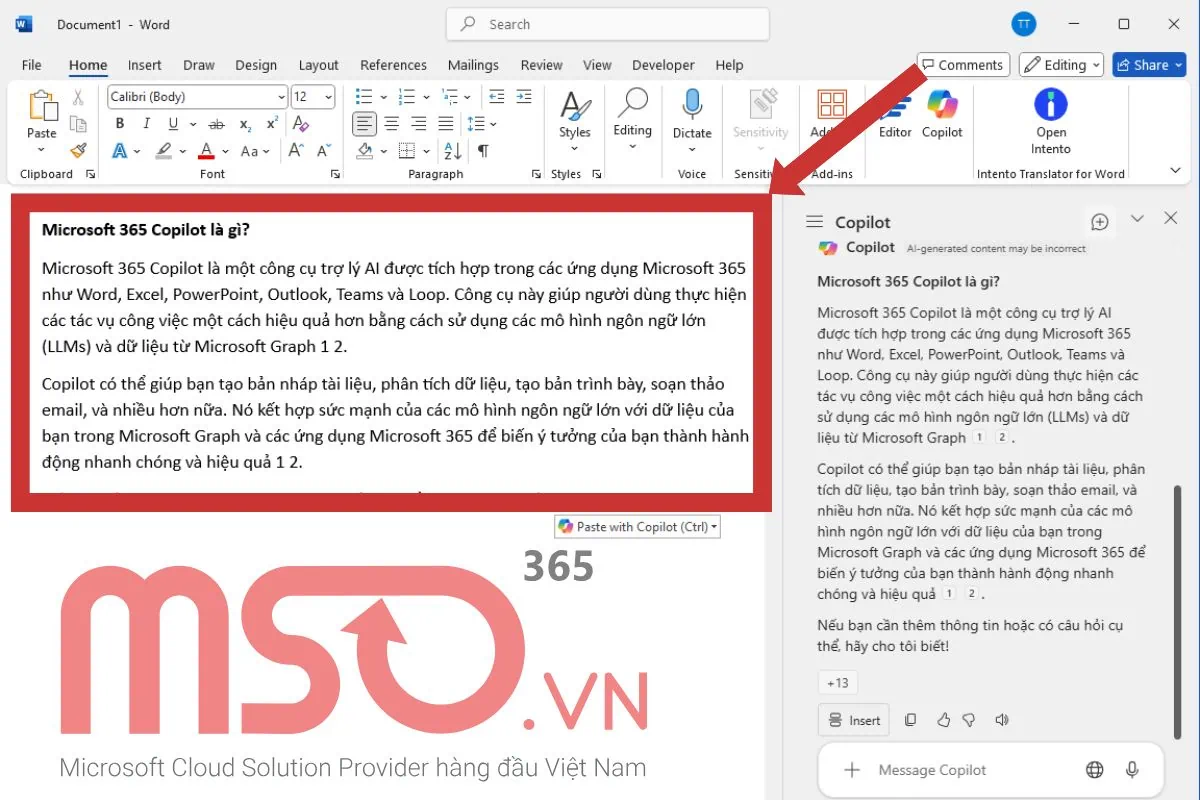
Copilot là trợ lý AI được Microsoft tích hợp trực tiếp vào các ứng dụng Office 365. Công cụ này sử dụng mô hình ngôn ngữ lớn kết hợp với dữ liệu từ Microsoft Graph và các ứng dụng Office để hiểu ngữ cảnh công việc của bạn. Khi bạn đưa ra yêu cầu, Copilot phân tích nội dung hiện tại, truy xuất thông tin liên quan và tạo ra kết quả phù hợp.
Khác với các chatbot thông thường, Copilot trong Office có khả năng tương tác trực tiếp với tài liệu, bảng tính và bài thuyết trình của bạn. Nó hiểu được cấu trúc file, định dạng văn bản và thậm chí cả dữ liệu ẩn trong các ô Excel.
Trước khi tìm hiểu cách dùng Copilot trong Office, bạn cần đảm bảo đáp ứng các yêu cầu sau:
Đăng ký gói Microsoft 365 Copilot hoặc Microsoft 365 Business Premium
Sử dụng phiên bản Office mới nhất (bản desktop hoặc web)
Tài khoản Microsoft 365 có giấy phép Copilot được kích hoạt
Kết nối Internet ổn định để xử lý các yêu cầu AI
Hệ điều hành Windows 11 hoặc macOS Monterey trở lên
Cách dùng Copilot trong Word
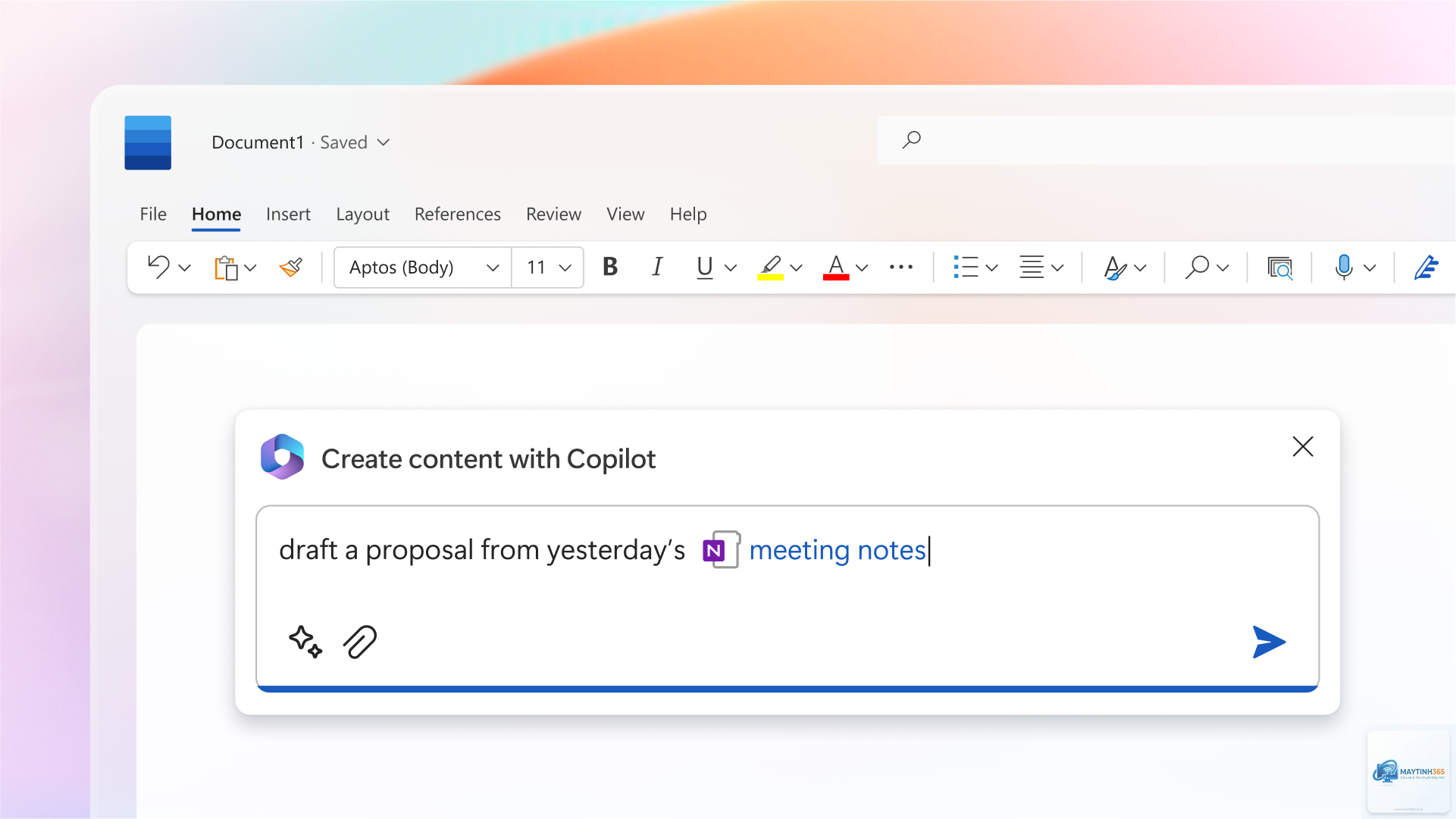
Soạn thảo văn bản với Copilot
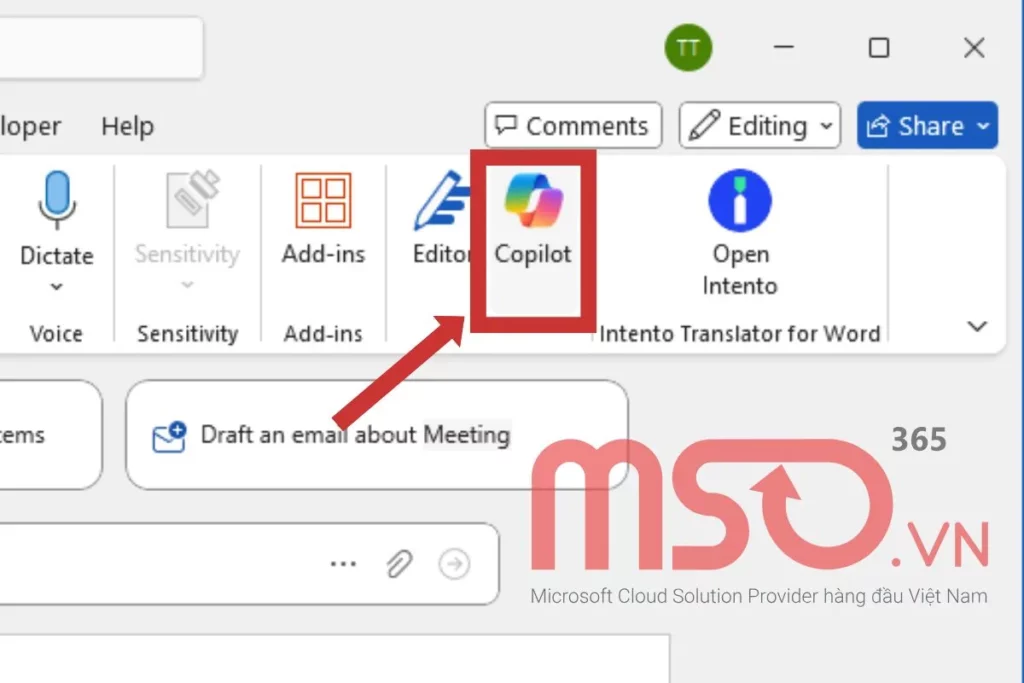
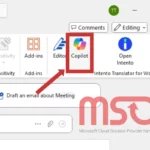
Khi mở Word, bạn sẽ thấy biểu tượng Copilot ở góc phải trên cùng của thanh ribbon. Nhấp vào đó để mở bảng điều khiển Copilot.
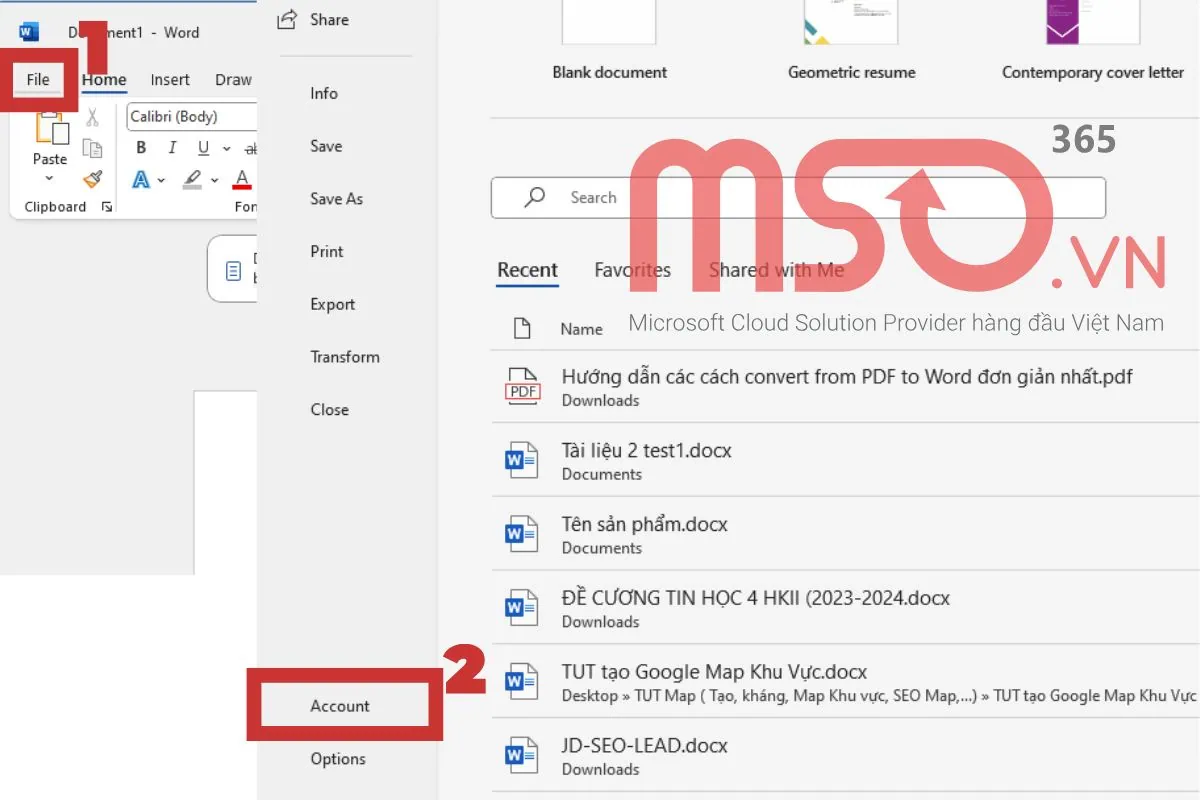
Copilot yêu cầu đăng ký gói Microsoft 365 Copilot với chi phí bổ sung. Người dùng Office 365 thông thường không có quyền truy cập Copilot.
Có thể dùng Copilot bằng tiếng Việt không?
Copilot hỗ trợ nhiều ngôn ngữ bao gồm tiếng Việt.
Copilot là công cụ hỗ trợ, không thay thế hoàn toàn người dùng. Bạn vẫn cần kiểm tra, chỉnh sửa và đưa ra quyết định cuối cùng.
Dữ liệu của tôi có an toàn khi dùng Copilot không?
Microsoft cam kết bảo mật dữ liệu người dùng. Copilot tuân thủ các tiêu chuẩn bảo mật của Microsoft 365 và không sử dụng dữ liệu của bạn để huấn luyện mô hình.
Có thể tắt Copilot khi không muốn sử dụng không?
Bạn có thể tắt Copilot trong phần cài đặt của từng ứng dụng Office hoặc thông qua trung tâm quản trị Microsoft 365.
Cách dùng Copilot trong Office không phức tạp như nhiều người nghĩ. Bắt đầu từ những yêu cầu đơn giản như viết email, tóm tắt tài liệu hay tạo biểu đồ, bạn sẽ dần làm quen và khai thác được sức mạnh thực sự của công cụ này. Copilot không chỉ giúp bạn làm việc nhanh hơn mà còn nâng cao chất lượng đầu ra, giúp bạn tự tin hơn trong công việc hàng ngày.
Hãy bắt đầu thực hành ngay hôm nay với một tác vụ nhỏ trong Word hoặc Excel. Sau vài lần sử dụng, bạn sẽ thấy Copilot trở thành trợ lý không thể thiếu trong bộ công cụ Office của mình.