Microsoft Copilot đang thay đổi cách chúng ta làm việc với bộ ứng dụng văn phòng. Cách dùng Copilot trong Office không chỉ đơn giản là gõ lệnh, mà còn là nghệ thuật tận dụng trí tuệ nhân tạo để tối ưu hóa năng suất làm việc. Từ việc soạn thảo văn bản trong Word, phân tích dữ liệu trong Excel, thiết kế slide trong PowerPoint đến quản lý email trong Outlook, Copilot mang đến một trợ lý ảo thông minh ngay trong môi trường làm việc quen thuộc. Bài viết này sẽ giúp bạn nắm vững toàn bộ kiến thức từ cơ bản đến nâng cao về cách khai thác sức mạnh của Copilot trong hệ sinh thái Office 365.
Copilot trong Office là gì và hoạt động như thế nào?
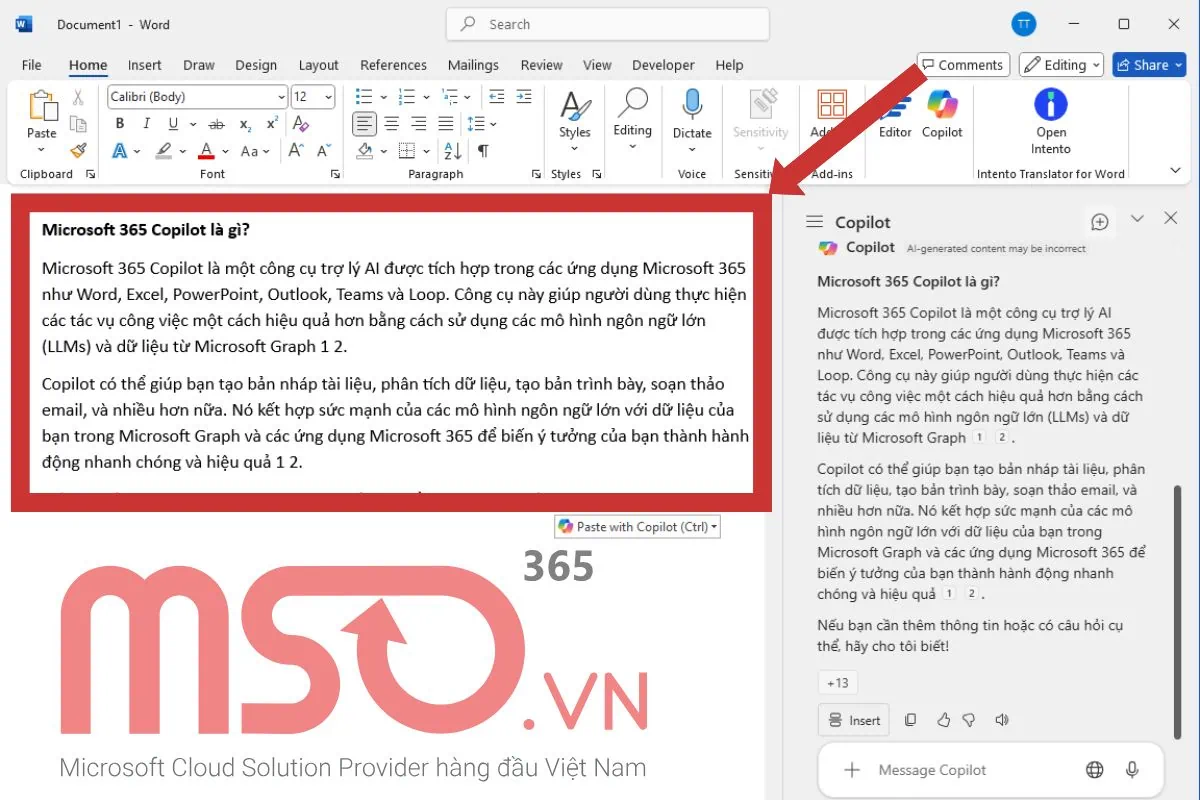
Copilot là trợ lý AI được Microsoft tích hợp trực tiếp vào các ứng dụng Office phổ biến như Word, Excel, PowerPoint, Outlook và Teams. Không giống như các công cụ AI độc lập, Copilot hiểu ngữ cảnh tài liệu bạn đang làm việc, truy cập dữ liệu trong tổ chức của bạn thông qua Microsoft Graph, và đưa ra đề xuất thông minh dựa trên nội dung thực tế.
Nguyên lý hoạt động của Copilot dựa trên mô hình ngôn ngữ lớn GPT-4 kết hợp với dữ liệu riêng của doanh nghiệp. Khi bạn đưa ra yêu cầu, Copilot sẽ phân tích ngữ cảnh, truy xuất thông tin liên quan từ email, lịch, tài liệu và cuộc họp, sau đó tạo ra phản hồi phù hợp. Quy trình này diễn ra trong thời gian thực, giúp bạn tiết kiệm hàng giờ làm việc thủ công.
Điều kiện để sử dụng Copilot trong Office
Trước khi tìm hiểu cách dùng Copilot trong Office, bạn cần đảm bảo đáp ứng các yêu cầu sau:
Giấy phép Microsoft 365 E3, E5, Business Standard hoặc Business Premium
Đăng ký gói Copilot for Microsoft 365 với chi phí 30 USD/người/tháng
Sử dụng phiên bản Office mới nhất (bản desktop hoặc web)
Tài khoản đăng nhập bằng Azure Active Directory
Kết nối Internet ổn định để xử lý yêu cầu AI
Hướng dẫn chi tiết cách dùng Copilot trong Office theo từng ứng dụng
Cách dùng Copilot trong Word
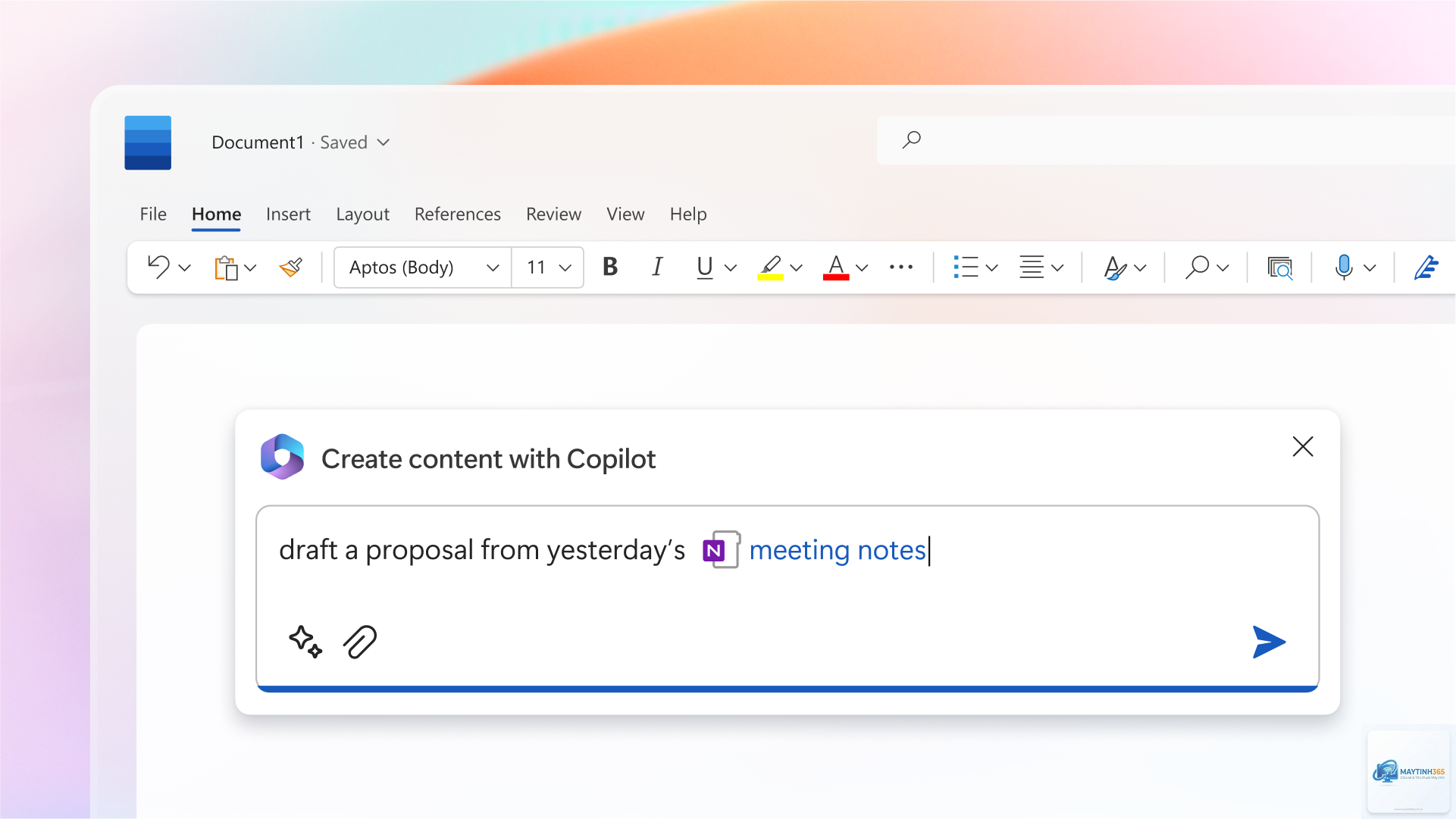
Word là ứng dụng được hưởng lợi nhiều nhất từ Copilot.
Có, Copilot hỗ trợ tiếng Việt trong hầu hết các ứng dụng Office.
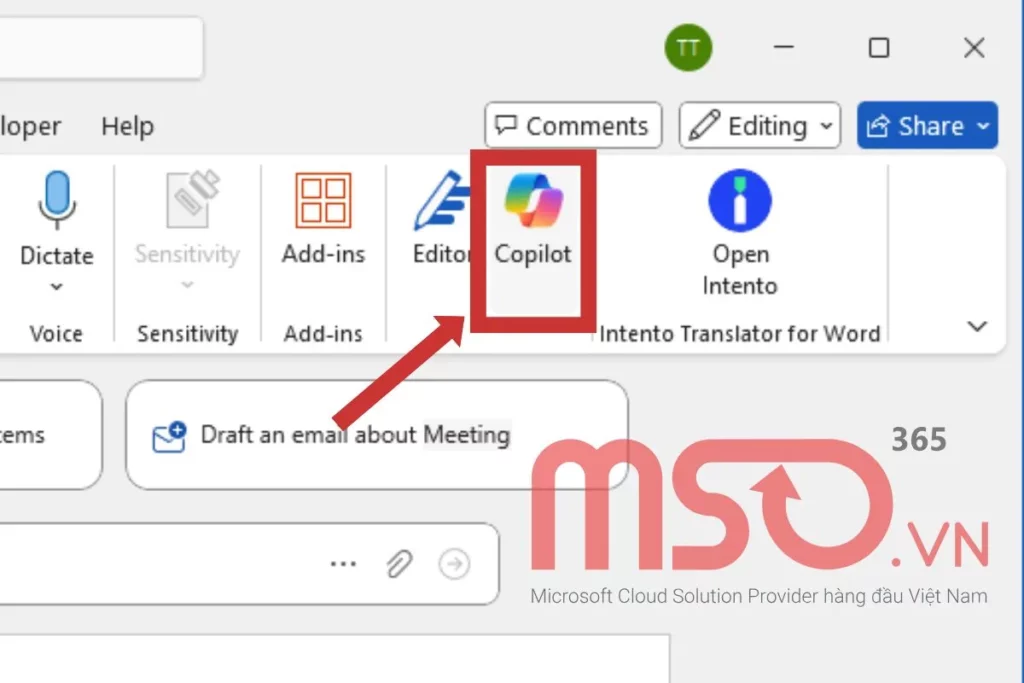
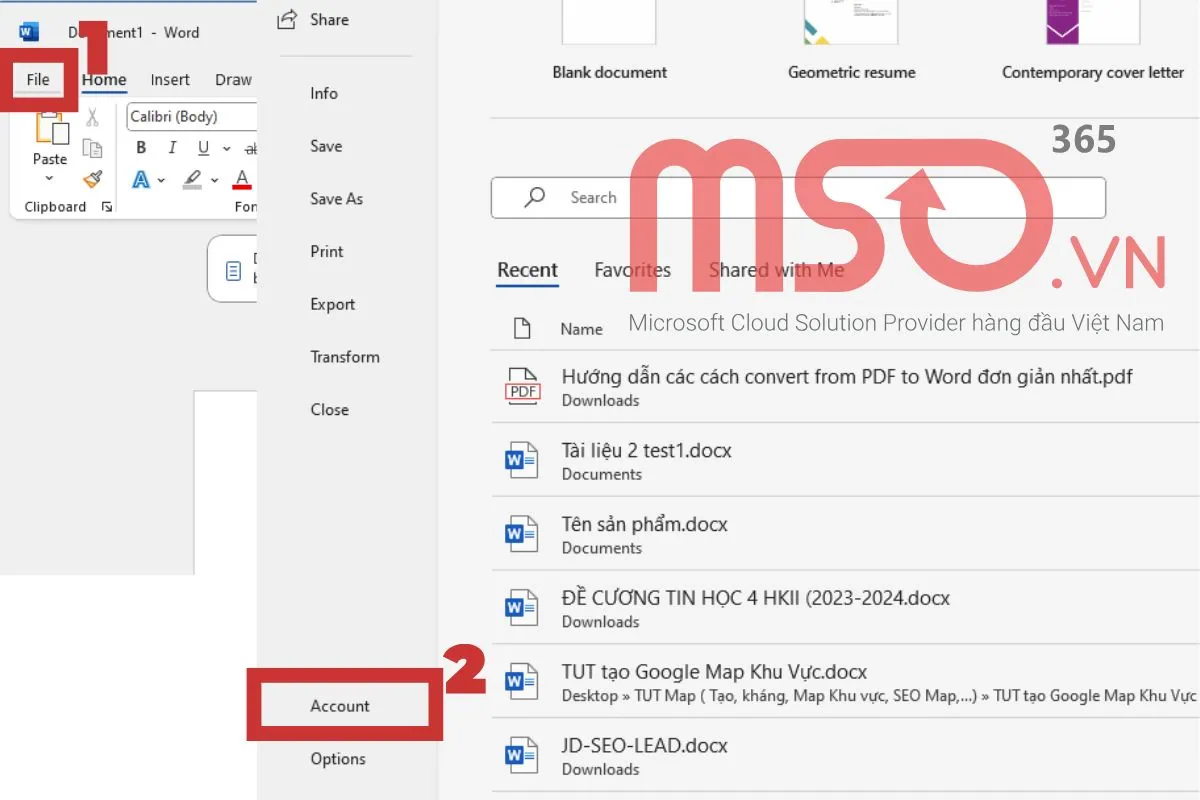
Không, Copilot được tích hợp sẵn trong Office 365. Bạn chỉ cần đăng nhập tài khoản có giấy phép phù hợp và cập nhật Office lên phiên bản mới nhất. Biểu tượng Copilot sẽ xuất hiện trên thanh ribbon.
Copilot có thể truy cập dữ liệu nhạy cảm của công ty không?
Copilot tuân thủ các chính sách bảo mật của Microsoft 365. Dữ liệu của bạn không được sử dụng để huấn luyện mô hình AI. Tuy nhiên, bạn nên thận trọng khi chia sẻ thông tin nhạy cảm qua các lệnh Copilot.
Có, Copilot hoạt động trên cả phiên bản desktop và web của Office. Tuy nhiên, phiên bản desktop thường có hiệu suất tốt hơn và hỗ trợ nhiều tính năng hơn.
Kết luận
Cách dùng Copilot trong Office không phải là kỹ năng khó học nhưng đòi hỏi sự kiên nhẫn và thực hành thường xuyên. Bắt đầu với những tác vụ đơn giản như viết email hay tạo slide, sau đó dần dần khám phá các tính năng nâng cao như phân tích dữ liệu hay tóm tắt cuộc họp. Copilot không thay thế hoàn toàn công việc của bạn, nhưng nó là công cụ đắc lực giúp bạn làm việc thông minh hơn, nhanh hơn và hiệu quả hơn. Hãy tận dụng sức mạnh AI để tập trung vào những công việc sáng tạo và chiến lược thay vì sa lầy vào các tác vụ lặp đi lặp lại.