Việc quản lý hàng trăm file rải rác trên Desktop hay trong các thư mục là một trong những vấn đề đau đầu nhất đối với người dùng máy tính. Thay vì mất hàng giờ để kéo thả và phân loại thủ công, Windows 11 cung cấp nhiều giải pháp mạnh mẽ giúp bạn thực hiện cách sắp xếp file tự động Windows 11 một cách thông minh và nhanh chóng. Bài viết này sẽ đi sâu vào từng phương pháp, từ tính năng có sẵn trong hệ điều hành cho đến các công cụ bên thứ ba chuyên nghiệp, giúp bạn làm chủ hoàn toàn không gian lưu trữ của mình.
Bản chất của việc sắp xếp file tự động trên Windows 11 là gì?
Sắp xếp file tự động không đơn thuần chỉ là việc nhấn chuột phải và chọn “Sort by”. Đây là một quy trình tự động hóa, nơi hệ thống hoặc phần mềm sẽ dựa vào các quy tắc được thiết lập trước (như tên file, ngày tháng, loại file, kích thước) để di chuyển, sao chép hoặc phân loại dữ liệu vào các thư mục tương ứng mà không cần sự can thiệp thủ công của người dùng.
Windows 11 đã cải tiến đáng kể so với các phiên bản tiền nhiệm. File Explorer giờ đây hỗ trợ các tùy chọn sắp xếp linh hoạt hơn, kết hợp với các tính năng như “Group by” và “Add columns” giúp người dùng có cái nhìn trực quan và kiểm soát tốt hơn về dữ liệu. Tuy nhiên, để đạt được mức độ tự động hóa thực sự, bạn sẽ cần đến sự hỗ trợ của các công cụ chuyên dụng.
Phân loại các phương pháp sắp xếp file tự động
Có ba cấp độ chính để thực hiện cách sắp xếp file tự động Windows 11, mỗi cấp độ phù hợp với một nhu cầu và trình độ kỹ thuật khác nhau.
1. Sắp xếp bằng tính năng có sẵn trong File Explorer
Đây là phương pháp cơ bản nhất, không yêu cầu cài đặt thêm phần mềm. File Explorer trong Windows 11 cung cấp các tùy chọn sắp xếp mạnh mẽ ngay trong thanh công cụ.
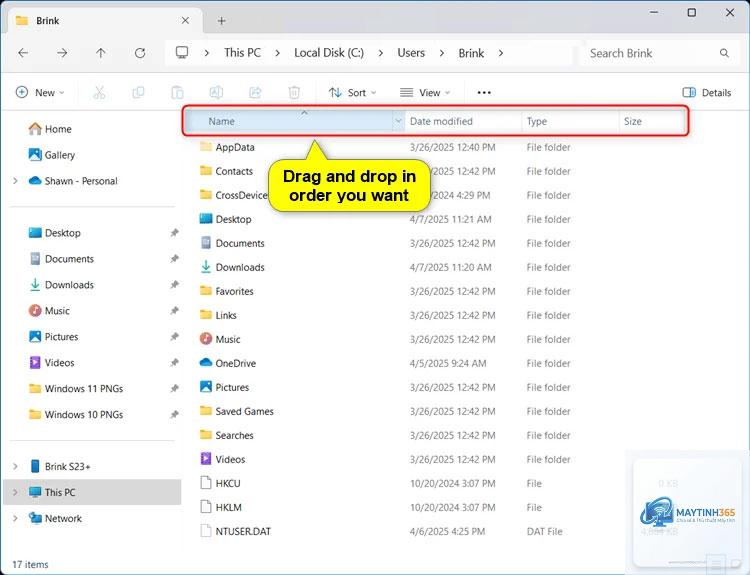
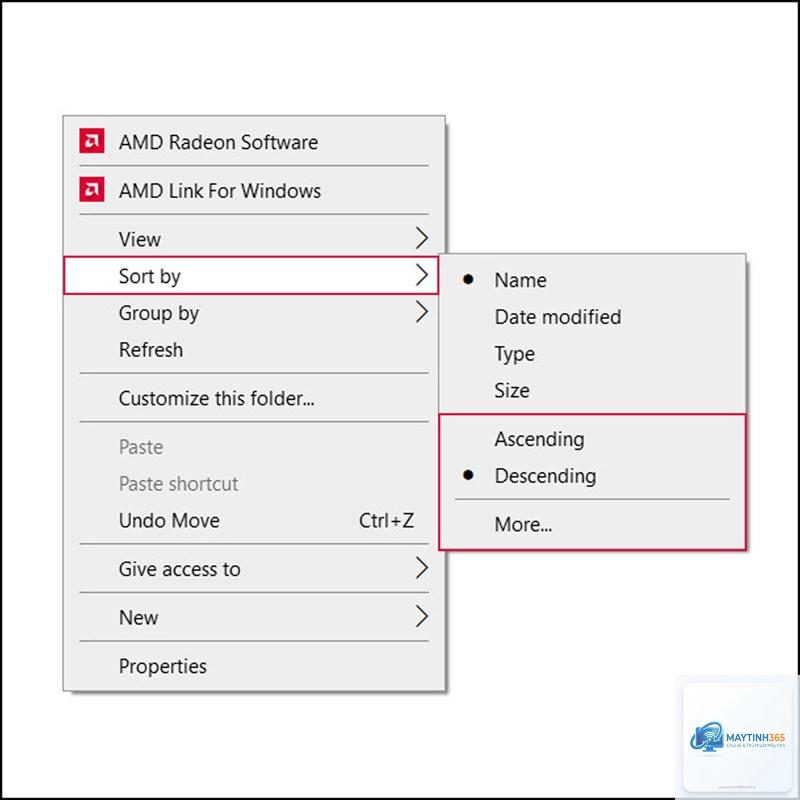
Sắp xếp theo cột (Sort by): Nhấp chuột phải vào khoảng trống trong thư mục, chọn “Sort by” và chọn tiêu chí như Name, Date modified, Type, Size. Bạn cũng có thể nhấp trực tiếp vào tiêu đề cột trong chế độ xem Details.
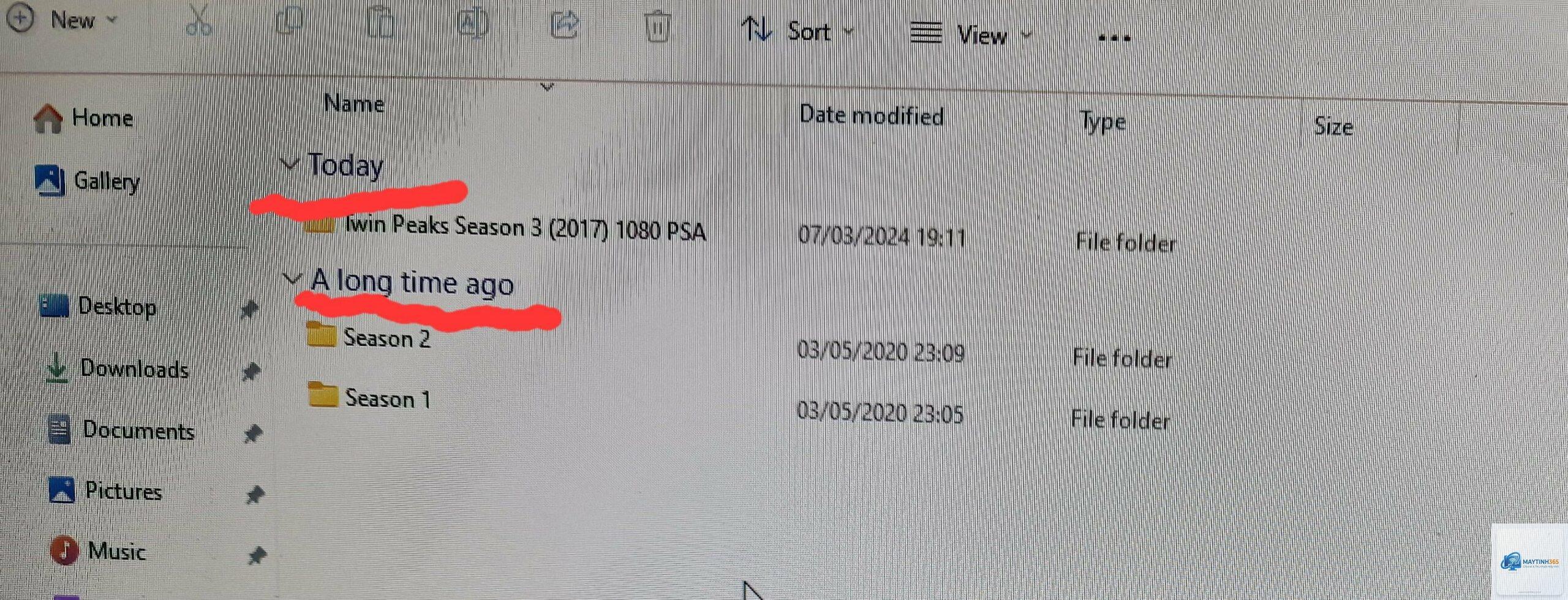
Nhóm file (Group by): Tính năng này cho phép bạn nhóm các file có cùng đặc điểm lại với nhau. Ví dụ: Group by “Type” sẽ tạo ra các nhóm riêng biệt cho file PDF, file Word, file ảnh. Để kích hoạt, vào View > Group by > chọn tiêu chí mong muốn.
Thêm cột tùy chỉnh: Trong chế độ Details,
Windows 11 có tính năng “Folder Tidy” tích hợp sẵn cho Desktop. Nhấp chuột phải vào Desktop, chọn “View” và bật “Auto arrange icons”. Bạn cũng có thể sử dụng DropIt với quy tắc giám sát thư mục Desktop.
Có phần mềm miễn phí nào tốt cho việc sắp xếp file không?
DropIt là lựa chọn hàng đầu với đầy đủ tính năng và hoàn toàn miễn phí. Belvedere cũng là một lựa chọn tốt nhưng đã ngừng phát triển.
Tôi có thể sắp xếp file theo nội dung bên trong không?
Có, một số phần mềm như File Juggler hỗ trợ đọc nội dung file PDF, Word để phân loại dựa trên từ khóa. Tuy nhiên, tính năng này thường có trong phiên bản trả phí.
Sắp xếp file tự động có ảnh hưởng đến hiệu suất máy tính không?
Rất ít nếu bạn sử dụng phần mềm nhẹ như DropIt. Tuy nhiên, nếu bạn thiết lập giám sát hàng trăm thư mục cùng lúc, có thể gây hao tốn tài nguyên.
Làm sao để khôi phục lại file đã bị di chuyển nhầm?
Kiểm tra ngay trong thư mục đích của quy tắc. Nếu không tìm thấy, hãy sử dụng phần mềm khôi phục dữ liệu như Recuva. Cách tốt nhất là luôn sao lưu trước khi thử nghiệm quy tắc mới.
Kết luận
Cách sắp xếp file tự động Windows 11 không còn là điều xa vời với người dùng phổ thông. Từ những tính năng có sẵn trong File Explorer cho đến các công cụ mạnh mẽ như DropIt, bạn hoàn toàn có thể biến máy tính của mình thành một hệ thống quản lý dữ liệu thông minh. Hãy bắt đầu với những bước đơn giản nhất: thiết lập một quy tắc cho file ảnh, kiểm tra kết quả, sau đó dần dần mở rộng. Chỉ sau vài ngày, bạn sẽ thấy sự khác biệt rõ rệt trong cách bạn làm việc và tìm kiếm dữ liệu. Đừng chần chừ, hãy áp dụng ngay hôm nay để tận hưởng một không gian làm việc gọn gàng và chuyên nghiệp hơn.