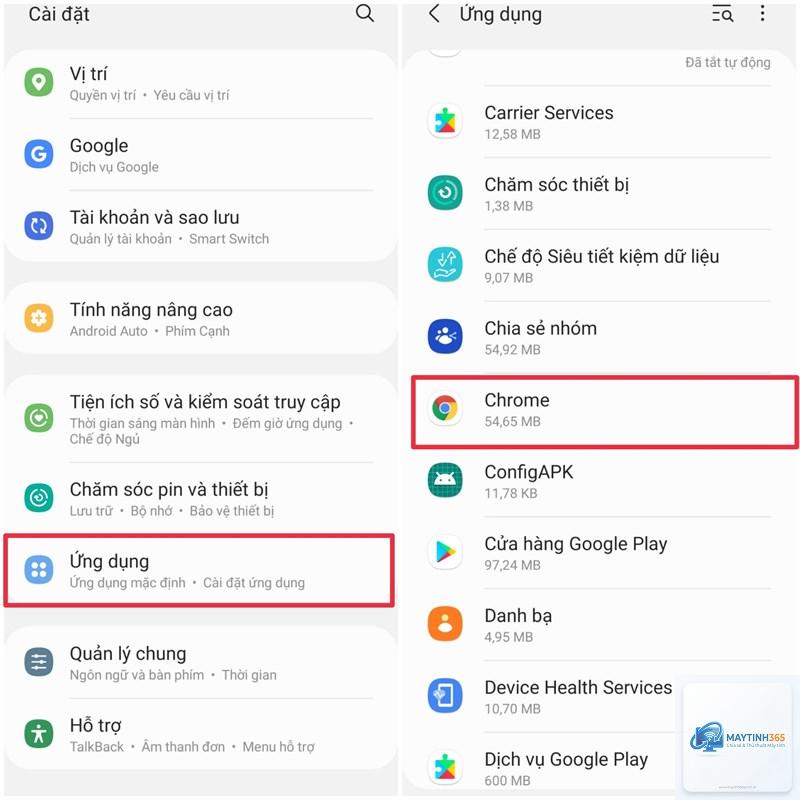
Việc thay đổi trình duyệt web mặc định là thao tác cơ bản nhưng nhiều người dùng vẫn chưa thực hiện đúng cách. Khi bạn cài đặt một trình duyệt mới như Google Chrome, Mozilla Firefox hay Microsoft Edge, hệ thống thường hỏi bạn có muốn đặt làm mặc định hay không. Tuy nhiên, nếu bạn bỏ lỡ bước này hoặc muốn chuyển sang một trình duyệt khác, bạn hoàn toàn có thể thực hiện cách đổi trình duyệt mặc định thông qua cài đặt hệ thống. Bài viết này sẽ hướng dẫn bạn chi tiết từng bước trên Windows, macOS, Android và iOS.
Trình duyệt mặc định là gì và tại sao cần thay đổi?
Trình duyệt mặc định là ứng dụng web được hệ điều hành tự động mở ra khi bạn nhấp vào một đường dẫn liên kết từ email, tin nhắn hoặc tài liệu. Mỗi thiết bị đều có trình duyệt mặc định được cài sẵn từ nhà sản xuất, ví dụ Microsoft Edge trên Windows, Safari trên macOS và iOS, hoặc Chrome trên nhiều dòng điện thoại Android.
Lý do phổ biến nhất để thực hiện cách đổi trình duyệt mặc định là trải nghiệm người dùng. Một số người thích tốc độ của Chrome, số khác ưu tiên quyền riêng tư của Firefox, hoặc đơn giản là họ quen với giao diện của một trình duyệt cụ thể. Ngoài ra, việc đồng bộ dữ liệu giữa các thiết bị cũng là yếu tố quan trọng. Nếu bạn dùng Chrome trên máy tính và điện thoại, việc đặt Chrome làm mặc định giúp đồng bộ bookmark, mật khẩu và lịch sử duyệt web một cách liền mạch.
Hướng dẫn cách đổi trình duyệt mặc định trên Windows 10 và Windows 11
Đối với Windows 11
Windows 11 có cách thức thay đổi trình duyệt mặc định khác biệt so với các phiên bản trước. Microsoft muốn người dùng gắn bó với Edge nên quy trình này được thiết kế phức tạp hơn một chút.
Nhấn phím Windows, chọn Settings (Cài đặt).
Chọn Apps (Ứng dụng) ở cột bên trái, sau đó chọn Default apps (Ứng dụng mặc định).
Tìm kiếm trình duyệt bạn muốn đặt làm mặc định, ví dụ Google Chrome hoặc Firefox.
Nhấp vào tên trình duyệt, bạn sẽ thấy danh sách các loại tệp và giao thức như.htm,.html, HTTP, HTTPS.
Nhấp vào từng mục và chọn trình duyệt mong muốn từ danh sách.
Lưu ý rằng bạn cần thay đổi từng giao thức một, bao gồm cả HTTP và HTTPS. Đây là điểm khác biệt lớn so với Windows 10, nơi bạn chỉ cần một cú nhấp chuột duy nhất.
Đối với Windows 10
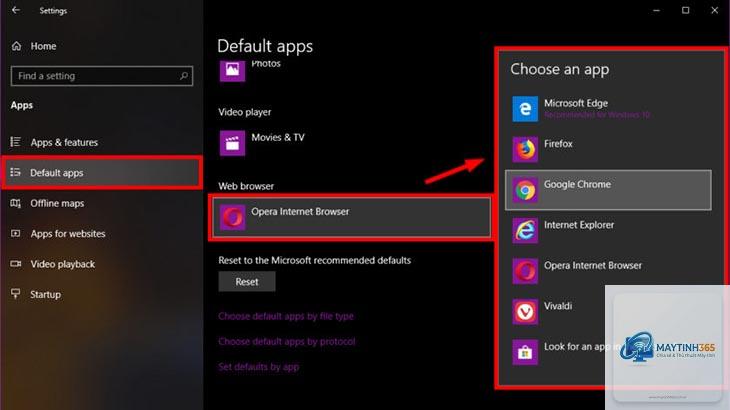
Cách đổi trình duyệt mặc định trên Windows 10 đơn giản hơn nhiều:
Vào Start Menu, chọn Settings (biểu tượng bánh răng).
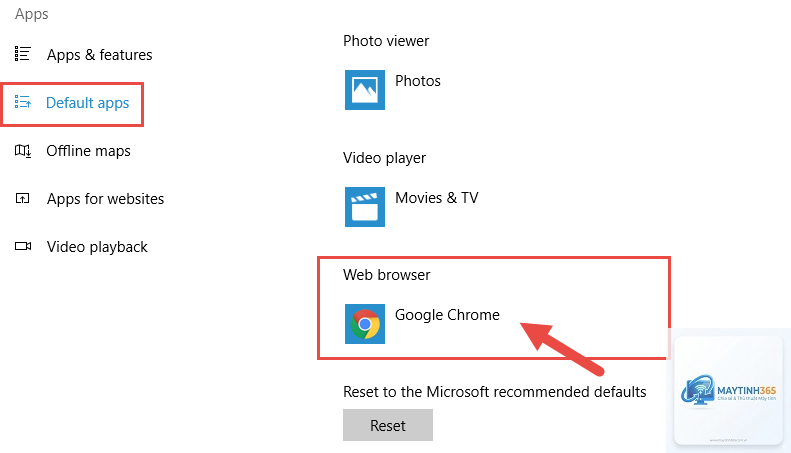
Chọn Apps, sau đó chọn Default apps.
Trong mục Web browser, nhấp vào trình duyệt hiện tại (ví dụ Microsoft Edge).
Một danh sách các trình duyệt đã cài đặt sẽ hiện ra, chọn trình duyệt bạn muốn.
Windows 10 cho phép thay đổi chỉ với một thao tác duy nhất, không cần cấu hình từng giao thức riêng lẻ.
Cách đổi trình duyệt mặc định trên macOS
Người dùng Mac thường sử dụng Safari làm trình duyệt mặc định, nhưng bạn hoàn toàn có thể chuyển sang Chrome, Firefox hoặc Brave nếu muốn.
Mở Safari (hoặc bất kỳ trình duyệt nào bạn đang dùng).
Trên thanh menu, chọn Safari, sau đó chọn Preferences (Tùy chọn).
Chuyển đến tab General (Chung).
Tại mục Default web browser, nhấp vào menu thả xuống và chọn trình duyệt bạn muốn.
Một mẹo nhỏ: nếu bạn không thấy trình duyệt mong muốn trong danh sách, hãy đảm bảo
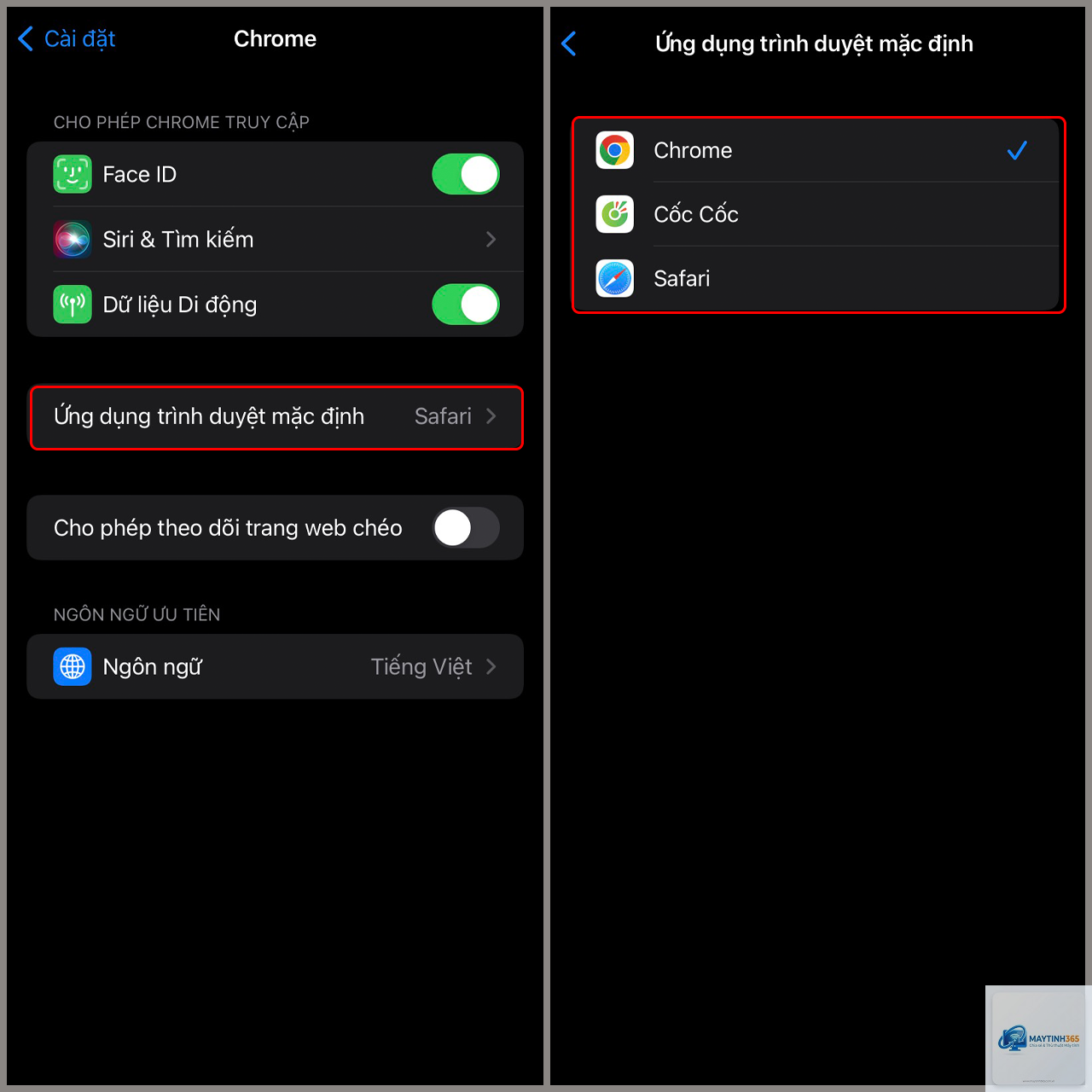
Có, kể từ iOS 14,
Nguyên nhân thường do bạn chưa thay đổi tất cả các giao thức, đặc biệt là HTTPS. Hãy kiểm tra lại danh sách trong phần Default apps và đảm bảo tất cả đều được cập nhật.
Đổi trình duyệt mặc định có ảnh hưởng đến dữ liệu cá nhân không?
Không, việc thay đổi chỉ ảnh hưởng đến ứng dụng nào sẽ mở liên kết. Dữ liệu cá nhân như bookmark, mật khẩu vẫn nằm trong từng trình duyệt riêng biệt và không bị mất.
Có cách nào đổi trình duyệt mặc định nhanh hơn không?
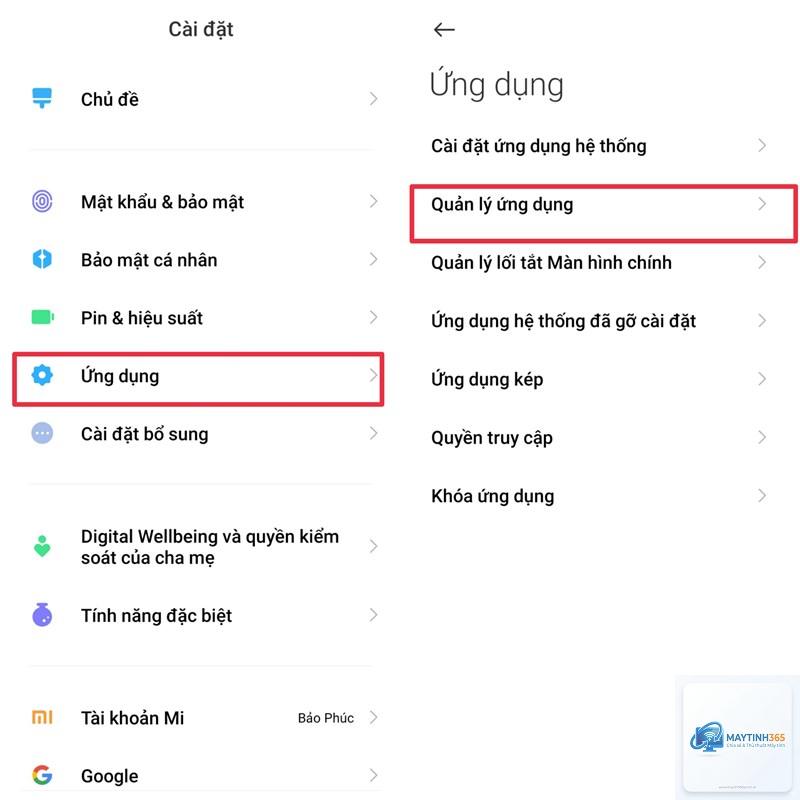
Trên Windows 10, bạn chỉ cần một cú nhấp chuột trong Settings. Trên macOS, bạn có thể thay đổi trực tiếp từ Preferences của Safari. Trên Android, một số dòng máy cho phép thay đổi ngay khi mở liên kết lần đầu.
Kết luận
Cách đổi trình duyệt mặc định không phải là thao tác phức tạp, nhưng đòi hỏi sự chính xác tùy theo từng hệ điều hành. Bằng cách làm theo hướng dẫn chi tiết trong bài viết này, bạn có thể dễ dàng chuyển đổi giữa Chrome, Firefox, Edge, Safari hoặc bất kỳ trình duyệt nào khác. Hãy nhớ kiểm tra kỹ các giao thức trên Windows 11, khởi động lại thiết bị nếu cần, và luôn sao lưu dữ liệu trước khi thay đổi. Việc chọn đúng trình duyệt mặc định không chỉ cải thiện trải nghiệm duyệt web mà còn tối ưu hóa hiệu suất làm việc và bảo vệ quyền riêng tư của bạn.