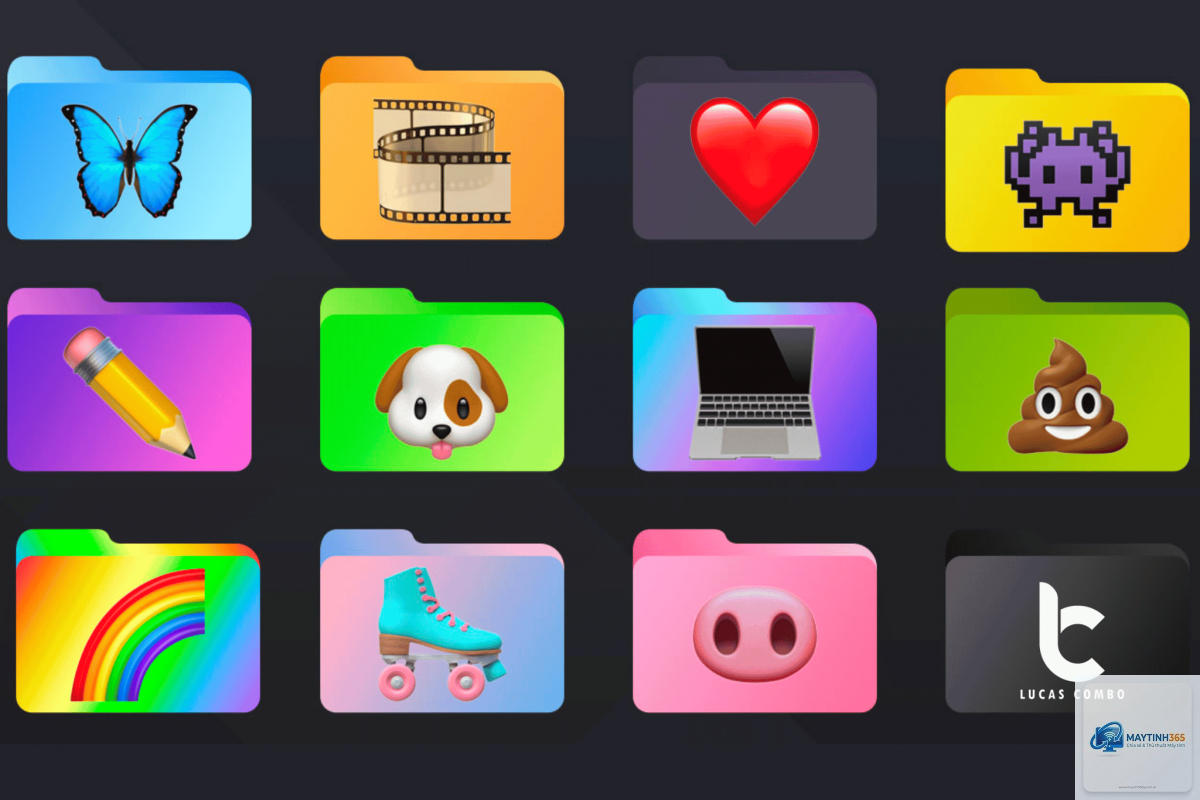
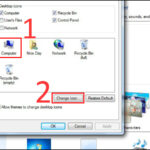
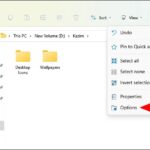
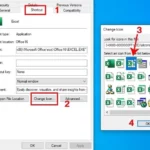
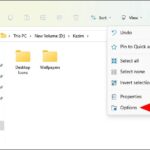
Việc tùy chỉnh giao diện máy tính không chỉ dừng lại ở hình nền hay màu sắc thanh tác vụ. Một trong những thao tác giúp cá nhân hóa không gian làm việc mạnh mẽ nhất chính là cách đổi biểu tượng thư mục. Thay vì hàng tá thư mục màu vàng nhàm chán,
Biểu tượng thư mục (folder icon) thực chất là một tệp tin ảnh hoặc một tệp định dạng.ico được hệ điều hành gán cho một thư mục cụ thể. Khi bạn thực hiện thao tác đổi biểu tượng, bạn đang thay đổi đường dẫn trỏ đến tệp icon mới trong registry (Windows) hoặc trong cấu trúc metadata (macOS). Hệ điều hành sẽ đọc tệp icon đó và hiển thị nó thay vì icon mặc định. Quá trình này hoàn toàn không làm thay đổi dữ liệu bên trong thư mục, chỉ ảnh hưởng đến giao diện hiển thị.
Có ba cách tiếp cận chính để thay đổi icon thư mục, mỗi cách phù hợp với một nhu cầu và trình độ kỹ thuật khác nhau:
Đổi icon thủ công từng thư mục: Phù hợp khi bạn chỉ muốn thay đổi một vài thư mục quan trọng như thư mục Dự án, Học tập, hoặc Ảnh gia đình.
Đổi icon hàng loạt bằng phần mềm: Dành cho người dùng muốn thay đổi toàn bộ hệ thống thư mục theo một bộ icon thống nhất.
Đổi icon bằng cách chỉnh sửa Registry (Windows): Phương pháp nâng cao dành cho người có kiến thức về hệ thống, cho phép thay đổi icon mặc định của toàn bộ hệ điều hành.
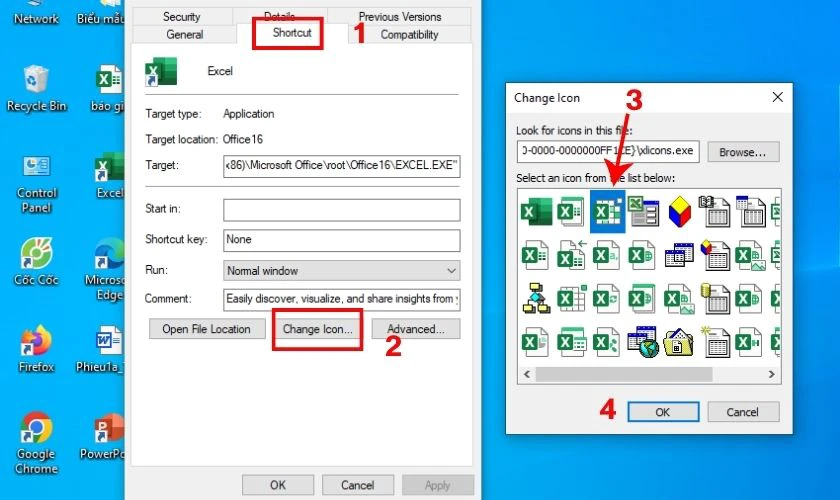
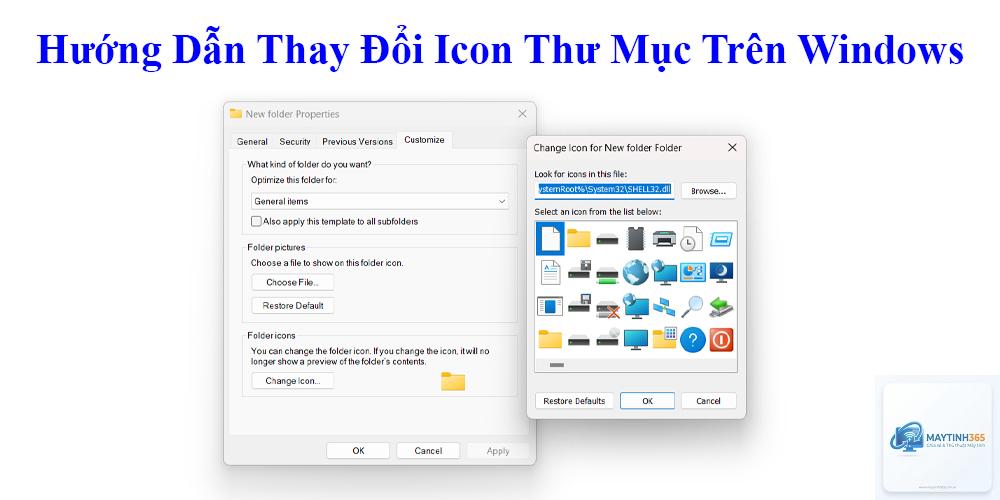
Hướng dẫn chi tiết cách đổi biểu tượng thư mục trên Windows 10 và Windows 11
Chuẩn bị tệp icon phù hợp
Trước khi bắt đầu, bạn cần có tệp icon đúng định dạng. Windows hỗ trợ các định dạng sau:
Định dạng
Độ phân giải khuyến nghị
Ghi chú
.ico
256×256 pixel
Định dạng chuẩn, hỗ trợ nhiều kích thước trong một tệp
.png
256×256 pixel
Có thể dùng trực tiếp, Windows tự động chuyển đổi
.bmp
256×256 pixel
Ít được khuyến khích do kích thước tệp lớn
Nguyên nhân phổ biến nhất là do bộ nhớ cache của File Explorer chưa được làm mới. Nhấn F5 để refresh, hoặc khởi động lại File Explorer qua Task Manager. Nếu vẫn không được, hãy kiểm tra lại đường dẫn tệp icon – có thể
Trên Android,
Trên Windows: Vào Properties > Customize > nhấn nút Restore Default. Trên macOS: Vào Get Info, nhấp vào biểu tượng thư mục và nhấn phím Delete. Cả hai thao tác đều đưa icon trở về trạng thái ban đầu.
Có phần mềm nào miễn phí để đổi icon thư mục hàng loạt không?
Có, FolderIco có phiên bản miễn phí với các tính năng cơ bản. Ngoài ra, bạn có thể sử dụng công cụ dòng lệnh như Resource Hacker (Windows) hoặc tự viết script AppleScript (macOS) để thay đổi hàng loạt, nhưng yêu cầu kiến thức lập trình nhất định.
Kết luận
Cách đổi biểu tượng thư mục là một kỹ năng đơn giản nhưng mang lại hiệu quả lớn trong việc tổ chức và cá nhân hóa không gian làm việc số. Dù bạn sử dụng Windows hay macOS, quy trình thực hiện đều rõ ràng và dễ làm theo. Điều quan trọng là chuẩn bị tệp icon chất lượng, tuân thủ đúng các bước và tránh những sai lầm phổ biến như xóa tệp gốc hay sử dụng icon kích thước không phù hợp. Với hướng dẫn chi tiết trong bài viết này, bạn hoàn toàn có thể tự tay biến desktop của mình thành một không gian trực quan, chuyên nghiệp và đầy cá tính. Hãy bắt đầu với một vài thư mục quan trọng nhất, sau đó mở rộng dần để trải nghiệm sự khác biệt.