File hệ thống ẩn là những tệp tin quan trọng được hệ điều hành che giấu để tránh người dùng vô tình chỉnh sửa hoặc xóa nhầm. Tuy nhiên, trong nhiều trường hợp như sửa lỗi phần mềm, dọn dẹp ổ cứng, hoặc cấu hình ứng dụng nâng cao, bạn bắt buộc phải biết cách xem file hệ thống ẩn. Bài viết này sẽ hướng dẫn bạn từng bước cụ thể trên ba nền tảng phổ biến nhất hiện nay.
File hệ thống ẩn là các tệp tin mà hệ điều hành đánh dấu thuộc tính “hidden” hoặc “system” để bảo vệ chúng khỏi sự can thiệp của người dùng thông thường. Trên Windows, các file này thường có biểu tượng mờ hoặc không hiển thị trong File Explorer. Trên macOS và Linux, chúng bắt đầu bằng dấu chấm (.) và được gọi là dotfiles.
Mục đích chính của việc ẩn file là ngăn chặn người dùng vô tình xóa các tệp cần thiết cho hoạt động của hệ thống. Ví dụ, file boot configuration, registry, hoặc thư mục AppData trên Windows đều là những thành phần nhạy cảm. Nếu bạn không có kiến thức chuyên môn, việc can thiệp vào chúng có thể gây lỗi nghiêm trọng.
Tuy nhiên, các nhà phát triển và kỹ thuật viên thường cần truy cập vào những file này để gỡ lỗi, cài đặt driver, hoặc tối ưu hóa hiệu suất máy tính. Do đó, cách xem file hệ thống ẩn trở thành một kỹ năng cơ bản nhưng quan trọng.
Không phải tất cả file ẩn đều giống nhau. ini, pagefile.sys
Thư mục gốc ổ C
File tạm thời
Thumbs.db,.DS_Store
Thư mục người dùng
File ứng dụng
AppData, Library
User profile
File bảo mật
SAM, SECURITY
System32/config
Mỗi loại file đều có vai trò riêng. File tạm thời như Thumbs.db chỉ lưu thumbnail ảnh, trong khi file bảo mật như SAM chứa thông tin tài khoản người dùng. Việc hiểu rõ bản chất giúp bạn tránh xóa nhầm dữ liệu quan trọng.
Hướng dẫn cách xem file hệ thống ẩn trên Windows
Sử dụng File Explorer để hiển thị file ẩn
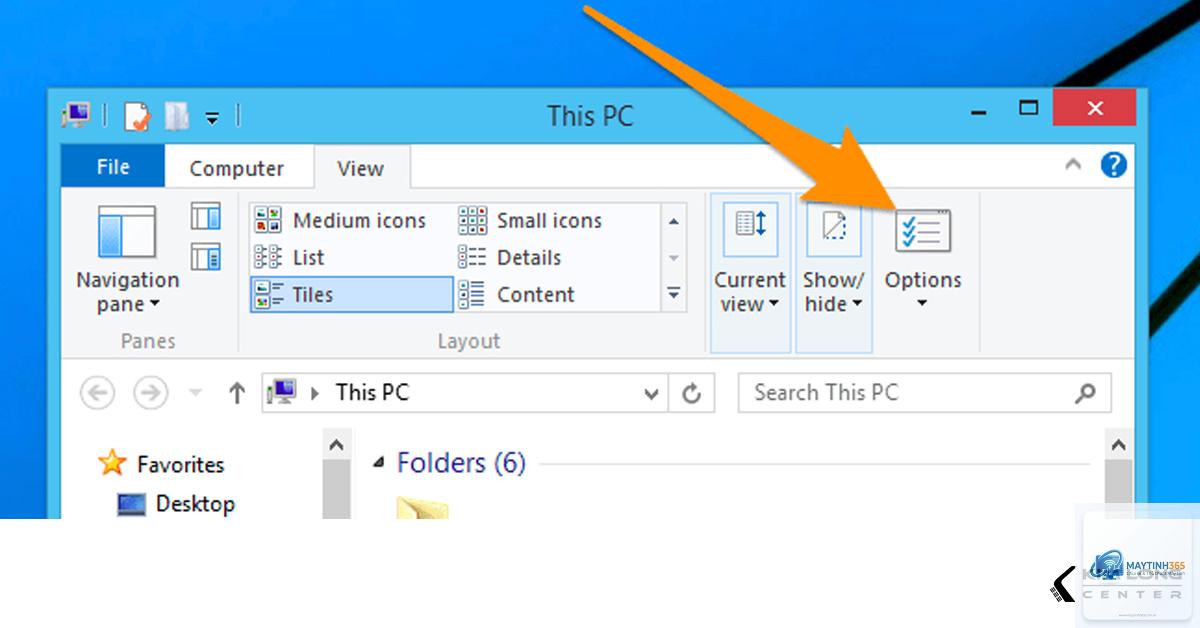
Đây là phương pháp đơn giản nhất và phù hợp với hầu hết người dùng Windows 10 và Windows 11. Bạn chỉ cần mở File Explorer, nhấp vào tab View trên thanh ribbon, sau đó đánh dấu chọn mục Hidden items. Ngay lập tức, các file và thư mục ẩn sẽ xuất hiện với biểu tượng mờ hơn so với file thông thường.
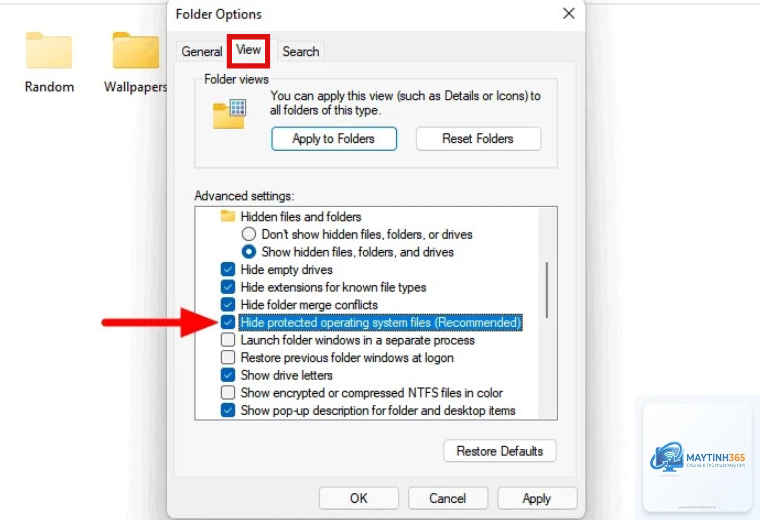
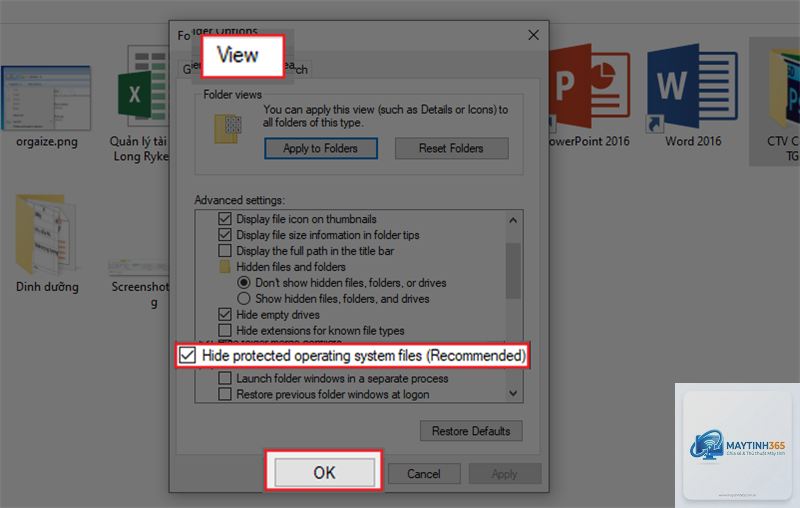
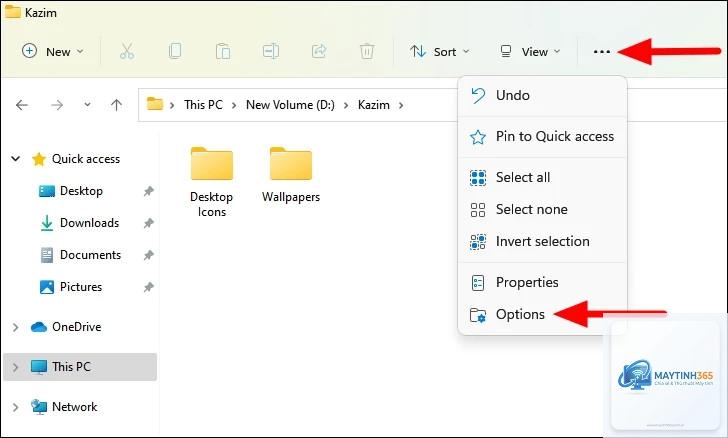
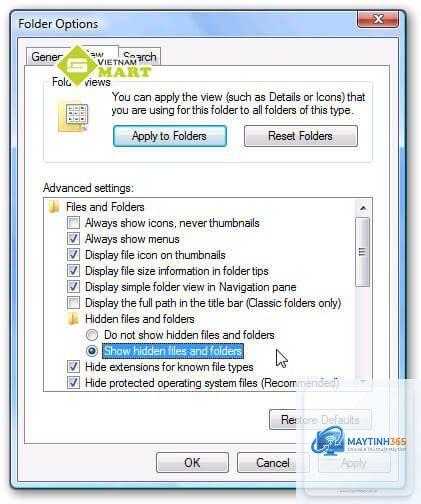
Tuy nhiên, cách này chỉ hiển thị file có thuộc tính “hidden” thông thường. Đối với các file hệ thống được bảo vệ sâu hơn (system files), bạn cần thực hiện thêm bước sau: Vào File Explorer, chọn Options, sau đó chọn tab View. Trong danh sách Advanced settings, bỏ chọn Hide protected operating system files và nhấn Apply. Một hộp thoại cảnh báo sẽ xuất hiện, bạn chỉ cần xác nhận Yes.
Dùng Command Prompt để xem file ẩn
Nếu bạn muốn kiểm soát chi tiết hơn, Command Prompt là công cụ mạnh mẽ. Mở Command Prompt với quyền Administrator bằng cách nhấn Windows + X, chọn Terminal (Admin). Sau đó, nhập lệnh dir /a để liệt kê tất cả file bao gồm cả file ẩn và file hệ thống trong thư mục hiện tại.
Để xem file ẩn trong một thư mục cụ thể, bạn dùng lệnh cd để di chuyển đến thư mục đó trước. Ví dụ: cd C:UsersYourNameAppData rồi gõ dir /a. Lệnh này hiển thị cả file có thuộc tính hidden và system, giúp bạn dễ dàng phát hiện các tệp tin lạ.
Sử dụng PowerShell để quản lý file ẩn
PowerShell cung cấp cú pháp linh hoạt hơn. Mở PowerShell với quyền Admin, nhập lệnh Get-ChildItem -Force để liệt kê tất cả file và thư mục, bao gồm cả file ẩn. Tham số -Force buộc PowerShell hiển thị mọi đối tượng mà không bỏ qua thuộc tính ẩn.
Bạn cũng có thể kết hợp với lệnh Where-Object để lọc file theo kích thước hoặc ngày tạo. Ví dụ: Get-ChildItem -Force | Where-Object {$_.Length -gt 1MB} sẽ hiển thị các file ẩn có dung lượng lớn hơn 1MB, rất hữu ích khi bạn muốn tìm file rác chiếm dung lượng.
Cách xem file hệ thống ẩn trên macOS
Hiển thị file ẩn trong Finder
Trên macOS, file ẩn thường bắt đầu bằng dấu chấm. Để xem chúng trong Finder, bạn mở Terminal (tìm trong Applications > Utilities) và nhập lệnh defaults write com.apple.finder AppleShowAllFiles -bool true. Sau đó, nhấn Enter và khởi động lại Finder bằng lệnh killall Finder. Ngay lập tức, tất cả file ẩn sẽ hiển thị với biểu tượng mờ.
Nếu bạn muốn tạm thời xem file ẩn mà không thay đổi cài đặt vĩnh viễn, chỉ cần nhấn tổ hợp phím Command + Shift +. (dấu chấm) trong bất kỳ cửa sổ Finder nào. Thao tác này bật/tắt chế độ hiển thị file ẩn ngay lập tức mà không cần dùng Terminal.
Sử dụng Terminal để quản lý file ẩn
Terminal trên macOS cũng hỗ trợ lệnh ls -a để liệt kê tất cả file, bao gồm cả file ẩn. Lệnh ls -la hiển thị thêm thông tin chi tiết như quyền truy cập, kích thước và ngày sửa đổi. Đây là cách nhanh nhất để kiểm tra sự tồn tại của các file cấu hình như.bash_profile,.zshrc hoặc.gitignore.
Để ẩn lại file sau khi xem, bạn dùng lệnh defaults write com.apple.finder AppleShowAllFiles -bool false và khởi động lại Finder. Lưu ý rằng việc xóa file ẩn trên macOS có thể ảnh hưởng đến hoạt động của ứng dụng, vì vậy hãy chắc chắn bạn biết mình đang làm gì.
Cách xem file hệ thống ẩn trên Linux
Sử dụng lệnh ls trong terminal
Trên Linux, file ẩn được xác định bằng dấu chấm ở đầu tên. Lệnh cơ bản nhất là ls -a trong terminal, hiển thị tất cả file bao gồm cả. và.. (thư mục hiện tại và thư mục cha). Để xem chi tiết, dùng ls -la hoặc ll (nếu alias đã được cấu hình).
Nếu bạn muốn tìm file ẩn trong toàn bộ hệ thống, lệnh find / -name “.*” -type f 2>/dev/null sẽ liệt kê tất cả file ẩn. Tuy nhiên, lệnh này có thể mất thời gian nếu ổ cứng lớn. Bạn nên giới hạn phạm vi tìm kiếm bằng cách thay “/” bằng đường dẫn cụ thể như “/home/username”.
Hiển thị file ẩn trong trình quản lý file đồ họa
Các bản phân phối Linux như Ubuntu, Fedora hay Mint đều có trình quản lý file đồ họa (Nautilus, Dolphin, Thunar). Để xem file ẩn, bạn nhấn tổ hợp phím Ctrl + H trong cửa sổ trình quản lý file. Thao tác này bật/tắt chế độ hiển thị file ẩn tức thì.
Trong Nautilus (Ubuntu), bạn cũng có thể vào menu View và chọn Show Hidden Files. Một số trình quản lý file cho phép bạn cấu hình mặc định hiển thị file ẩn trong Preferences, giúp bạn không cần nhấn phím tắt mỗi lần.
Lợi ích và hạn chế khi xem file hệ thống ẩn
Lợi ích thiết thực
Việc biết cách xem file hệ thống ẩn mang lại nhiều lợi ích.
Trên Windows 11, bạn mở File Explorer, nhấp vào biểu tượng ba chấm trên thanh công cụ, chọn Options, sau đó vào tab View và chọn Show hidden files, folders, and drives. Để xem file hệ thống, bỏ chọn Hide protected operating system files.
Có cách nào xem file ẩn mà không cần dùng phần mềm không?
Có,
Bản thân file ẩn không nguy hiểm, nhưng việc xóa hoặc chỉnh sửa chúng có thể gây hại nếu bạn không hiểu rõ. Một số file ẩn là virus hoặc malware ẩn mình, vì vậy hãy quét bằng phần mềm diệt virus trước khi mở.
Tại sao tôi không thấy file ẩn sau khi bật chế độ hiển thị?
Nguyên nhân có thể do file đó được bảo vệ bởi hệ thống. Trên Windows, bạn cần bỏ chọn Hide protected operating system files. Trên macOS, đảm bảo bạn đã khởi động lại Finder sau khi thay đổi cài đặt.
Kết luận
Cách xem file hệ thống ẩn là kỹ năng cần thiết cho bất kỳ ai muốn kiểm soát máy tính của mình ở mức độ sâu hơn. Từ Windows, macOS đến Linux, mỗi nền tảng đều có phương pháp riêng, từ thao tác đồ họa đơn giản đến lệnh terminal mạnh mẽ. Tuy nhiên, hãy luôn thận trọng và chỉ can thiệp khi bạn thực sự hiểu rõ mục đích. Bằng cách áp dụng đúng hướng dẫn trong bài viết này, bạn có thể tối ưu hóa hiệu suất máy tính, sửa lỗi phần mềm và bảo vệ dữ liệu cá nhân một cách hiệu quả.