Việc sở hữu một chiếc điện thoại thông minh với hàng tá ứng dụng đã trở nên quá phổ biến. Tuy nhiên, không phải ai cũng biết cách giảm số ứng dụng hiển thị trên màn hình chính một cách hiệu quả. Khi danh sách ứng dụng trở nên quá tải, không chỉ gây rối mắt mà còn làm chậm hiệu suất máy và hao pin. Bài viết này sẽ cung cấp cho bạn những phương pháp tối ưu nhất để quản lý và thu gọn không gian hiển thị, giúp chiếc điện thoại trở nên gọn gàng và nhanh nhẹn hơn.
Bản chất của việc hiển thị ứng dụng trên điện thoại
Khi bạn cài đặt một ứng dụng mới từ cửa hàng, hệ thống sẽ tự động tạo một biểu tượng (icon) trên màn hình chính hoặc trong ngăn kéo ứng dụng (app drawer). Đây là cơ chế mặc định giúp người dùng dễ dàng truy cập. Tuy nhiên, theo thời gian, số lượng ứng dụng tích lũy có thể lên đến hàng trăm, dẫn đến tình trạng “ô nhiễm” giao diện.
Việc hiểu rõ cơ chế này giúp bạn nhận ra rằng, cách giảm số ứng dụng hiển thị không chỉ đơn thuần là xóa bỏ, mà còn bao gồm việc ẩn, gộp nhóm hoặc vô hiệu hóa tạm thời. Mỗi hệ điều hành (Android và iOS) có những cách tiếp cận khác nhau, nhưng mục tiêu cuối cùng vẫn là tối ưu hóa trải nghiệm người dùng.
Phân loại các phương pháp giảm số ứng dụng hiển thị
Có ba nhóm phương pháp chính mà
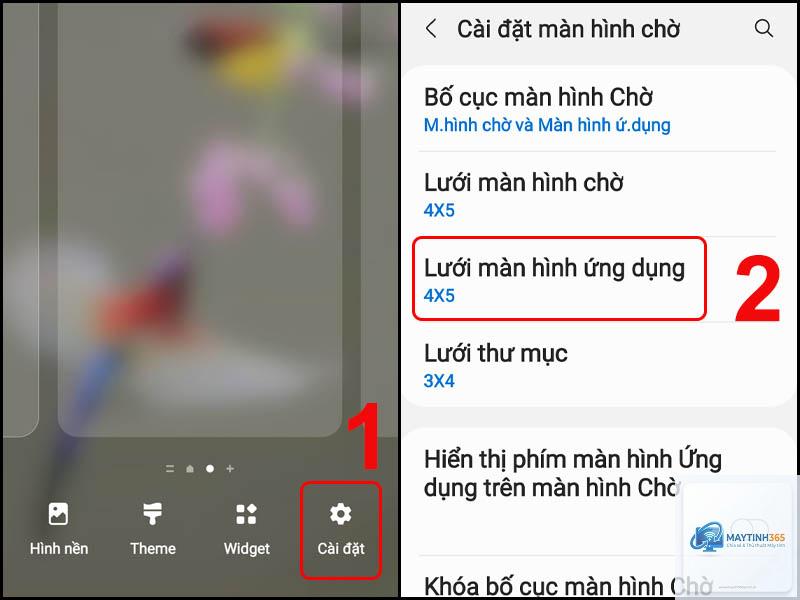
Trên điện thoại Samsung, bạn vào “Cài đặt” > “Màn hình chính” > “Ẩn ứng dụng”. Tại đây,
Không. Khi bạn ẩn ứng dụng khỏi màn hình chính, ứng dụng vẫn hoạt động bình thường và vẫn gửi thông báo đến Trung tâm thông báo. Bạn chỉ không nhìn thấy icon của nó trên màn hình.
Có cách nào để ẩn ứng dụng trên Android mà không cần root máy không?
Có.
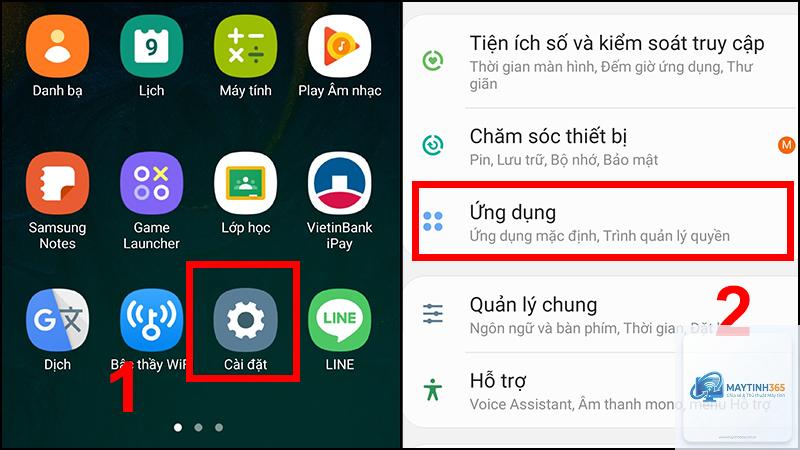
Việc ẩn ứng dụng chỉ ảnh hưởng đến giao diện màn hình chính và ngăn kéo ứng dụng. Trong phần “Cài đặt” > “Ứng dụng”, tất cả ứng dụng đã cài đặt vẫn sẽ hiển thị để
Vào “Cài đặt” > “Màn hình chính” > “Ẩn ứng dụng”. Bỏ tích các ứng dụng bạn muốn hiện lại. Chúng sẽ xuất hiện trở lại trong ngăn kéo ứng dụng ngay lập tức.
Kết luận
Việc nắm vững cách giảm số ứng dụng hiển thị không chỉ giúp chiếc điện thoại của bạn trở nên gọn gàng, dễ sử dụng hơn mà còn góp phần cải thiện hiệu suất và kéo dài tuổi thọ pin. Từ các thao tác thủ công đơn giản như xóa, ẩn, gộp thư mục cho đến các giải pháp nâng cao như sử dụng launcher, mỗi phương pháp đều có ưu điểm riêng. Hãy bắt đầu bằng việc dọn dẹp những ứng dụng không cần thiết ngay hôm nay. Bạn sẽ ngạc nhiên khi thấy trải nghiệm sử dụng điện thoại thay đổi tích cực đến nhường nào. Một giao diện sạch sẽ là bước đầu tiên để có một ngày làm việc hiệu quả và tập trung hơn.